Operativsystemet Windows 10 har många betydande nya förbättringar jämfört med andra operativsystem. Speciellt på Windows 10, integrerar den också många nya funktioner som Cortanas virtuella assistent-funktion, en lättare att se startmeny och ett antal andra viktiga funktioner inklusive Compact OS-funktionen.
För att bättre förstå Compact OS-funktionen samt hur du aktiverar Compact OS-funktionen på Windows 10, vänligen se artikeln nedan från Tips.BlogCafeIT.
1. Vad är Compact OS?
Microsoft startade processen med att minska Footprint (Footprint är mängden diskutrymme som Windows använder för operativsystemet) operativsystem på Windows 8 genom att använda WIMBoot (Windows Image Boot).
WIMBoot fungerar ganska enkelt, Windows komprimerar alla operativsystemfiler till en enda fil som heter install.wim och dekomprimerar den vid behov.
WIMBoot har dock svårt att återställa bilder. Dessutom har WIMBoot visat sig mindre lönsamt på uppdaterade versioner av Windows.
På Windows 10 har Microsoft förbättrat denna befintliga funktion och det finns absolut inget behov av att återställa några bilder.
Eftersom det inte finns någon återställningsbild, om du återställer eller uppdaterar systemet, kommer Windows att återskapa sig själv med hjälp av runtime-systemfilerna (finns i / windows / winsxs / katalogen).
Dessutom introducerade Microsoft också ett nytt verktyg eller kan kallas en ny funktion: Compact OS-funktionen (operativsystemkomprimeringsfunktionen) kan lagra och komprimera alla filer i Windows 10.
Styrkan med Compact OS-funktionen är att den stöds av UEFI- och BIOS-enheter. Dessutom, för att behålla Footprint över tid, kan du ersätta eller ta bort Windows-uppdateringsfiler efter behov.
Både WIMBoot och Compact OS kan avsevärt minska Footprint (Footprint är mängden diskutrymme som Windows använder för operativsystemet) för operativsystemet. Att installera WIMBoot och Compact OS är ganska enkelt och tar inte upp diskutrymme.
Men till skillnad från WIMBoot kan du aktivera eller inaktivera Compact OS-funktionen i flygplansläge för enkel konfiguration och driftsättning.
Obs ! Kompakt OS-funktionen är inaktiverad som standard. Om ditt enhetsutrymme är litet kan du aktivera funktionen Compact OS för att frigöra mer enhetsutrymme.
2. Hur aktiverar man Compact OS-funktionen i Windows 10?
Att aktivera Compact OS på Windows 10 är ganska enkelt och inte så komplicerat som du tror. För att aktivera Compact OS-funktionen på Windows 10, följ stegen nedan:
Tryck först på tangentkombinationen Win + X och välj sedan Kommandotolken (Admin) för att öppna Kommandotolken under Admin.
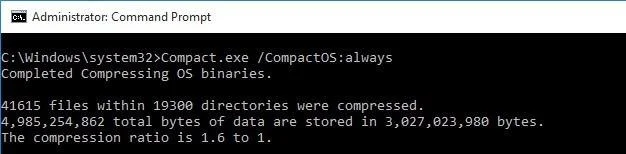
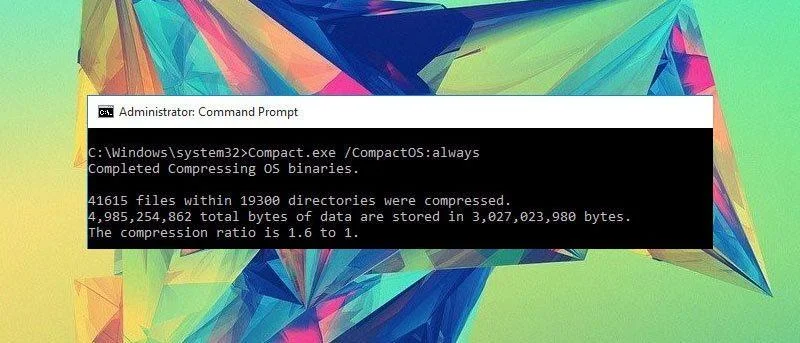
I kommandotolksfönstret, kopiera kommandoraden nedan, klistra in den och tryck på Enter för att starta komprimeringsprocessen:
Compact.exe /CompactOS:alltid

När operativsystemet är komprimerat kommer det att meddela dig hur mycket utrymme som finns kvar efter att du sparat genom att aktivera funktionen Compact OS på Windows 10.

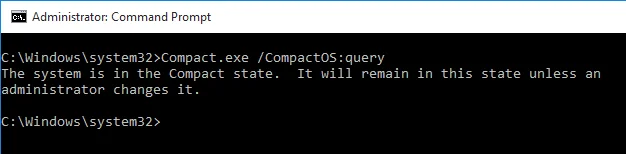
Om du vill veta om du har aktiverat eller inaktiverat Compact OS-funktionen, kopiera och klistra in kommandoraden nedan i kommandotolksfönstret:
Compact.exe /CompactOS:fråga

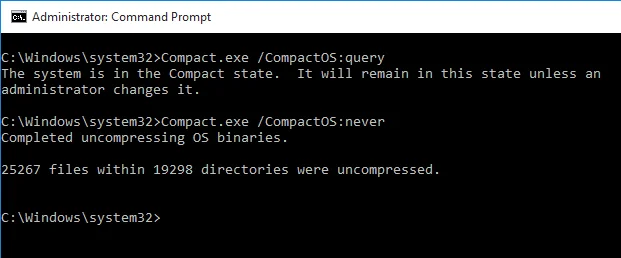
Om du vill inaktivera Compact OS-funktionen, kopiera och klistra bara in kommandoraden nedan i kommandotolksfönstret:
Compact.exe /CompactOS:aldrig

Du kan hänvisa till några fler artiklar nedan:
Önskar dig en glad ny dag!