Windows 10 lanseras för användare med många betydande förbättringar i form av ett mer iögonfallande gränssnitt, bättre användarstöd för operationer och snabbare åtkomsthastighet. Men förutom det är Windows Updates-funktionen på Windows 10 en av funktionerna som får många användare att känna sig obekväma.
Om du känner att Windows 10:s automatiska uppdateringsfunktion påverkar ditt arbete. Varför väljer du inte att tillfälligt inaktivera den här funktionen? Om du vill uppdatera någon gång kan du fortfarande välja att återaktivera den här funktionen.
I artikeln nedan kommer Tips.BlogCafeIT att guida dig hur du aktiverar och inaktiverar Windows Updates på Windows 10 snabbt och enkelt.
Steg 1:
Tryck på tangentkombinationen Win + X och välj sedan Kommandotolken (Admin).
Steg 2:
I kommandotolksfönstret anger du kommandoraden nedan:
sc stoppa wuauserv
sc config wuauserv start=inaktiverad
Steg 3:
Om du vill återaktivera Windows-uppdateringar, följ samma steg men skriv kommandoraden nedan i kommandotolksfönstret:
sc config wuauserv start=auto
sc starta wuauserv
Dessutom kan du också skapa en BAT-fil som innehåller ovanstående kommandon och spara den på din dator för att aktivera eller inaktivera Windows-uppdateringar snabbt och enkelt. När du vill inaktivera eller aktivera automatiska uppdateringar kan du högerklicka på den BAT-filen och välja Kör som administratör.
Du kan ladda ner tillgängliga batchskript genom att navigera till: https://goo.gl/4pGfcx .

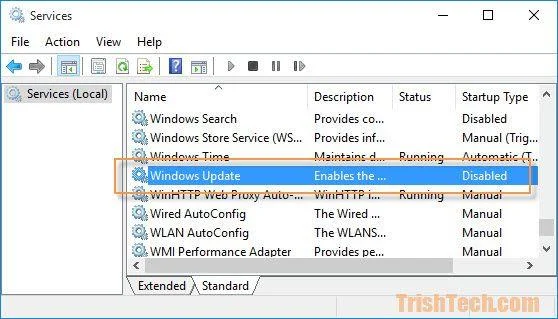
Dessutom kan du inaktivera eller aktivera automatiska uppdateringar via Service Manager:
Steg 1:
Tryck på tangentkombinationen Win + R för att öppna dialogrutan Kör. Skriv sedan in services.msc i dialogrutan Kör och tryck på Retur.
Steg 2:
Rulla ned och hitta Windows Update. Dubbelklicka på Windows Update för att öppna fönstret Egenskaper.

Steg 3:
I fönstret Egenskaper, i Starttyp, välj Inaktiverad och klicka sedan på Stopp för att inaktivera Windows Update. Klicka slutligen på OK för att spara ändringarna.
Om du vill aktivera Windows Update, välj Automatisk i Starttyp, klicka sedan på Start och klicka sedan på OK.
Du kan hänvisa till några fler artiklar nedan:
Lycka till!