En tjänst är en typ av applikation som körs i bakgrunden utan ett användargränssnitt och som liknar en UNIX-demonprocess. Tjänsterna tillhandahåller kärnfunktioner i operativsystemet, såsom webbservering, händelseloggning, filprovisionering, utskrift, kryptografi och felrapportering.
Ibland kan du behöva ta bort en tjänst. Till exempel, när installerad programvara inte avinstalleras korrekt och lämnar sin tjänst i tjänstelistan.
Den här guiden visar hur du tar bort tjänster i Windows 7, Windows 8 och Windows 10.
Notera:
- Du måste logga in som admin för att radera tjänsten.
- Du bör inte ta bort några standard Windows-tjänster. Om du gör det kan Windows bli mycket instabilt.
Ta bort en tjänst med kommandotolken
1. Tryck på Win + R- tangenterna för att öppna Kör , skriv in services.msc i Kör och klicka på OK för att öppna Tjänster.
2. Högerklicka eller tryck och håll på tjänsten du vill ta bort och klicka på Egenskaper.
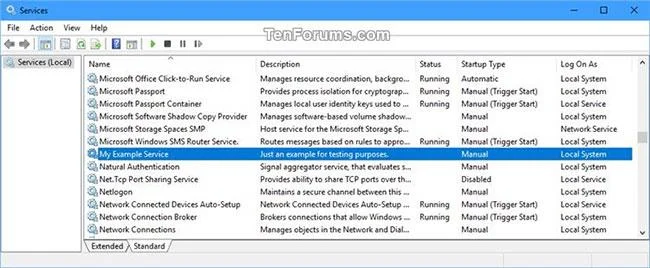
Högerklicka på tjänsten du vill ta bort och välj Egenskaper
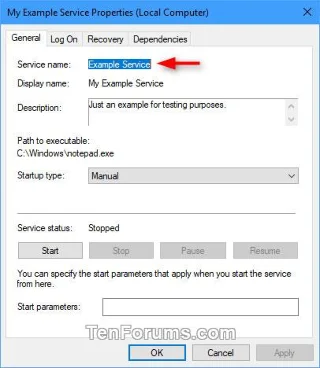
3. Anteckna tjänstens namn för tjänsten och stäng tjänster.

Anteckna tjänstens namn
4. Öppna Kommandotolken med administratörsrättigheter .
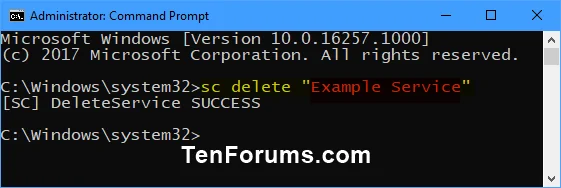
5. Ange kommandot nedan i Kommandotolken och tryck på Retur.
sc delete "Service Name"
Ersätt tjänstens namn i kommandot ovan med det faktiska tjänstnamnet från steg 3 ovan.

Ange kommandot i Kommandotolken
6. När du är klar kan du stänga kommandotolken.
Ta bort en tjänst med Registereditorn
1. Tryck på Win + R- tangenterna för att öppna Kör , skriv in services.msc i Kör och klicka på OK för att öppna Tjänster.
2. Högerklicka eller tryck och håll på tjänsten du vill ta bort och klicka på Egenskaper.
3. Anteckna tjänstens namn för den här tjänsten och stäng tjänsterna.
4. Tryck på Win + R- tangenterna för att öppna Kör , skriv regedit i Kör och klicka på OK för att öppna Registereditorn .
5. Navigera till registernyckeln nedan i den vänstra panelen i Registereditorn.
HKEY_LOCAL_MACHINE\SYSTEM\CurrentControlSet\Services
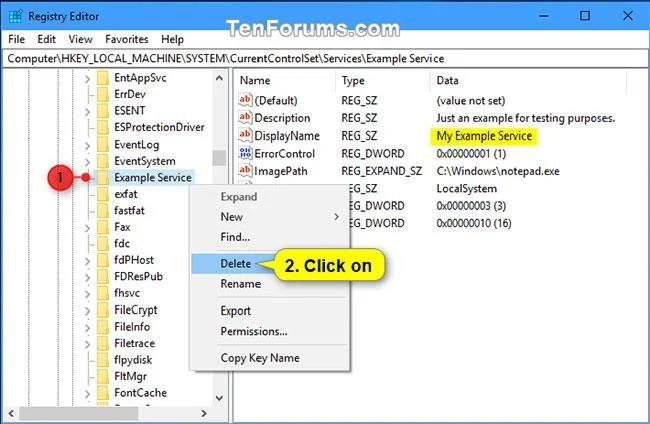
6. Högerklicka eller tryck och håll ned tjänstens namn från steg 3 ovan under Tjänster-tangenten och välj sedan Ta bort.

Högerklicka på tjänstens namn och välj sedan Ta bort
7. Klicka på Ja för att bekräfta.

Klicka på Ja för att bekräfta
8. Stäng Registereditorn när du är klar.
9. Starta om datorn för att tillämpa ändringarna.
Lycka till!
Se mer: