Om du vill skapa ett privat moln för att dela och konvertera högvolymfiler utan begränsningar, kan du skapa en FTP-server (File Transfer Protocol Server) på din Windows 10-dator.
Se mer: Instruktioner för att ställa in en personlig FTP-server med FileZilla
1. Installera FTP-server på Windows 10
I likhet med tidigare versioner, integrerar Windows 10 också de nödvändiga elementen för att köra FTP-servern. Följ stegen nedan för att installera FTP-server på din Windows 10-dator:
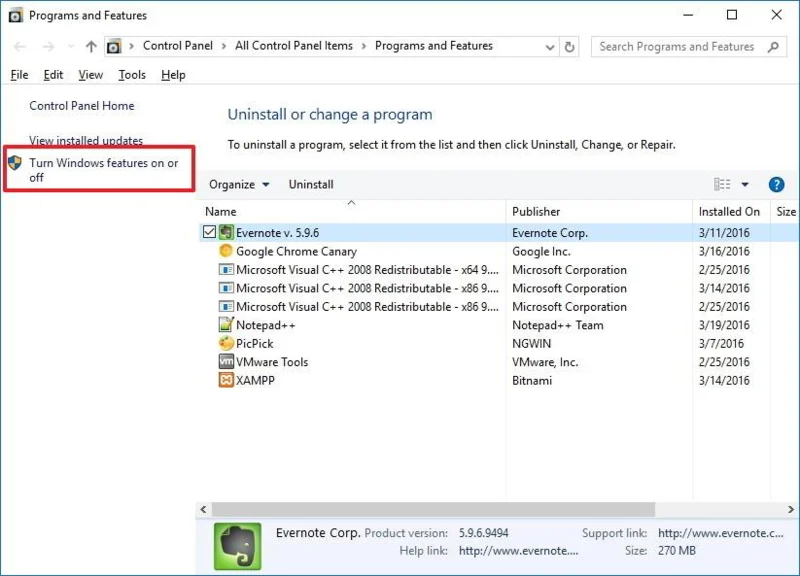
1. Tryck på tangentkombinationen Windows + X för att öppna Power Menu och välj sedan Program och funktioner .
2. Klicka på länken Slå på eller av Windows-funktioner .

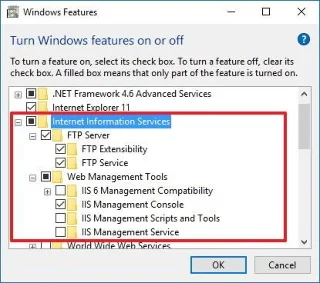
3. Expandera Internet Information Services och markera sedan alternativet FTP-server .
4. Expandera FTP Server och kontrollera sedan FTP Extensibility .
5. Kontrollera Webbhanteringsverktyg med standardalternativ.
6. Klicka på OK för att starta installationen.

7. Klicka på Stäng .
2. Konfigurera FTP-webbplats i Windows 10
Efter att ha installerat de nödvändiga elementen för att köra FTP Server på din Windows 10-dator, fortsätt sedan för att skapa en FTP-webbplats:
1. Tryck på tangentkombinationen Windows + X för att öppna Power User-menyn och välj sedan Kontrollpanelen.
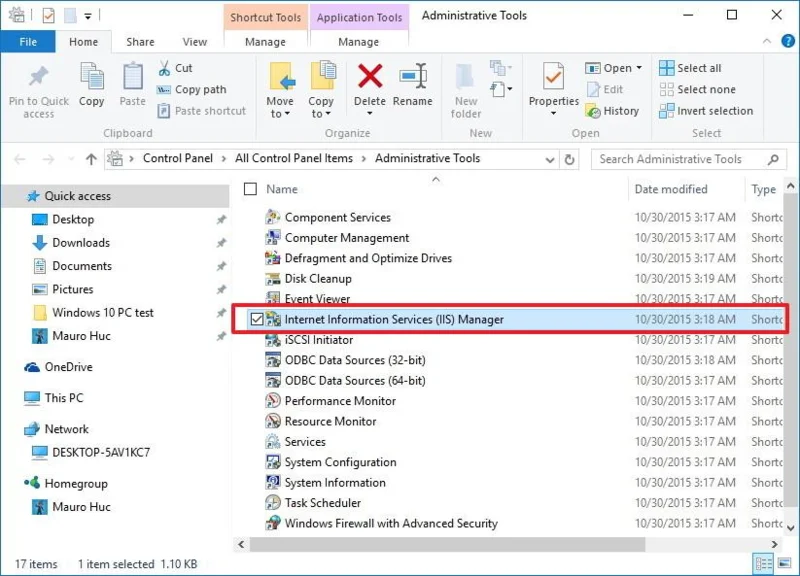
2. Öppna Administrationsverktyg .
3. Dubbelklicka på Internet Information Services (IIS) Manager .

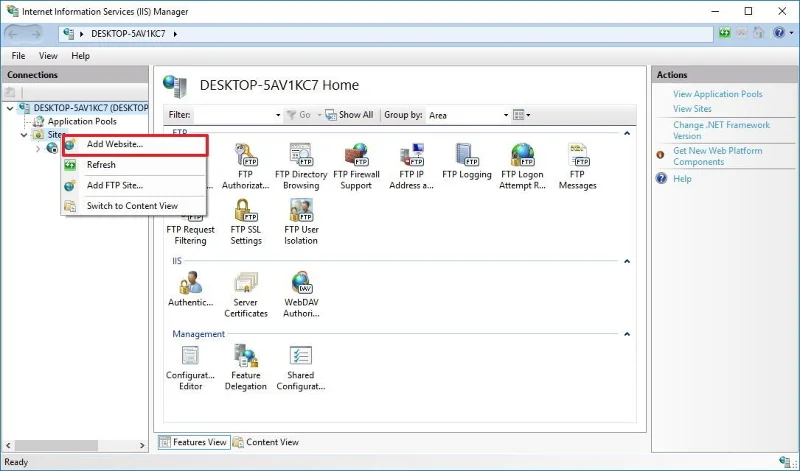
4. Expandera panelen Anslutning och högerklicka sedan på Webbplats.
5. Välj Lägg till FTP-plats .

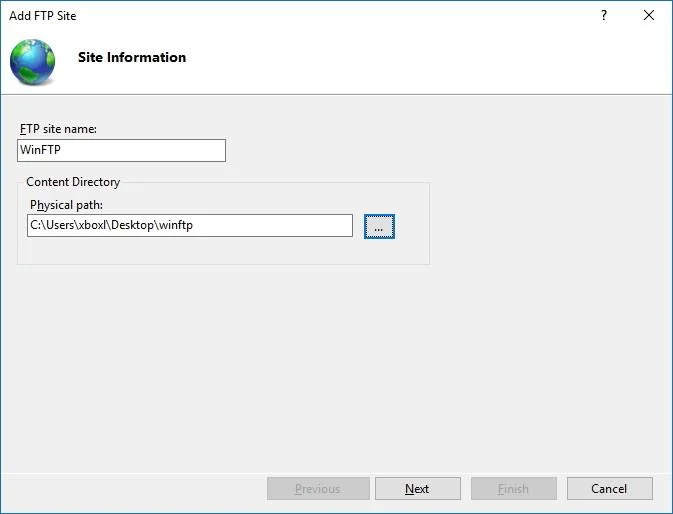
6. Namnge din nya FTP-plats och ange sökvägen till den FTP-mapp som du vill använda för att skicka och ta emot filer.
Notera:
Du kan använda knappen Skapa ny mapp för att skapa en specifik mapp som innehåller FTP-filer.
7. Klicka på Nästa .

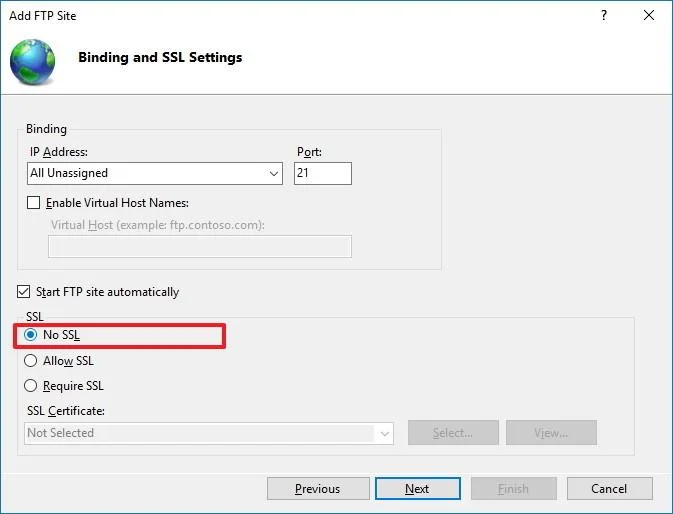
8. Ta bort alla standardinställningar i gränssnittet Bindning och SSL-inställningar, ändra SSL- alternativet till Ingen SSL .
9. Klicka på Nästa.

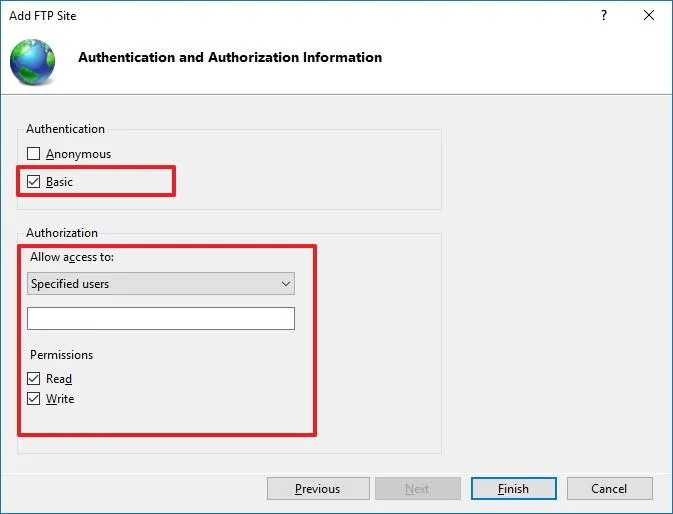
10. I avsnittet Autentisering markerar du alternativet Basic.
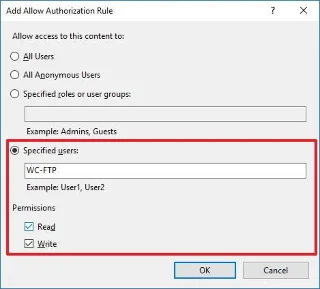
11. I avsnittet Auktorisering väljer du Angivna användare från rullgardinsmenyn.
12. Ange Windows 10-kontots e-postadress eller det lokala kontonamnet som ger dig åtkomst till FTP-servern.
13. Markera alternativen Läs och skriv .
14. Klicka på Slutför.

3. Hur tillåter man FTP-server genom Windows-brandväggen (tänk brandvägg)?
Om Windows-brandväggen är aktiv på din dator kommer brandväggen att blockera alla anslutningar som försöker komma åt FTP-servern.
Följ stegen nedan för att tillåta FTP-server genom brandväggen:
1. Öppna Start-menyn, skriv sedan Windows-brandväggen i sökrutan och tryck på Retur.
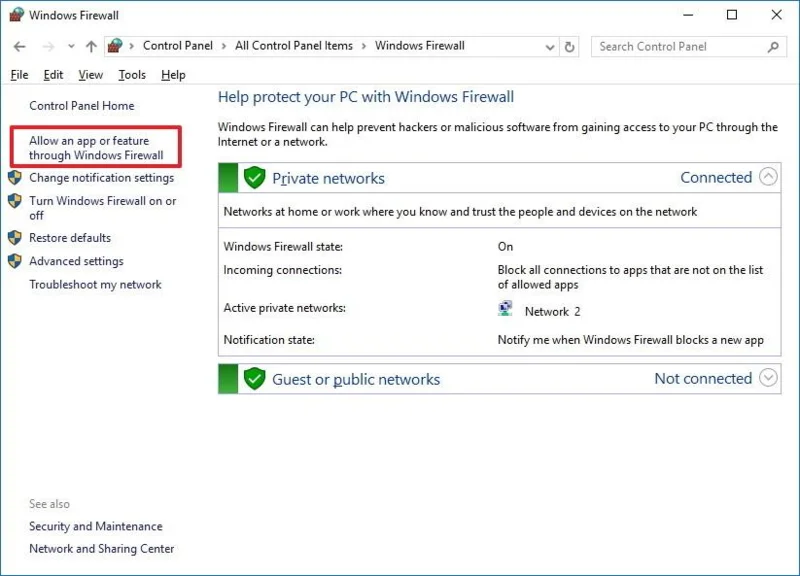
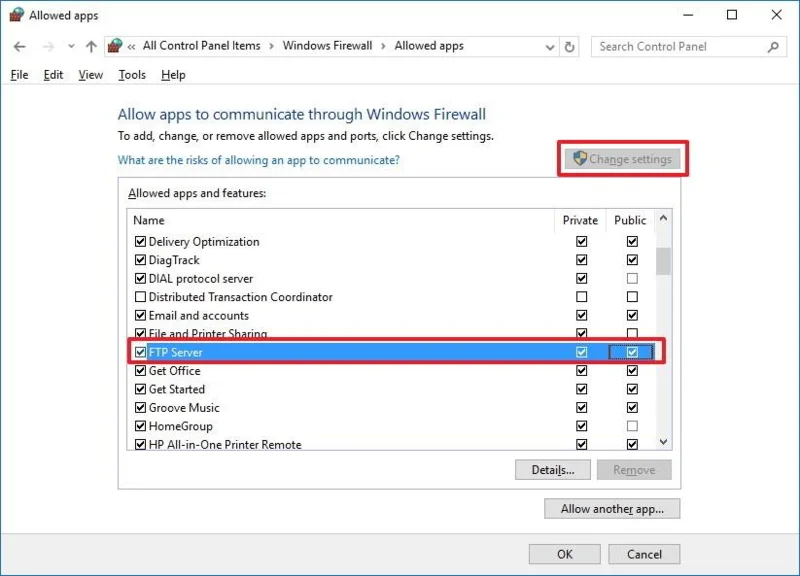
2. Klicka på länken Tillåt en app eller funktion via Windows-brandväggen .

3. Klicka på Ändra inställningar .
4. Välj FTP-server och markera både privata och offentliga alternativ .
5. Klicka på OK.

Från och med nu kan du använda FTP-klienten för att ansluta till FTP-servern du just skapade på det lokala nätverket (internt nätverk).
4. Hur konfigurerar jag routern så att den tillåter externa anslutningar?
För att din FTP-serverserver ska kunna ansluta till Internet måste du konfigurera routern för att öppna port nummer 21 i TCP/IP för att tillåta anslutning till din dator.
1. Tryck på tangentkombinationen Windows + X för att öppna Power User Menu och välj sedan Kommandotolken.
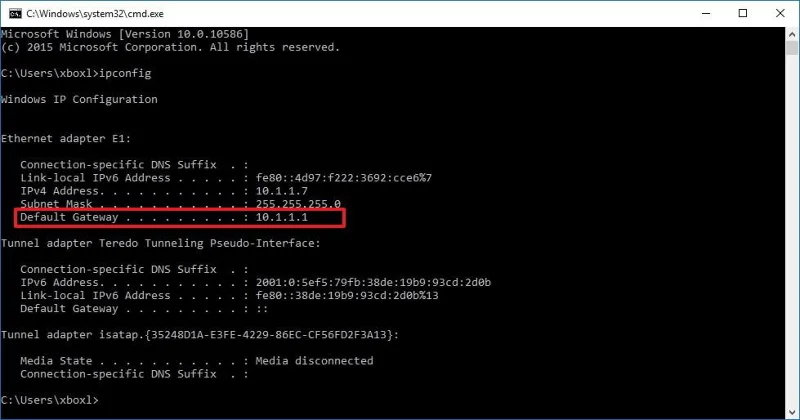
2. Ange kommandot ipconfig i kommandotolksfönstret och tryck på Retur.
3. Notera IP-adressen för standardgateway. Standardgatewayens IP-adress är din routeradress.

4. Öppna din dators standardwebbläsare.
5. I adressfältet anger du routerns IP-adress (IP-adressen för standardgateway som du noterade ovan) och trycker på Enter.
6. Logga in med din routerinformation.
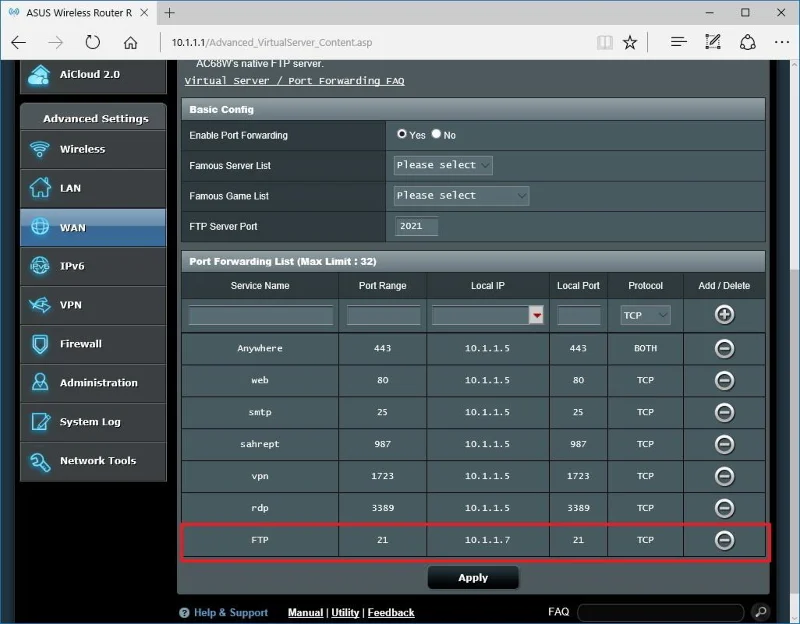
7. Hitta avsnittet Port Forwarding (vanligtvis finns det här alternativet under WAN- eller NAT-inställningarna).
8. Skapa en ny Port Forwarding inklusive informationen nedan:
Tjänstens namn: Vilket namn du vill använda. Som till exempel FPT-server.
Port rage: Använd port 21.
Datorns TCP/IP-adress : Öppna kommandotolken och skriv sedan ipconfig i kommandotolksfönstret. IPv4-adressen är datorns TCP/IP-adress.
Lokal TCP/IP-port: Använd port 21.
Protokoll : TCP.

9. Tillämpa ändringar och spara den nya routerkonfigurationen.
5. Få åtkomst till FTP-servern på vilken dator som helst
Nedan är det snabbaste sättet att kontrollera FTP-servern efter att ha konfigurerat brandvägg och portforwarding 21 på routern:
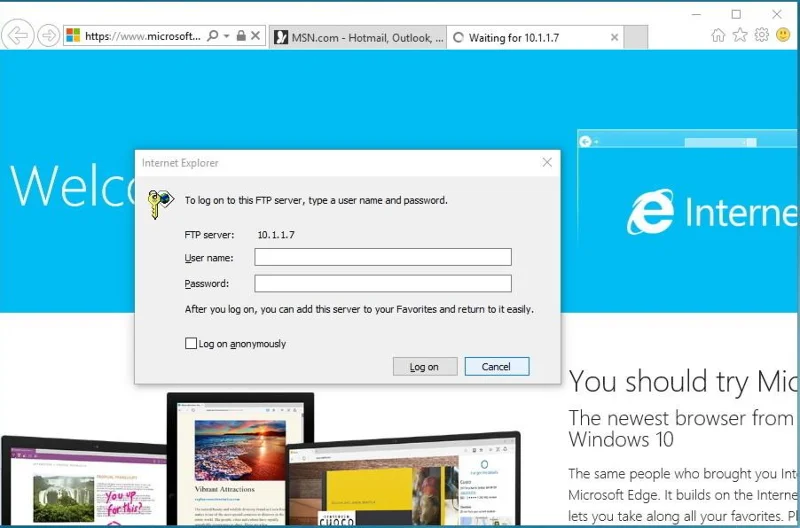
Öppna standardwebbläsaren på din dator och ange sedan IP-adressen i webbläsarens adressfält, formatera FTP-länken och tryck på Enter.
Din IP-adress är till exempel FTP://192.168.1.105.

För att kontrollera att FTP-servern är ansluten till Internet, gå till Google eller Bing och sök efter Vad är min IP?
Notera IP-adressresultatet och ange den IP-adressen i webbläsarens adressfält med FTP-länkformatet och tryck på Enter.
6. Hur laddar man upp filer på FTP-server Windows 10?
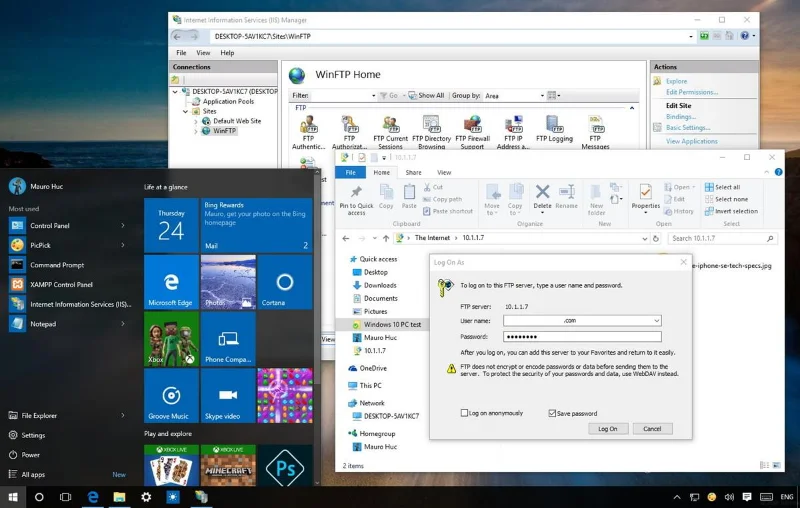
1. Tryck på tangentkombinationen Windows + E för att öppna Filutforskaren.
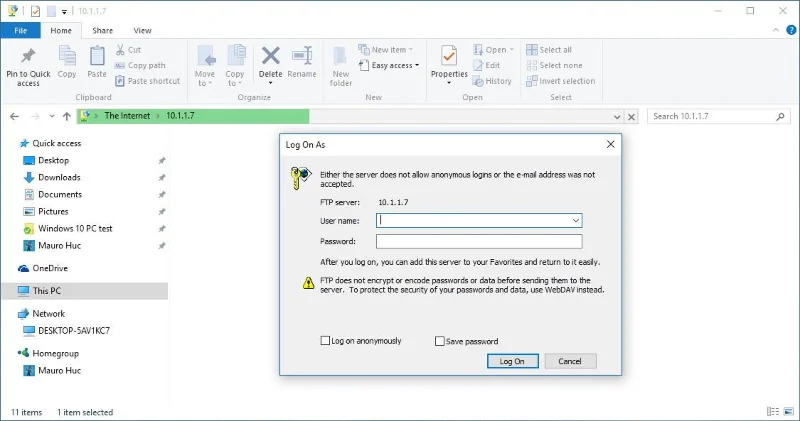
2. I adressfältet anger du din offentliga IP-adress i FTP-format, till exempel FTP://172.217.3.14.
3. Ange användarnamn och lösenord.
4. Markera alternativet Spara lösenord.
5. Klicka på Logga in.

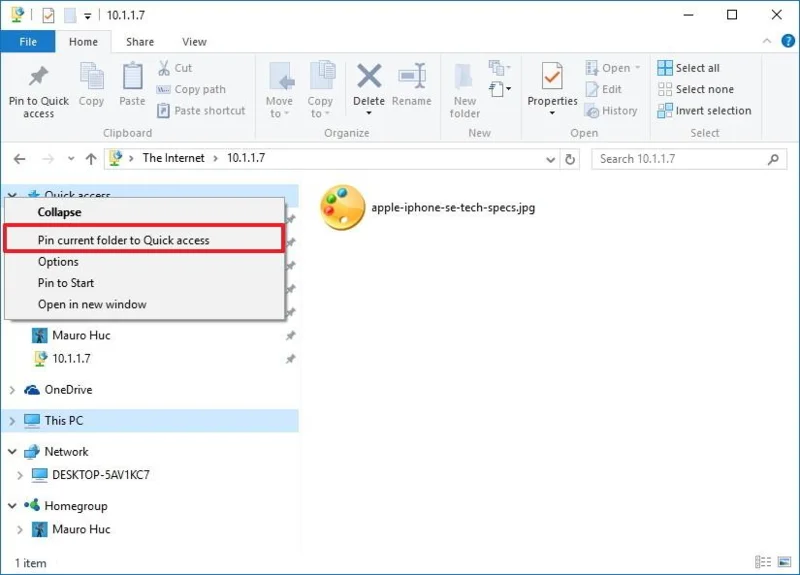
Dessutom kan du högerklicka på Snabbåtkomst i den vänstra rutan och välja Fäst aktuell mapp till Snabbåtkomst för att enkelt återansluta till FTP-servern nästa gång.

7. Hur skapar jag flera FTP-konton på Windows 10?
Om du vill tillåta flera personer att komma åt FTP-servern måste du skapa ett nytt Windows 10-konto för varje användare att få tillgång till, länka dessa konton till FTP-mappen och konfigurera lämpliga inställningar. För att göra detta, följ stegen nedan:
Lägg till ett nytt användarkonto på Windows 10:
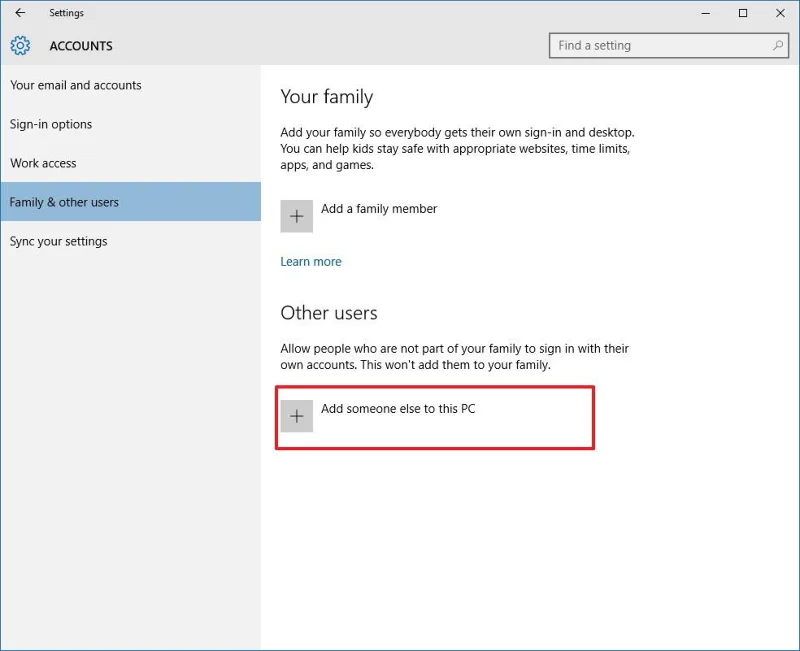
1. Tryck på tangentkombinationen Windows + I för att öppna menyn Inställningar.
2. Klicka på Konton.
3. Klicka på Familj och andra användare.
4. Klicka på Lägg till någon annan till den här datorn.

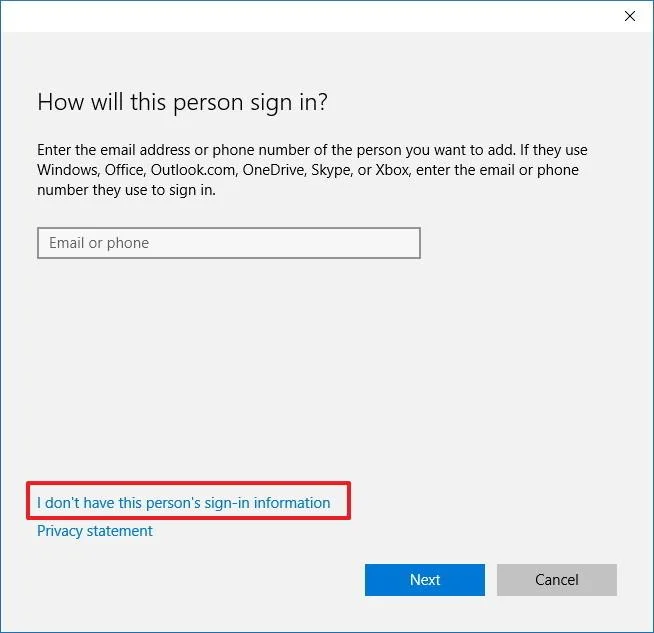
5. Klicka på länken Jag har inte den här personens inloggningsinformation .

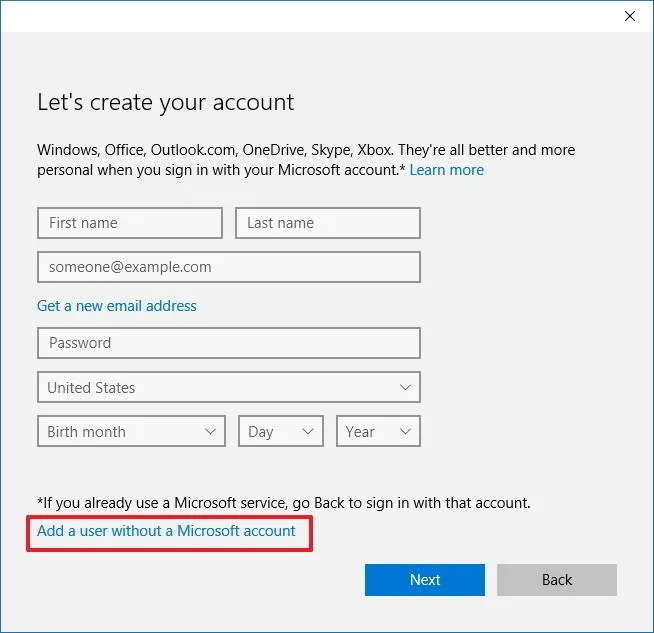
6. Klicka på länken Lägg till en användare utan ett Microsoft-konto .

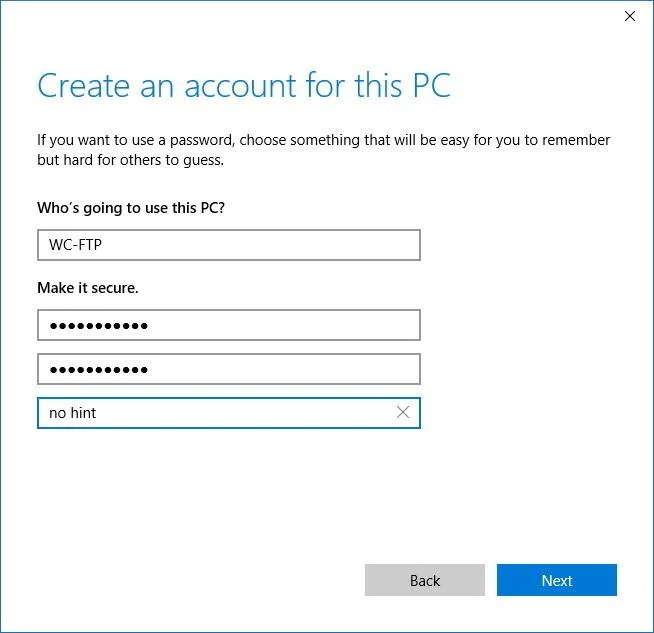
7. Ange användarkontoinformation och klicka sedan på Nästa för att slutföra.

Lägg till ett användarkonto för att komma åt FPT-mappen:
1. Högerklicka på mappen FPT och välj Egenskaper .
2. Klicka på fliken Säkerhet .
3. Klicka på Redigera.

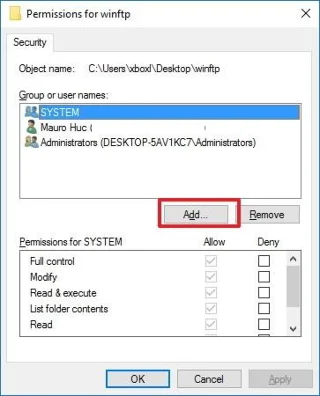
4. Klicka på Lägg till.

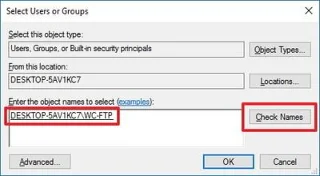
5. Ange användarkontots namn och klicka sedan på Kontrollera namn.

6. Klicka på OK.
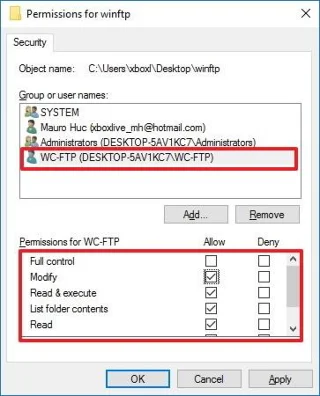
7. I avsnittet Grupp- eller användarnamn, välj det användarkontonamn du just skapade och välj sedan lämpliga behörigheter.

8. Klicka på Använd .
9. Klicka på OK.
Konfigurera ett nytt användarkonto för att komma åt FPT Server:
1. Tryck på tangentkombinationen Windows + X för att öppna Power User Menu och välj sedan Kontrollpanelen.
2. Öppna Administrativa verktyg.
3. Dubbelklicka och välj Internet Information Services (IIS) Manager.
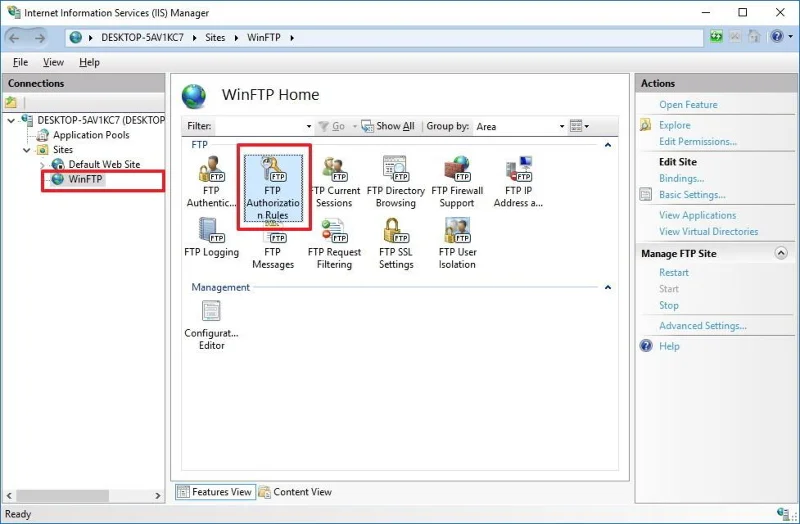
4. Expandera webbplatser.
5. Välj FTP-webbplats och dubbelklicka sedan på Auktoriseringsregler .

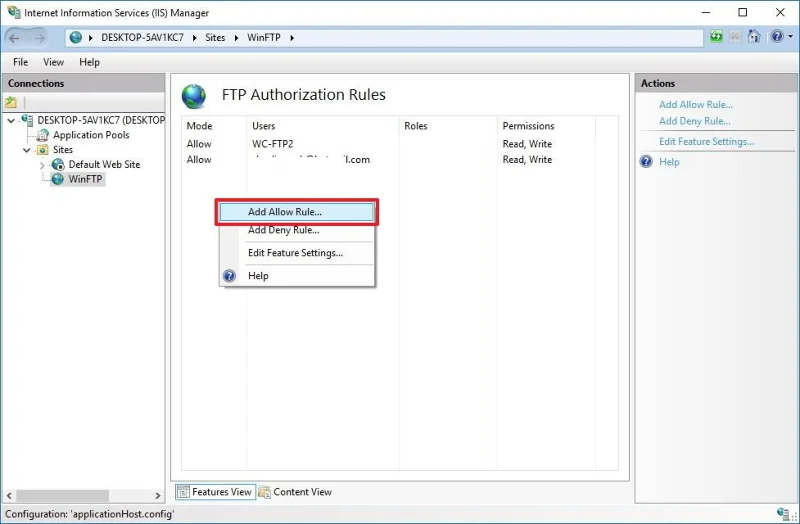
6. Högerklicka och välj Lägg till tillåt regler.

7. Välj Specificerad användare och ange sedan det nya användarkontonamnet du just skapade.
8. Ställ in läs- och skrivbehörigheter om du vill tillåta användaråtkomst .
9. Klicka på OK .

Se några fler artiklar nedan:
Lycka till!