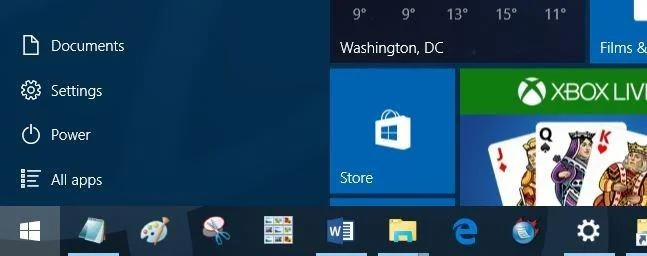
Som standardinställningar visar Windows 10 File Explorer-ikonen i det nedre vänstra hörnet av Start-menyn samt i Aktivitetsfältet så att användare enkelt kan öppna File Explorer snabbt.
Ett annat sätt är att trycka på tangentkombinationen Windows + E för att öppna File Explorer. Men de flesta användare använder ofta att klicka på File Explorer-ikonen för att komma åt File Explorer snabbare.
Men i vissa fall eller av någon anledning försvinner Filutforskarens ikon på startmenyn i Windows 10. I artikeln nedan visar Tips.BlogCafeIT dig 4 sätt att återställa den förlorade File Explorer-ikonen på Start.Windows 10-menyn.
1. Kontrollera på menyn Inställningar
Steg 1:
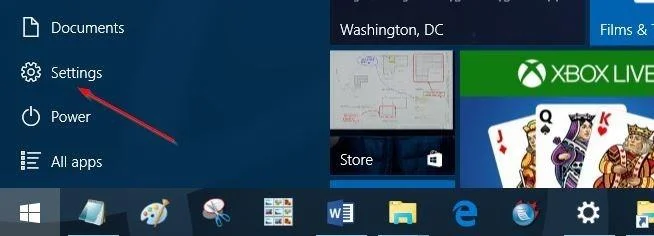
Öppna menyn Inställningar genom att klicka på ikonen Inställningar i det nedre vänstra hörnet av Start-menyn eller alternativt tryck på tangentkombinationen Windows + I för att öppna menyn Inställningar.

Steg 2:
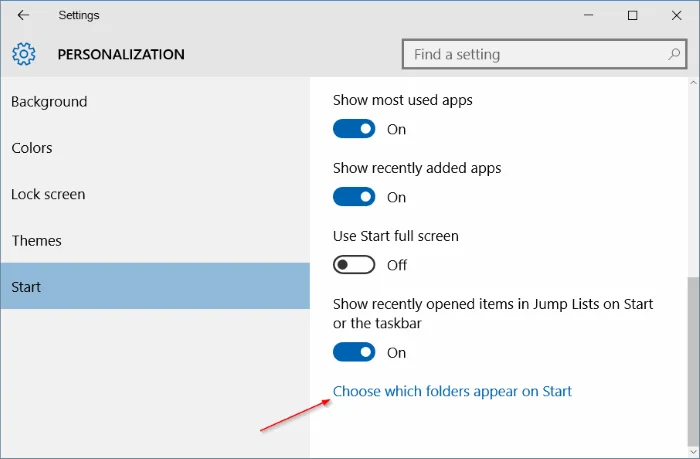
I fönstret Inställningar klickar du på Personalisering och sedan på Start .
Steg 3:
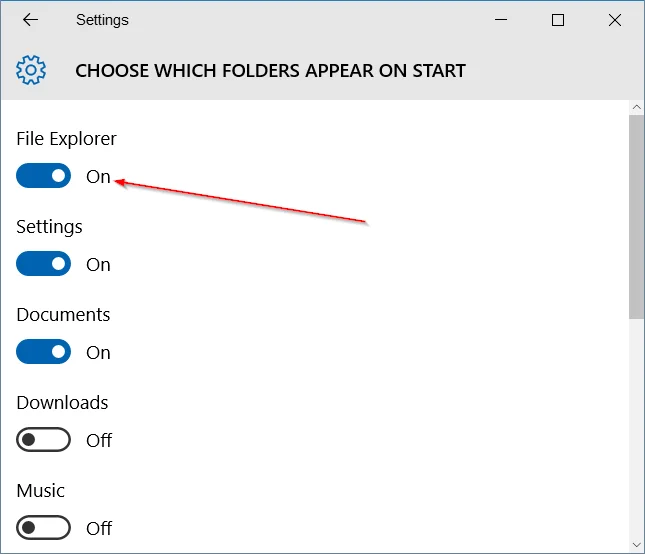
Klicka på länken Välj vilka mappar som visas på Start och aktivera sedan alternativet Filutforskaren till PÅ för att lägga till Utforskaren till Start-menyn.

Men om alternativet File Explorer är nedtonat kan du byta till metod 2 i nästa instruktioner.
2. Återställ förlorad genväg till File Explorer på Start-menyn
Om alternativet Filutforskare är nedtonat på menyn Inställningar, är den mest troliga orsaken att genvägen för Utforskaren saknas i mappen Start-menyn Platser. I det här fallet måste du lägga till en genväg till Utforskaren till Start-menyplatser för att aktivera alternativet Utforskare på Inställningar-menyn.
Steg 1:
Ladda ner Explorer.zip-filen till din dator och extrahera sedan zip-filen för att öppna genvägen File Explorer.
Ladda ner Explorer.zip till din enhet här.
Steg 2:
Tryck på tangentkombinationen Windows + R för att öppna kommandofönstret Kör. I kommandofönstret Kör anger du sökvägen nedan och trycker på Enter för att öppna mappen Start-menyn Platser:
C:\ProgramData\Microsoft\Windows\Startmenyplatser
Obs: I kommandot ovan kan du ersätta enhet C med enheten där du installerade Windows 10.
Steg 3:
Kopiera och klistra in genvägen till File Explorer i mappen Start-menyn Platser och klicka sedan på Fortsätt om en bekräftelsedialogruta visas.
Steg 4:
Öppna menyn Inställningar , välj Anpassningar , klicka på Start , klicka på mappen som visas på Start, aktivera sedan Filutforskaren-ikonen och du är klar.
3. Ett annat sätt att fixa File Explorer-fel på menyn Inställningar
Steg 1:
Tryck på tangentkombinationen Windows + R för att öppna kommandofönstret Kör. Här, ange sökvägen nedan och tryck på Enter för att öppna mappen Start-menyn Platser:
C:\ProgramData\Microsoft\Windows\Startmenyplatser
Obs: I kommandot ovan kan du ersätta enhet C med enheten där du installerade Windows 10.
Steg 2:
När mappen Start-menyn Platser öppnas, högerklickar du på ett tomt utrymme och väljer Egenskaper.
Steg 3:
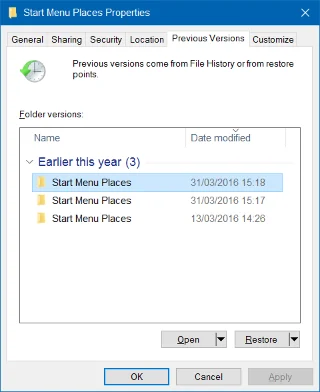
På fliken Tidigare versioner väljer du det äldsta datumet och klickar sedan på Återställ.

Steg 4:
Kontrollera mappen för att se om genvägen File Explorer visas eller inte.
Steg 5:
Öppna menyn Inställningar => Anpassning => Start => Välj vilka mappar som ska visas på Start och aktivera sedan alternativet Filutforskaren.

4. Andra sätt
Steg 1:
Skapa först en genväg till File Explorer.
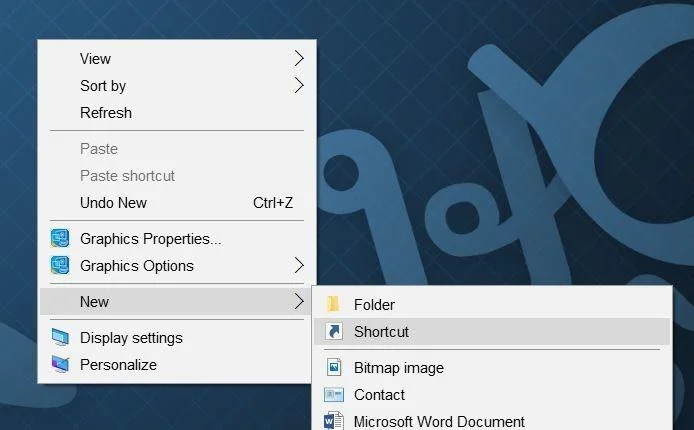
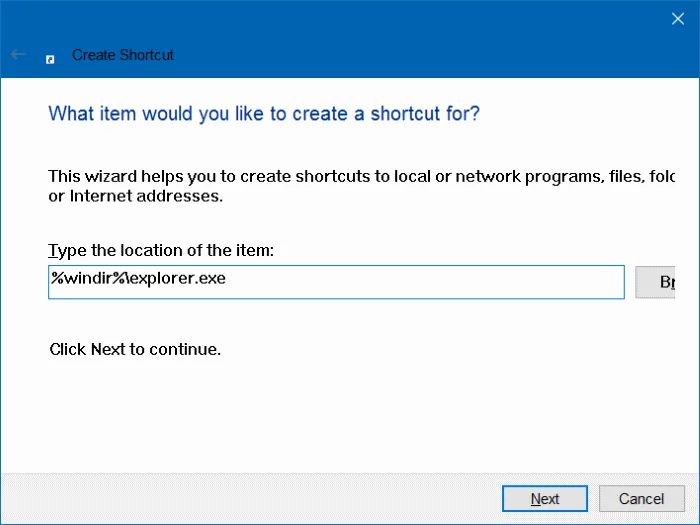
För att göra detta, högerklicka på ett tomt utrymme på skrivbordet och klicka sedan på Ny => Genväg för att öppna guiden Skapa genväg.

Steg 2:
Ange sökvägen nedan i rutan Ange objektets plats:
%windir%\explorer.exe
Klicka sedan på Nästa .

Steg 3:
Namnge genvägen File Explorer och klicka sedan på Finish för att skapa en File Explorer-genväg på skrivbordet.

Steg 4:
Tryck sedan på tangentkombinationen Windows + R för att öppna kommandofönstret Kör. I kommandofönstret Kör anger du sökvägen nedan och trycker på Enter för att öppna mappen Start-menyn Platser:
C:\ProgramData\Microsoft\Windows\Startmenyplatser
Obs: I kommandot ovan kan du ersätta enhet C med enheten där du installerade Windows 10.
Steg 5:
Efter att mappen Start-meny Platser har öppnats, kopiera och klistra in genvägen i File Explorer som du just skapade på skrivbordet i mappen Start-menyn Platser. Håll mappar öppna.
Klicka på Fortsätt när bekräftelsedialogrutan visas.
Steg 6:
Öppna menyn Inställningar och navigera sedan till mappen som visas på Start (Inställningar => Anpassning => Start).
Aktivera Filutforskaren till PÅ för att visa Filutforskarens ikon på Windows 10 Start-menyn.

Se några fler artiklar nedan:
Lycka till!