Stäng av drivrutinsuppdateringar på Windows Update Windows 10

På de nyligen släppta versionerna av Windows 10 build 14328 har Microsoft integrerat ett antal nya alternativ. Användare kan hindra Windows 10 från att uppdatera drivrutiner. Som standard installerar Windows 10 automatiskt drivrutiner från Windows-uppdatering när de är tillgängliga.

Det här alternativet är integrerat från Windows 10 build 14328 och högre versioner, vilket gör att användare kan stänga av drivrutinsuppdateringar på Windows Update Windows 10.

1. Använd grupprincip

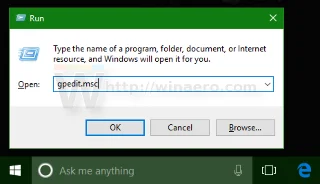
1. Tryck på tangentkombinationen Windows + R för att öppna kommandofönstret Kör. Här anger du kommandot gpedit.msc och trycker på Enter.
Stäng av drivrutinsuppdateringar på Windows Update Windows 10

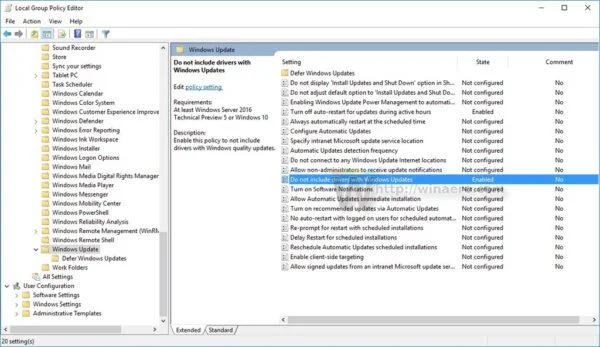
2. Nu visas fönstret Group Editor på skärmen. Du navigerar efter vägen:

Lokal datorpolicy → Datorkonfiguration → Administrativa mallar → Windows-komponenter → Windows Update.

3. Hitta och dubbelklicka här på alternativet Inkludera inte drivrutiner med Windows Update.

Stäng av drivrutinsuppdateringar på Windows Update Windows 10

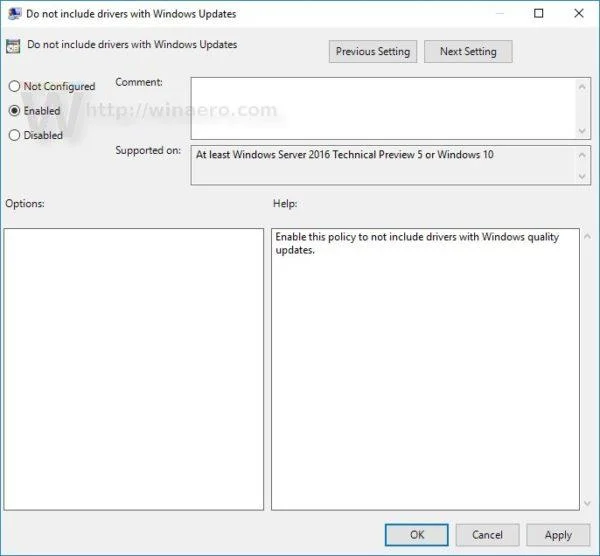
4. I nästa dialogruta väljer du Aktivera för att aktivera alternativet Inkludera inte drivrutiner med Windows Update.

Stäng av drivrutinsuppdateringar på Windows Update Windows 10

2. Använd registret

1. Tryck på tangentkombinationen Windows + R för att öppna kommandofönstret Kör, ange sedan nyckelordet regedit där och tryck på Enter för att öppna registret.

2. I registerfönstret, navigera med nyckel:

HKEY_LOCAL_MACHINE\SOFTWARE\Policies\Microsoft\Windows\WindowsUpdate

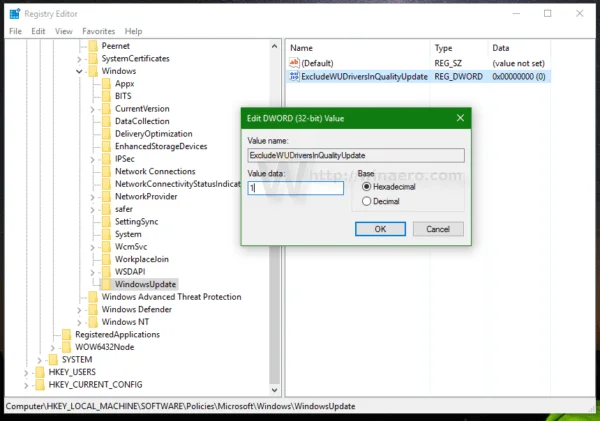
3. Skapa sedan ett 32-bitars DWORD-värde i den högra rutan och namnge värdet ExcludeWUDriversInQualityUpdate . Ställ in värdet i värdedataramen till 1 .

Stäng av drivrutinsuppdateringar på Windows Update Windows 10

4. Starta slutligen om din Windows 10-dator och du är klar.

Se några fler artiklar nedan:

Lycka till!
Lämna en kommentar

Hur man aktiverar kioskläge i Windows 10

Hur man aktiverar kioskläge i Windows 10

Kioskläge på Windows 10 är ett läge för att endast använda 1 applikation eller endast åtkomst till 1 webbplats med gästanvändare.

Så här ändrar eller återställer du standardplatsen för mappen Kamerarulle i Windows 10

Så här ändrar eller återställer du standardplatsen för mappen Kamerarulle i Windows 10

Den här guiden visar hur du ändrar eller återställer standardplatsen för mappen Kamerarulle i Windows 10.

Hur man redigerar hosts-fil på Windows 10

Hur man redigerar hosts-fil på Windows 10

Redigering av hosts-filen kan göra att du inte kan komma åt Internet om filen inte ändras på rätt sätt. Följande artikel hjälper dig att redigera hosts-filen i Windows 10.

Instruktioner för batchändring av fotostorlek i Windows 10

Instruktioner för batchändring av fotostorlek i Windows 10

Om du minskar storleken och kapaciteten på foton blir det lättare för dig att dela eller skicka dem till vem som helst. I synnerhet på Windows 10 kan du ändra storlek på foton med några enkla steg.

Så här stänger du av visningen av nyligen besökta föremål och platser i Windows 10

Så här stänger du av visningen av nyligen besökta föremål och platser i Windows 10

Om du inte behöver visa nyligen besökta föremål och platser av säkerhetsskäl eller integritetsskäl kan du enkelt stänga av det.

Hur laddar man ner Windows 10 Anniversary Update?

Hur laddar man ner Windows 10 Anniversary Update?

Microsoft har precis släppt Windows 10 Anniversary Update med många förbättringar och nya funktioner. I den här nya uppdateringen kommer du att se många förändringar. Från stöd för Windows Ink-penna till stöd för webbläsartillägg för Microsoft Edge, Start-menyn och Cortana har också förbättrats avsevärt.

Microsoft har precis lanserat funktionen Control Center för Windows 10

Microsoft har precis lanserat funktionen Control Center för Windows 10

En plats för att styra många operationer direkt i systemfältet.

Hur man installerar Microsoft Edge Group Policy-mall på Windows 10

Hur man installerar Microsoft Edge Group Policy-mall på Windows 10

På Windows 10 kan du ladda ner och installera grupppolicymallar för att hantera Microsoft Edge-inställningar, och den här guiden visar dig processen.

Hur man installerar Dark Mode-gränssnittet för valfri Windows 10-skärm

Hur man installerar Dark Mode-gränssnittet för valfri Windows 10-skärm

Dark Mode är ett mörk bakgrundsgränssnitt på Windows 10, som hjälper datorn att spara batteri och minska påverkan på användarens ögon.

Hur man optimerar aktivitetsfältsutrymmet i Windows 10

Hur man optimerar aktivitetsfältsutrymmet i Windows 10

Aktivitetsfältet har begränsat utrymme, och om du regelbundet arbetar med flera appar kan du snabbt få ont om utrymme för att fästa fler av dina favoritappar.