När de använde Windows 10 klagade många användare på felet att inte kunna ansluta till Wifi efter att ha startat Windows 10-datorn från viloläge och viloläge. Även när jag startade om min dator kunde jag fortfarande inte fixa det här felet.
I artikeln nedan kommer Tips.BlogCafeIT att guida dig genom några enkla sätt att fixa felet att inte kunna ansluta till Wifi efter att ha startat din Windows 10-dator från viloläge och viloläge.
1. Åtgärda Wifi-frånkopplingsfel i Windows 10 efter viloläge
Ibland uppstår felet att inte återansluta till Wifi, den röda kryssade Wifi-ikonen på Windows 10 efter viloläge eller viloläge beror på att adaptern fryser. Du kan stänga av den och sedan slå på den igen, och om du har tur kommer allt att återgå till det normala.
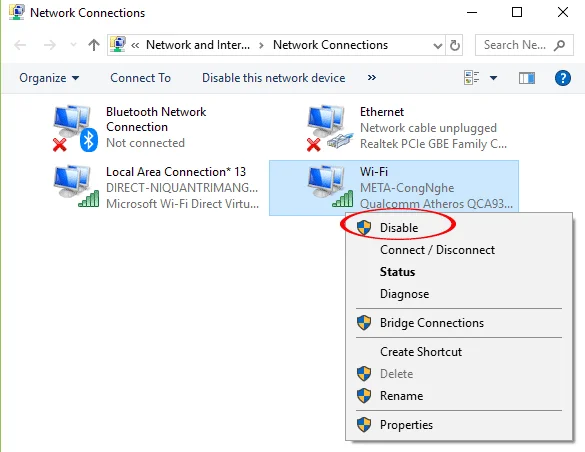
Högerklicka på Wifi-ikonen i systemfältet > välj Öppna nätverks- och internetinställningar > välj Wifi > scrolla ner för att hitta Ändra adapteralternativ (om du använder en äldre version av Windows 10 hittar du det här alternativet till höger). vänster direkt efter att du klickat på Öppna nätverks- och internetinställningar).
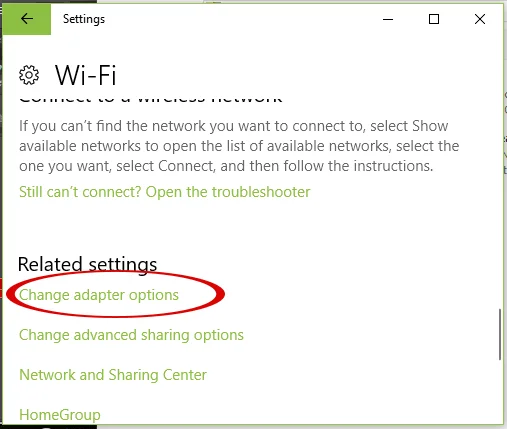
Högerklicka på Wi-Fi-nätverksikonen > Inaktivera .

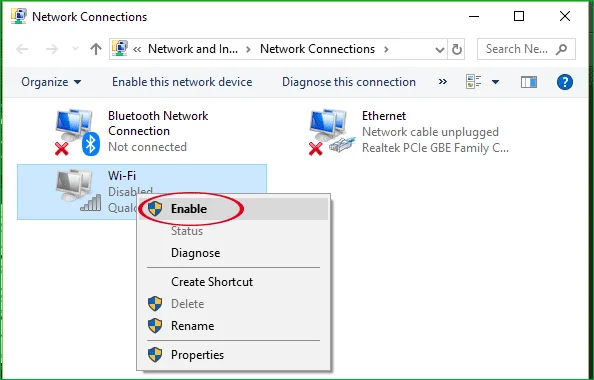
Vänta ett ögonblick och högerklicka sedan och välj Aktivera . Vänta lite längre för att se om Wifi-ikonen tänds igen. Om inte, fortsätt att prova metoderna nedan.

2. Åtgärda Win 10 Wifi-felet som inte fungerar när du startar från viloläge eller viloläge
Notera:
Denna metod åtgärdar bara felet tillfälligt. Om du vill åtgärda felet helt kan du hänvisa till metod 2 i nästa avsnitt.
Steg 1:
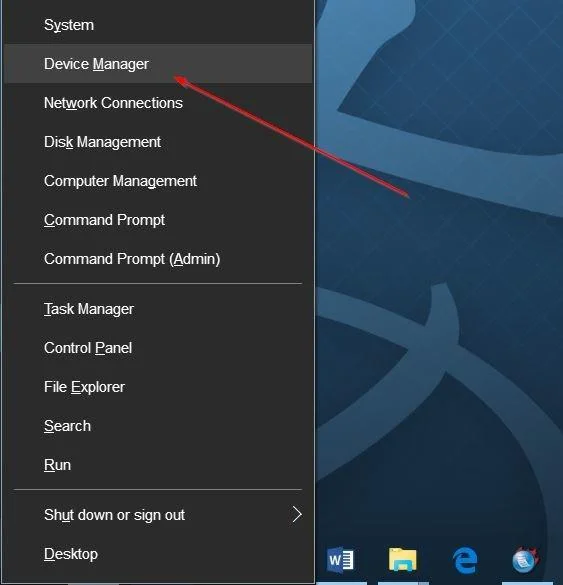
Öppna Enhetshanteraren genom att högerklicka på Start- knappen och sedan klicka på Enhetshanteraren .

Steg 2:
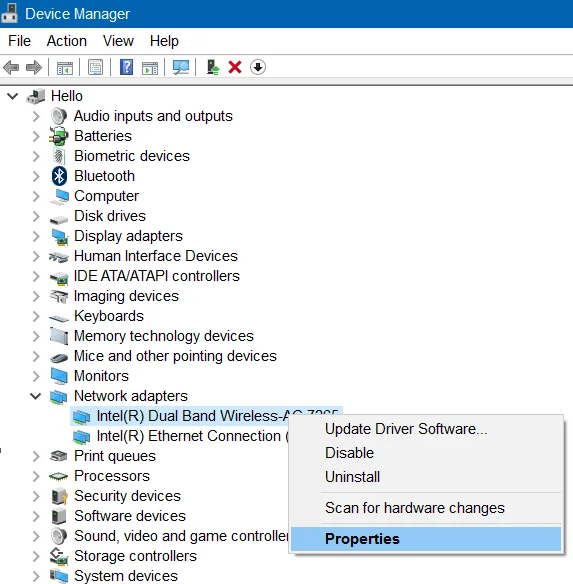
I fönstret Enhetshanteraren expanderar du avsnittet Nätverkskort för att se Wifi-nätverkskortet och Ethernet-nätverkskortet.
Steg 3:
Högerklicka på Wifi-nätverkskortsporten och klicka på Inaktivera .

För närvarande visas en bekräftelsedialogruta på skärmen, klicka på Ja för att bekräfta.
Steg 4:
Högerklicka sedan på Wifi-nätverkskortsporten igen och klicka på Aktivera.
Då fungerar Wifi igen och ansluter automatiskt.
3. Åtgärda Wifi-fel som inte ansluter på Windows 10 efter viloläge med hjälp av Power Management
Steg 1 :
Öppna Enhetshanteraren genom att högerklicka på Start- knappen och sedan klicka på Enhetshanteraren .

Steg 2:
I fönstret Enhetshanteraren expanderar du Nätverkskort för att se Wifi-kort och Ethernet-nätverkskort.
Steg 3:
Högerklicka på Wifi-kortets namn och klicka sedan på Egenskaper för att öppna egenskapsfönstret.

Steg 4:
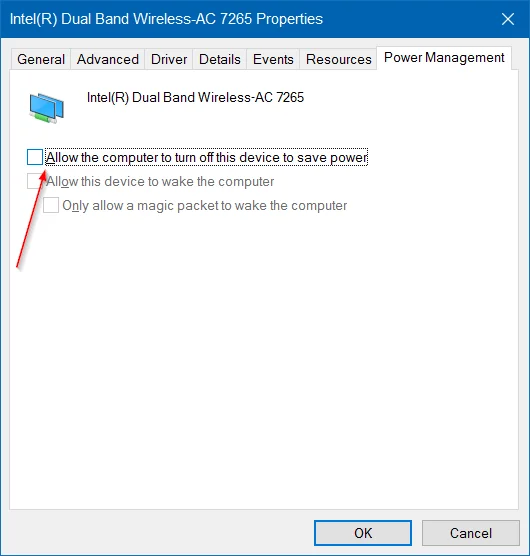
Här klickar du på fliken Power Management .
Steg 5:
Slutligen, avmarkera alternativet Tillåt datorn att stänga av den här enheten för att spara ström och klicka på OK för att avsluta.

Notera:
Om du normalt ansluter till Internet med en Ethernet-kabel. Högerklicka sedan på Ethernet-nätverkskortsporten och klicka på Egenskaper , och fortsätt med stegen som i steg 4 och 5 ovan och du är klar.
4. Uppdatera den senaste versionen av Wifi-drivrutinen
Om du har använt ovanstående två metoder och fortfarande inte kan fixa felet, kan du tänka på lösningen som att uppdatera den senaste Wifi-drivrutinversionen för att fixa felet.
För att uppdatera till den senaste versionen av Wifi-drivrutinen öppnar du Enhetshanteraren och expanderar sedan avsnittet Nätverksadapter .
Högerklicka på Wifi- nätverkskortsporten , klicka sedan på Uppdatera drivrutinsprogramvara och klicka sedan på Sök automatiskt efter uppdaterad drivrutinsprogramvara för att automatiskt ladda ner och installera den senaste versionen av Wifi-drivrutinen.
Se några fler artiklar nedan:
Lycka till!