Windows 10 operativsystem tillhandahåller en inloggnings- eller kontolösenordsfunktion för att skydda viktig användardata. Begränsningen för dessa funktioner är dock att de enkelt kan "förbigås" utan att behöva förlita sig på stödet från en tredjepartsapplikation eller ett verktyg.
Med andra ord, ett inloggningslösenord eller kontolösenord kan inte skydda data som lagras på din Windows 10-dator på ett säkert sätt, det bästa sättet du kan ansöka är att ställa in ett BIOS-lösenord eller ett UEFI-lösenord.
Så hur du ställer in ett BIOS-lösenord eller ett UEFI-lösenord på din Windows 10-dator, se artikeln nedan från Tips.BlogCafeIT.
1. Vad är BIOS-lösenord och UEFI-lösenord?
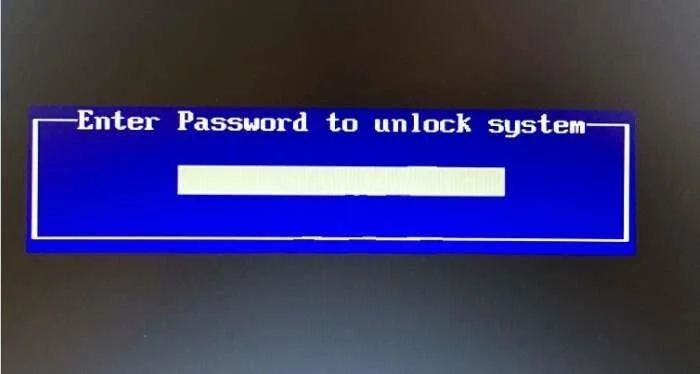
BIOS-lösenordet eller UEFI-lösenordet hindrar datorn från att starta om rätt lösenord inte anges. Om datorn inte har ett BIOS/UEFI-lösenord, om du glömmer datorlösenordet eller inte känner till lösenordet, kan någon helt enkelt använda USB-start , CD-start eller någon liknande metod för att starta upp datorn. Du kan helt enkelt förstå att ett datorinloggningslösenord eller ett Microsoft-kontolösenord inte räcker för att skydda din dator.
UEFI-lösenord eller BIOS-lösenord?
Om du köper en dator med Windows 8, Windows 8.1 eller Windows 10 förinstallerat, stöder din dator troligen UEFI, då måste du ställa in ett UEFI-lösenord. Och om din dator inte stöder UEFI, måste du definitivt ställa in ett BIOS-lösenord för din dator. För att kontrollera om din dator stöder UEFI, se stegen här .
På olika datormodeller kommer processen att ställa in ett BIOS-lösenord eller UEFI-lösenord vara annorlunda. Denna process beror på tillverkaren av den datormodell du använder, men kommer i princip att vara som följer.
2. Ställ in BIOS-lösenord på Windows 10-dator
Följ dessa steg för att ställa in ett BIOS-lösenord på din Windows 10-dator:
Steg 1: Öppna din dator och tryck på Del, F2, Esc, F10 eller F12 för att komma åt BIOS . På olika datormodeller kommer BIOS-åtkomstnyckeln att vara annorlunda.
Steg 2: Efter att ha kommit åt BIOS, navigera till avsnittet Säkerhet eller Lösenord med hjälp av piltangenterna för att navigera mellan objekten.
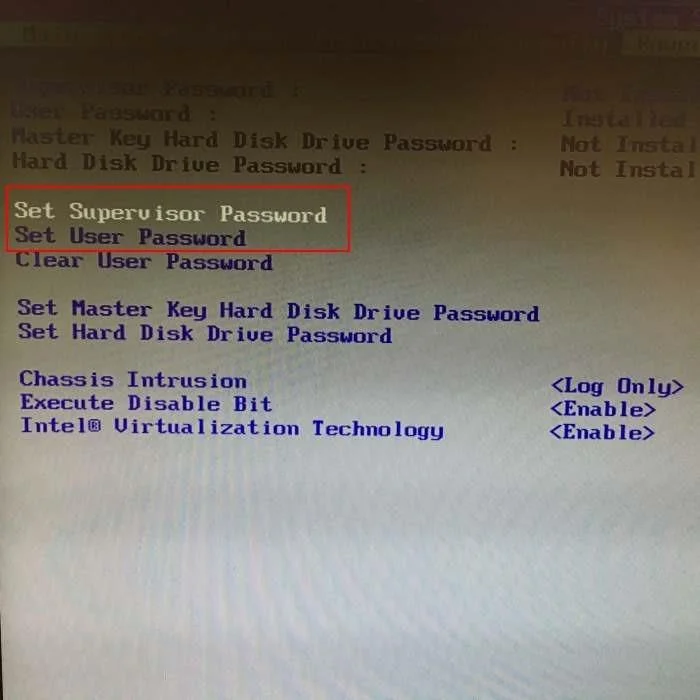
Steg 3: Under Säkerhetsavsnittet eller Lösenordsavsnittet letar du efter avsnittet som heter Ange administratörslösenord, Användarlösenord, Systemlösenord eller andra liknande alternativ. Efter att ha valt rätt alternativ, fortsätt med att ställa in ett "starkt" lösenord .

Notera:
- Om ditt BIOS har alternativ för både administratörslösenord eller användarlösenord, är den bästa lösningen att ställa in ett lösenord för både administratörslösenord och användarlösenord.
- Arbetsledarelösenordet styr åtkomsten till installationsverktyget. Det betyder att utan/inte ange rätt lösenord kommer du inte att kunna justera inställningarna i BIOS.
- Användarlösenord styr åtkomsten till systemet vid start. Det betyder att utan/inte ange rätt lösenord kommer du inte att kunna logga in på datorn.
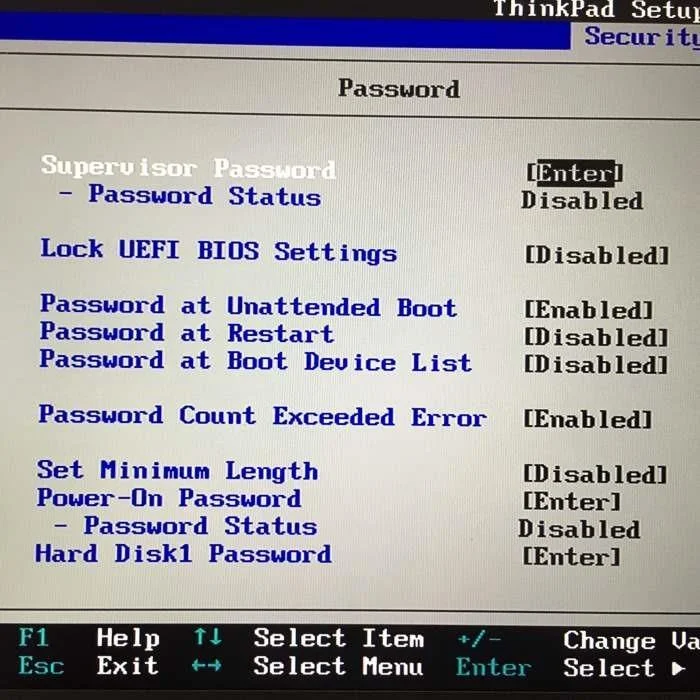
- Hårddisklösenord: Vissa maskiner har också möjlighet att kryptera denna hårddisk, vilket är ett extremt starkt skyddslager. Även om du kan ta bort hårddisken och ta den till en annan dator för att installera den, måste du fortfarande ange rätt lösenord för att dekryptera data på den.
- Vissa tillverkare kan integrera ytterligare säkerhetsalternativ, som du kan se som visas i illustrationen nedan. Om din dator har dessa alternativ tillgängliga, se till att de är korrekt konfigurerade för maximal säkerhet.

Steg 4: Slutligen, glöm inte att spara ändringarna av dina BIOS-inställningar. På de flesta datorer kan du trycka på F10-tangenten för att spara inställningarna. Kontrollera BIOS-skärmen för sökväg eller nyckel för att spara inställningarna.
Steg 5: Starta om datorn för att se BIOS-lösenordsmeddelandet.
3. Ställ in UEFI-lösenord på Windows 10-dator
- Öppna UEFI-firmwareinställningarna på din Windows 10-dator. Processen att komma åt och installera firmware på olika datormodeller kommer att vara något annorlunda.
- På skärmen för UEFI-firmware letar du efter avsnittet Säkerhet eller avsnittet Lösenord. På vissa datormodeller måste du navigera till Inställningar för att se alternativet Säkerhet.
- Efter att ha sökt efter rätt alternativ för att ställa in ett lösenord. Nästa steg är att ställa in lösenordet och glöm inte att spara ändringarna innan du avslutar UEFI-inställningsfönstret.
4. Vad händer efter att ha ställt in ett BIOS-lösenord?
När din dator är påslagen visas ett meddelandefönster på skärmen för att ange BIOS-lösenordet eller UEFI-lösenordet. Om rätt BIOS-lösenord eller UEFI-lösenord inte anges kan användaren inte komma åt BIOS-inställningarna eller UEFI-inställningarna.
Om du till exempel ställer in ett BIOS-lösenord eller UEFI-lösenord behöver du inte använda något tredjepartsprogram eller verktyg för upplåsning av lösenord för inloggningsskärmen för att komma åt din dator.
Faktum är att när BIOS-lösenordet och UEFI-lösenordet har ställts in kan användare inte installera något operativsystem på datorn.
Och naturligtvis om någon kommer åt din dator med hjälp av BIOS-lösenordet eller UEFI-lösenordet kan de komma åt alla data på din dator genom att ta bort hårddisken eller SSD:n, då ansluter det din dator till en annan dator.
Dessutom är det möjligt att återställa BIOS-lösenordet eller UEFI-lösenordet om någon har fysisk åtkomst till din dator. Denna process är dock inte lätt, särskilt med bärbara datorer eller surfplattor.
Det betyder att ett BIOS-lösenord eller UEFI-lösenord kommer att bidra till att lägga till ett extra lager av säkerhet till din data, men är inte en helt säker lösning för dataskydd.
Se några fler artiklar nedan: