Med ett stort antal mappar på din dator kommer det att vara mycket mer genomförbart att använda sökfunktionen än att öppna varje mapp och söka efter filer. Speciellt för dem som inte kommer ihåg var de är på sin dator, kommer sökmotorn att bli en bra assistent för dig. I den här artikeln kommer vi att presentera tips för dig när du arbetar med sökmotorn på Windows 10, vilket hjälper användare att dra full nytta av det här verktygets funktionalitet.
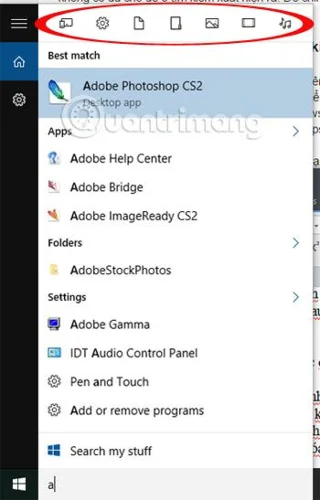
1. Använd den första bokstaven för att söka:
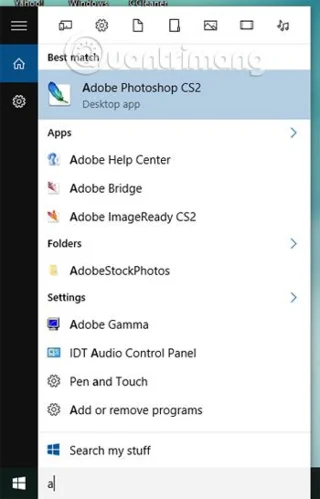
Den här funktionen är ganska användbar när vi vill hitta valfri mapp, fil från text, video eller till och med ett program som körs på datorn. För namn som är för långa och du inte kommer ihåg alla, kom ihåg den första bokstaven i ett program eller en fil och skriv den sedan i din dators sökfält. Resultat som innehåller bokstäver visas en efter en i sökresultaten.
Om namnet består av 2 eller fler ord måste du skriva in starttecken med ett mellanslag. Om du skriver det direkt kommer datorn automatiskt att betrakta det som ett sökord.
2. Lägg till sökfältet i aktivitetsfältet:
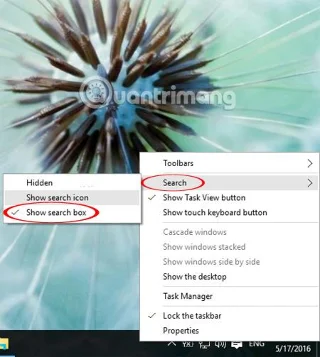
Om datorn inte visar sökfältet i aktivitetsfältet kan vi följa dessa steg:
Steg 1:
Högerklicka på ett tomt utrymme i aktivitetsfältet.
Steg 2:
Välj sedan Sök eller Cortana, om den inte hittas.
Steg 3:
Klicka slutligen på Visa sökruta .

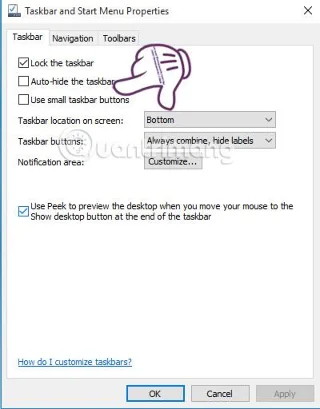
Om du inte kan hitta objektet Visa sökruta måste du justera aktivitetsfältet till en större storlek. Vi högerklickar på aktivitetsfältet, väljer Egenskaper och avmarkerar sedan rutan Använd små knappar i aktivitetsfältet . Klicka på OK för att spara.

3. Använd filter för att begränsa din sökning:
Windows har en sök- och klassificeringsfunktion baserad på ikonen användaren letar efter. Om du till exempel bara vill hitta nyckelord relaterade till bilder, när du klickar på bildikonen kommer resultatet att visa en bild som matchar sökordet du söker efter.
Dessutom kan användare skriva filtertypen före ditt sökord enligt filternamnet>: sökväg . Eller så klickar vi på ikonen för varje filter och skriver sedan in nyckelordet. Filter inkluderar appar, inställningar, filer, mappar, bilder, videor.

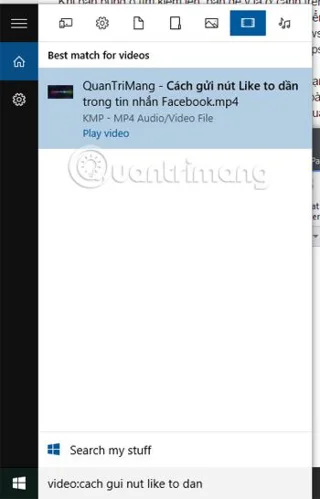
Om jag till exempel vill hitta en video som heter Hur man skickar en större gilla-knapp i ett Facebook-meddelande, skriver jag i sökrutan video: hur man skickar gilla-knappen till större i Facebook för att söka. Resultatet kommer att visas som visas nedan.

4. Anpassa Windows sökplats:
Användare kan helt kontrollera sökmappen på Windows genom att ta bort den mappen från söklistan. Detta kommer att hjälpa sökningen att fungera snabbare, med fokus på rätt mappar att söka utan att slösa tid på onödiga platser. Vi kommer att följa dessa steg:
Steg 1:
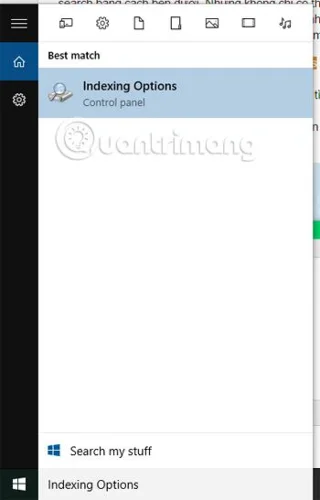
I sökrutan anger du ordet Indexeringsalternativ och klickar på det hittade resultatet.

Steg 2:
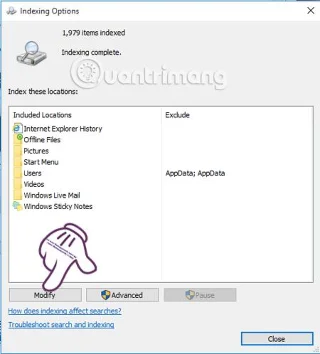
I det nya fönstergränssnittet kommer du att se en lista över sökplatser indexerade av Windows. Vi klickar på Ändra .

Steg 3:
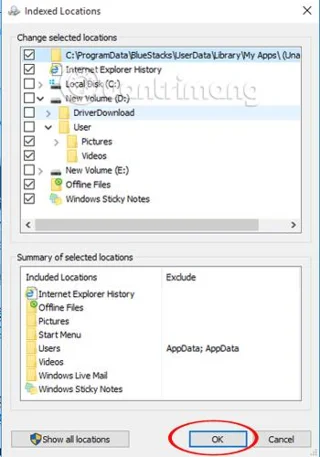
Ett nytt gränssnitt visas, här avmarkerar du de mappar som du inte vill att datorn ska hitta . Klicka slutligen på OK för att slutföra.

5. Sök i Filutforskaren:
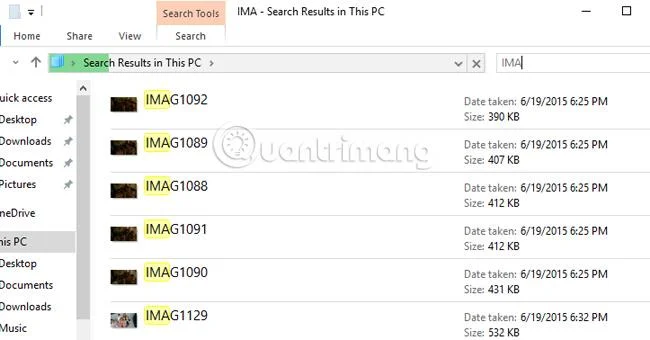
När vi söker i File Explorer blir sökhastigheten mycket snabbare än vanlig sökning. Så fort du skriver ett sökord på sökfliken i Filutforskaren kommer resultaten att dyka upp ganska snabbt för användarna.

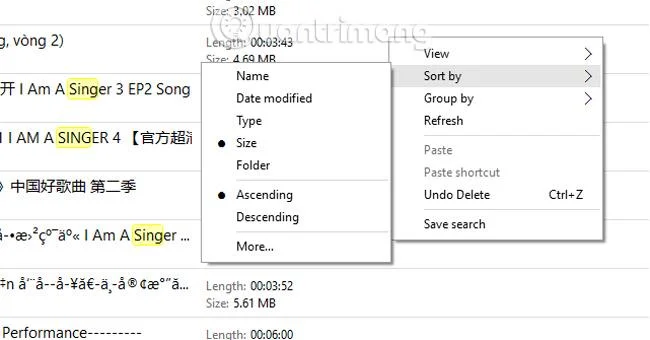
Dessutom kan vi också valfritt söka efter datum, storlek, fil, filtyp när du högerklickar för att visa inställningspanelen, välj Sortera efter och vi kan välja att sortera resultaten efter skapandedatum, storlek, filtyp,...

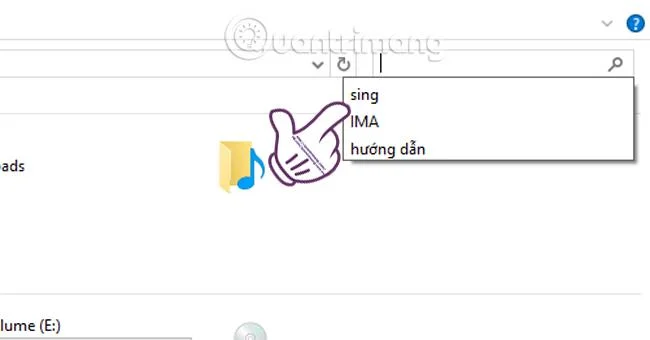
De nyckelord vi använde för att söka sparas också, vilket skapar en lista. Och om du vill använda det igen, klicka bara på det nyckelordet.

6. Sök efter fraser: AND, OR, NOT,....
När vi gör en sökning i en filmapp kan vi använda ytterligare fraser eller accenter för att göra sökresultaten mer exakta. Till exempel betyder " OCH " " och ", " ELLER " betyder " eller ", " INTE " betyder " nej ", citattecken indikerar att du hittar rätt ord du skriver.
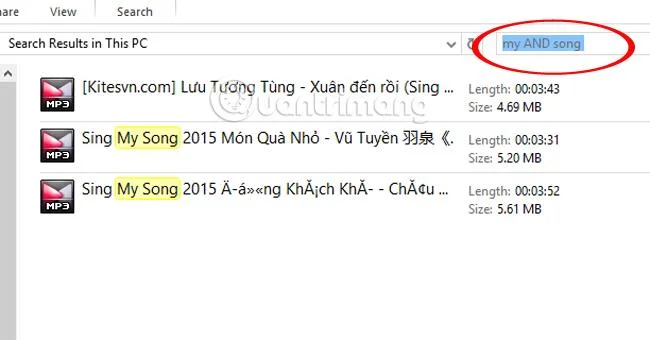
min OCH sång : hitta filer som innehåller dessa två nyckelord i valfri mapp på din dator.

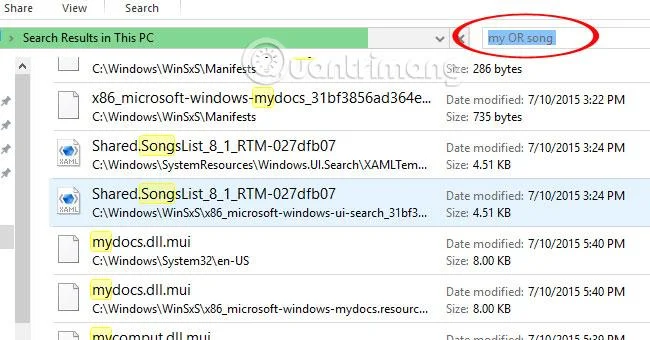
min OR-låt : hitta filer som innehåller nyckelorden min eller låt. Alla filer som innehåller detta nyckelord visas.

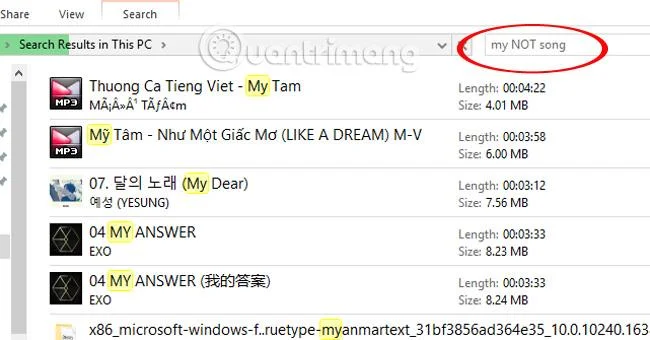
my NOT song : hittar filer med nyckelordet my men innehåller inte sång.

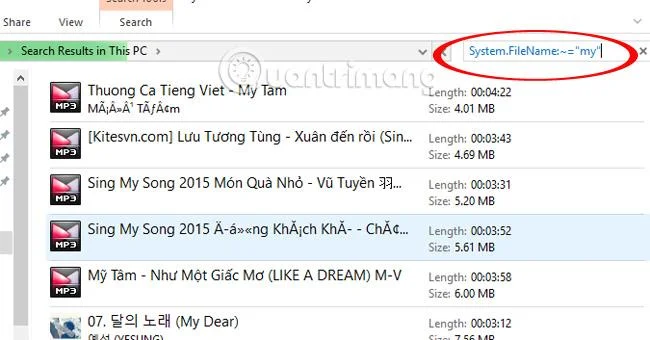
System.FileName:~="my" : hitta filer som innehåller my. System.FileName betyder sökning i filnamn, inte innehåll. ~=-tecknet betyder innehåller, och citattecken betyder hitta denna exakta fras.

Se följande artiklar för mer information:
- 7 sätt och anpassningar i artikeln hjälper din Windows 10 "snabbt som vinden"
Önskar dig framgång!