För att förhindra användare från att låsa sin Windows 10-dator, följ stegen nedan för att stänga av låsskärmen i Windows 10.
Alla användare i Windows kan låsa systemet genom att trycka på kortkommandot Win + L. Det finns faktiskt många sätt att låsa Windows-skärmen . Denna specialfunktion är mycket användbar när du lämnar systemet men inte vill att andra ska få tillgång till det. När du låser systemet kommer andra inte att kunna använda systemet utan att känna till lösenordet eller pinkoden. Om det behövs kan du även konfigurera Windows 10 så att det låser automatiskt efter en period av inaktivitet.
Det finns dock situationer där du behöver förhindra att skärmen låser sig i Windows 10. Till exempel i en arbetsmiljö kanske du inte vill att en viss dator ska vara låst eftersom det skulle hindra andra användare från att använda den. Denna situation kan även gälla hemdatorer, där det är mycket vanligt att dela samma användarkonto med flera personer.
Oavsett anledning, om du inte vill att Windows ska låsa skärmen kan du helt enkelt inaktivera Windows 10-låsskärmen.
Använd grupprincip för att stänga av Windows 10-låsskärmen
Windows 10 Pro-användare kan använda grupprincip för att inaktivera låsskärmen. Följ stegen nedan.
1. Klicka på Windows- tangenten för att öppna Start-menyn.
2. Ange Redigera grupppolicy .
3. Klicka på Redigera grupprincip för att öppna grupprincipredigeraren .
4. I policyredigeraren går du till Datorkonfiguration > Administrativ mall > Kontrollpanel > Personaliseringsmappen .
5. Dubbelklicka på policyn Visa inte låsskärmen . Du hittar den till höger.
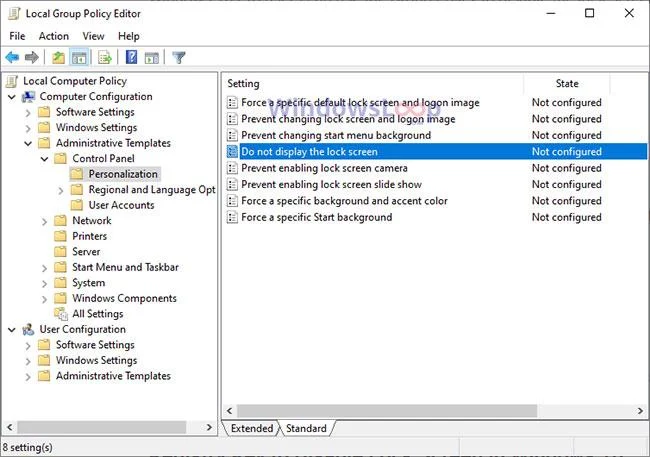
Dubbelklicka på policyn Visa inte låsskärmen
6. Välj alternativet Enabled.

Välj alternativet Enabled
7. Klicka på knappen Verkställ > OK .
8. Stäng grupprincipredigeraren .
9. Starta om Windows 10.
Efter omstart av systemet kommer den ändrade policyn att vara helt aktiverad. Från och med nu kan ingen användare på systemet låsa Windows. För att återställa ändringen ställer du in policystatusen till "Ej konfigurerad" i steg 6.
Använd registernyckeln för att stänga av låsskärmen i Windows 10
Genom att skapa "NoLockScreen" registervärde kan du enkelt inaktivera låsskärmen i Windows 10. Om du inte har tillgång till grupprincipredigeraren, följ den här metoden.
1. Öppna fönstret Kör . Du kan trycka på Win + R för att öppna den.
2. Skriv regedit och klicka på OK.
3. När du har öppnat Registereditorn går du till mappen nedan:
HKEY_LOCAL_MACHINE\SOFTWARE\Policies\Microsoft\Windows
4. Högerklicka på Windows-mappen.
5. Välj Ny > Nyckel .
6. Namnge den nya mappen Personalization.

Namnge den nya mappen Personalisering
7. Högerklicka på mappen Personalization.
8. Välj alternativet Nytt > DWORD-värde .
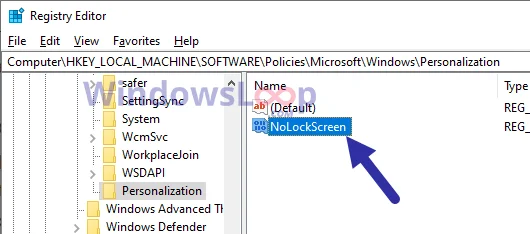
9. Döp den till NoLockScreen.

Döp det till NoLockScreen
10. Dubbelklicka på DWORD-värdet du just skapade.
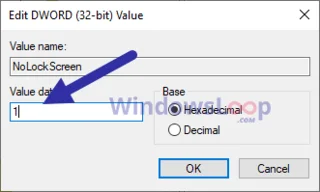
11. Ange 1 i fältet Värdedata.

Ange 1 i fältet Värdedata
12. Klicka på OK för att ställa in värdet.
13. Stäng Registereditorn.
14. Starta om Windows.
Efter omstart av Windows kommer det inte längre att tillåta användare att låsa skärmen. Så du har framgångsrikt inaktiverat Windows-låsskärmen. För att återställa ändringen och aktivera låsskärmen, ta bort NoLockScreen- värdet eller ändra dess värdedata till 0 .
Se några fler artiklar nedan:
Lycka till!