Det är inte en överdrift att säga att drivrutiner är en del av "själen" i Windows. Varje enhet som du ansluter och installerar på Windows-systemet måste ha en motsvarande drivrutin för att fungera.
Problemet är att din Windows-dator med tiden kan "fastna" i röran av otaliga gamla drivrutiner som installerades för länge sedan och som inte längre behövs. De förbrukar inte bara lagringsutrymme, de kan också ibland leda till problem på din dator.
Visst, du kan enkelt avinstallera alla drivrutiner med Windows inbyggda verktyg. Problemet är att Windows enhetshanteraren bara visar för närvarande anslutna enheter och har inget alternativ att visa gamla eller dolda drivrutiner. I den här artikeln kommer vi att lära oss hur man tvingar dolda drivrutiner att "avslöja", samt hur man tar bort gamla oanvända drivrutiner i Windows 10.
För grafik- och ljuddrivrutiner, använd DDU
Ett grafikkort är en riktigt komplicerad enhet. När du köper ett nytt grafikkort eller uppgraderar ditt gamla kan fel uppstå på grund av drivrutinskonflikter. (Det är möjligt att GPU:n inte fungerar helt, eller lätt hänger sig och startar om).
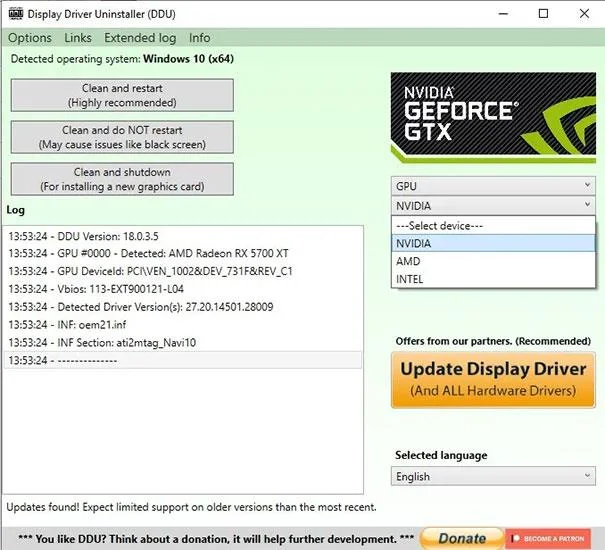
Du bör använda det kostnadsfria Guru 3D-verktyget DDU (Display Driver Uninstaller) för att proaktivt helt avinstallera dina gamla grafikkortsdrivrutiner innan du uppgraderar till den nya för att undvika ovanstående problem som kan uppstå. .
När du har laddat ner och extraherat DDU:n måste du öppna Windows 10 i felsäkert läge , öppna sedan det här verktyget och välj den typ av enhet du vill avinstallera drivrutinen för (GPU eller ljud) från rullgardinsmenyn. Klicka sedan på " Rensa och starta om " för att helt avinstallera de relaterade drivrutinerna.
Återgå till Windows 10 i normalt läge. Nu kan du installera nya GPU- eller ljuddrivrutiner utan rädsla för konflikter eller störningar från gamla drivrutiner på systemet.
Force visar gamla drivrutiner.
Innan vi avinstallerar gamla drivrutiner måste vi tvinga dem att "visa sin ursprungliga form" i en specifik lista.
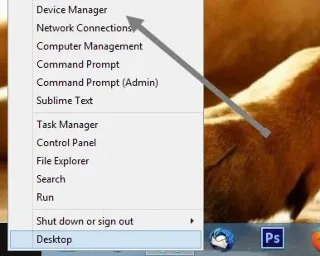
För att göra det, tryck först på tangentkombinationen Win + X och välj " Kommandotolk (Admin) " från listan med alternativ som visas.

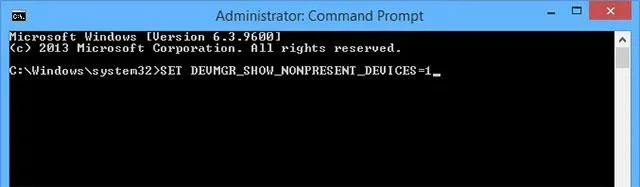
Skriv följande kommando och tryck på Enter för att utföra kommandot:
STÄLL IN DEVMGR_SHOW_NONPRESENT_DEVICES=1
Ovanstående kommando tvingar alla gamla eller för närvarande oanvända drivrutiner att dyka upp i Enhetshanteraren. Från den här listan kan du enkelt välja och avinstallera oönskade drivrutiner.
Avinstallera gamla drivrutiner i Windows
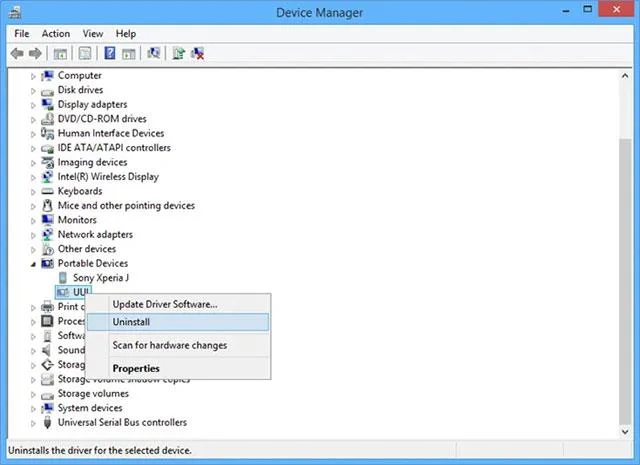
För att avinstallera gamla drivrutiner, tryck först på tangentkombinationen Win + X och klicka för att välja " Enhetshanteraren " från listan som visas.

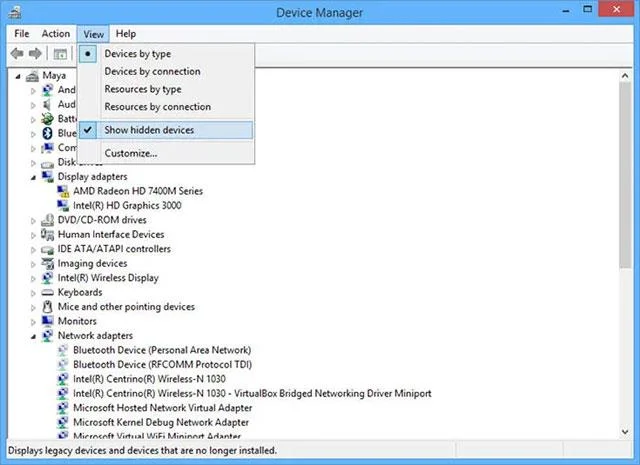
Navigera till fliken " Visa " och välj alternativet " visa dolda enheter " för att visa alla gamla, dolda drivrutiner.

Det fina med den här funktionen är att namnen på alla gamla drivrutiner blir suddiga, så att du enkelt kan identifiera och skilja dem från drivrutiner som fortfarande används för att undvika oavsiktlig radering.
Välj den gamla drivrutinen du vill avinstallera, högerklicka och klicka på alternativet " Avinstallera ".

Det är allt du behöver göra. Med det här tipset kan du enkelt hitta och avinstallera gamla, dolda drivrutiner. Men du måste också vara försiktig så att du inte tar bort drivrutiner som fortfarande används, eftersom detta kan orsaka problem med hårdvaruenheter relaterade till den drivrutinen. Dubbelkolla alltid innan du avinstallerar någon enhetsdrivrutin.
Se några fler artiklar nedan:
Lycka till!