Hur man aktiverar kioskläge i Windows 10

Kioskläge på Windows 10 är ett läge för att endast använda 1 applikation eller endast åtkomst till 1 webbplats med gästanvändare.
På Windows 10, Windows 8.1 och Windows 8 är Client Hyper-V integrerad så att du kan köra gästoperativsystemet på en virtuell maskin. Hyper-V är Microsofts hypervisor på Windows. Det utvecklades ursprungligen för Windows Server 2008 och stödde senare Windows-klientoperativsystem.
För att använda Hyper-V måste din dator uppfylla vissa krav. I artikeln nedan kommer Tips.BlogCafeIT att guida dig hur du snabbt kontrollerar om din dator kör Hyper-V eller inte?
Kontrollera om din dator kör Windows 10 Hyper-V?
För att kontrollera om din dator kör Windows 10 Hyper-V, följ stegen nedan:
1. Tryck på tangentkombinationen Windows + R för att öppna kommandofönstret Kör.
2. I fönstret Kör kommando anger du kommandot nedan och trycker på Retur:
msinfo32
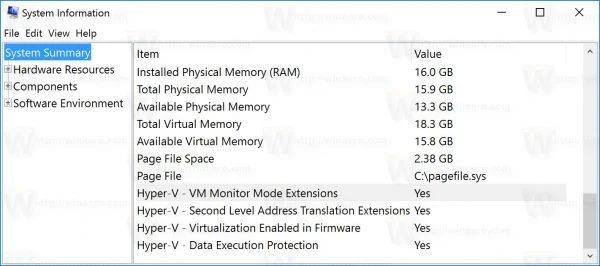
3. Hitta alternativen nedan i fönstret som visas på skärmen och se till att dessa alternativ är inställda på Ja:
- VM Monitor Mode Extensions
- Andra nivån adressöversättningstillägg
- Virtualisering aktiverad i firmware
- Dataexekveringsskydd
Om alla ovanstående alternativ är inställda på Ja betyder det att din Windows 10- eller Windows 8.1-dator stöder Hyper-V.
Eller alternativt kan du kontrollera i kommandotolksfönstret:
1. Öppna kommandotolksfönstret.
2. I kommandotolksfönstret anger du kommandot nedan och trycker på Retur:
system information
3. I avsnittet Hyper-V-krav kontrollerar du om värdena: Andra nivån Adressöversättning, VM Monitor Mode Extension, Virtualization Enabled in Firmware, Data Execution Prevention Available är inställda på Ja eller inte.
Se några fler artiklar nedan:
Lycka till!
Kioskläge på Windows 10 är ett läge för att endast använda 1 applikation eller endast åtkomst till 1 webbplats med gästanvändare.
Den här guiden visar hur du ändrar eller återställer standardplatsen för mappen Kamerarulle i Windows 10.
Redigering av hosts-filen kan göra att du inte kan komma åt Internet om filen inte ändras på rätt sätt. Följande artikel hjälper dig att redigera hosts-filen i Windows 10.
Om du minskar storleken och kapaciteten på foton blir det lättare för dig att dela eller skicka dem till vem som helst. I synnerhet på Windows 10 kan du ändra storlek på foton med några enkla steg.
Om du inte behöver visa nyligen besökta föremål och platser av säkerhetsskäl eller integritetsskäl kan du enkelt stänga av det.
Microsoft har precis släppt Windows 10 Anniversary Update med många förbättringar och nya funktioner. I den här nya uppdateringen kommer du att se många förändringar. Från stöd för Windows Ink-penna till stöd för webbläsartillägg för Microsoft Edge, Start-menyn och Cortana har också förbättrats avsevärt.
En plats för att styra många operationer direkt i systemfältet.
På Windows 10 kan du ladda ner och installera grupppolicymallar för att hantera Microsoft Edge-inställningar, och den här guiden visar dig processen.
Dark Mode är ett mörk bakgrundsgränssnitt på Windows 10, som hjälper datorn att spara batteri och minska påverkan på användarens ögon.
Aktivitetsfältet har begränsat utrymme, och om du regelbundet arbetar med flera appar kan du snabbt få ont om utrymme för att fästa fler av dina favoritappar.








