Hur man aktiverar kioskläge i Windows 10

Kioskläge på Windows 10 är ett läge för att endast använda 1 applikation eller endast åtkomst till 1 webbplats med gästanvändare.
Många människor vill ändra stilen på sin Windows 10-dator genom att ändra tapeten och använda det slumpmässiga slumpmässiga ändringsläget för tapeter varje timme. När du ställer in en timer för att byta bakgrund, kommer datorn automatiskt att ändra bakgrunden slumpmässigt eller i den ordning som användaren väljer bilder. I den här artikeln kommer Tips.BlogCafeIT att guida dig hur du schemalägger en bakgrundsändring på Windows 10.
Steg 1:
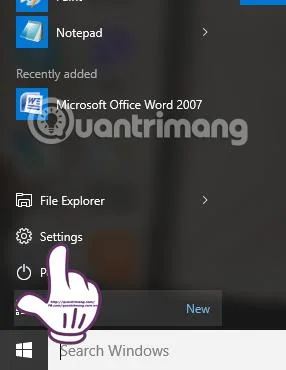
I Windows 10-skrivbordsgränssnittet, klicka på Windows-fönsterikonen och välj Inställningar eller använd tangentkombinationen Windows + I för att öppna fönstret Inställningar.
Steg 2:
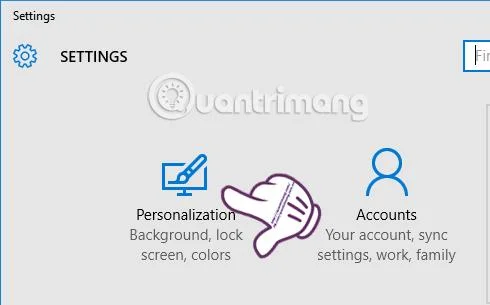
I gränssnittet för inställningar klickar vi på objektet Personalisering .
Steg 3:
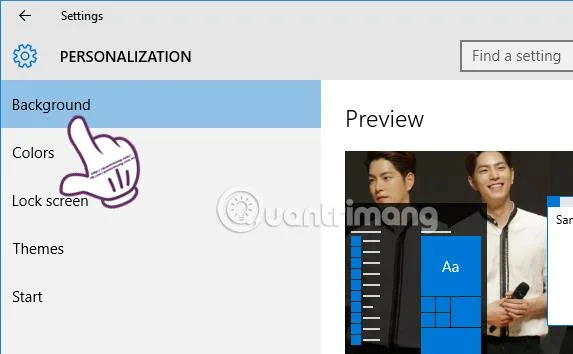
Bredvid gränssnittet för anpassning, i menyn till vänster , välj Bakgrund för att ändra bakgrunden för din Windows 10-dator.
Steg 4:
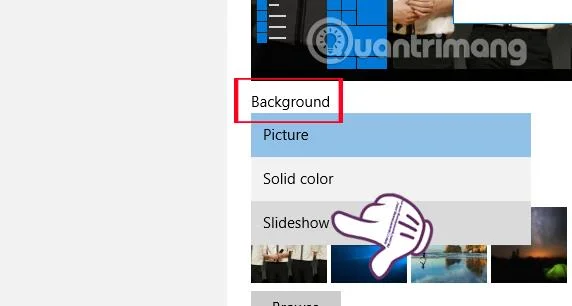
När du tittar på gränssnittet till höger, i avsnittet Bakgrund nedan, klickar du på rullgardinsmenyn och väljer Bildspel för att aktivera läget för att automatiskt ändra bakgrunden på din dator enligt de valda bilderna.
Steg 5:
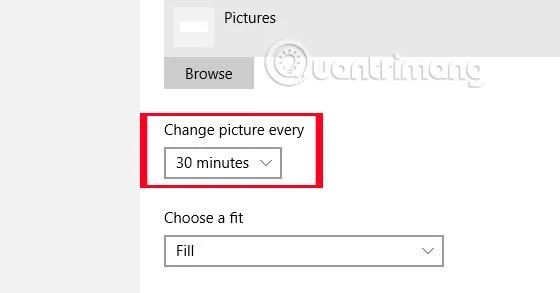
Väl i bildspelsläget kommer vi att se Ändra bild varje avsnitt visas. Det här avsnittet tillåter användare att ställa in tiden för datorn att automatiskt ändra bakgrunden. Den maximala tiden för att byta bakgrundsbild på Windows 10 är 1 dag och den minsta är 1 minut. Klicka på pilen för att välja tidpunkten för att automatiskt ändra bakgrunden.
Steg 6:
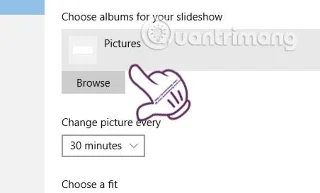
I avsnittet Bild , när användaren klickar på Bläddra , väljer användaren mappen som innehåller bilden de vill ändra bakgrunden på sin Windows 10-dator.
Så din dators stil har ändrats helt, vilket gör den mycket mer unik och unik. Tapeten ändras automatiskt efter den tid vi har ställt in. Om du inte vill använda timerläget för tapetbyte på din Windows 10-dator behöver vi bara gå tillbaka till bildläge för bakgrundsbilden och du är klar.
Se följande artiklar för mer information:
Önskar dig framgång!
Kioskläge på Windows 10 är ett läge för att endast använda 1 applikation eller endast åtkomst till 1 webbplats med gästanvändare.
Den här guiden visar hur du ändrar eller återställer standardplatsen för mappen Kamerarulle i Windows 10.
Redigering av hosts-filen kan göra att du inte kan komma åt Internet om filen inte ändras på rätt sätt. Följande artikel hjälper dig att redigera hosts-filen i Windows 10.
Om du minskar storleken och kapaciteten på foton blir det lättare för dig att dela eller skicka dem till vem som helst. I synnerhet på Windows 10 kan du ändra storlek på foton med några enkla steg.
Om du inte behöver visa nyligen besökta föremål och platser av säkerhetsskäl eller integritetsskäl kan du enkelt stänga av det.
Microsoft har precis släppt Windows 10 Anniversary Update med många förbättringar och nya funktioner. I den här nya uppdateringen kommer du att se många förändringar. Från stöd för Windows Ink-penna till stöd för webbläsartillägg för Microsoft Edge, Start-menyn och Cortana har också förbättrats avsevärt.
En plats för att styra många operationer direkt i systemfältet.
På Windows 10 kan du ladda ner och installera grupppolicymallar för att hantera Microsoft Edge-inställningar, och den här guiden visar dig processen.
Dark Mode är ett mörk bakgrundsgränssnitt på Windows 10, som hjälper datorn att spara batteri och minska påverkan på användarens ögon.
Aktivitetsfältet har begränsat utrymme, och om du regelbundet arbetar med flera appar kan du snabbt få ont om utrymme för att fästa fler av dina favoritappar.








