Windows Defender är ett gratis antivirusprogram som Microsoft skapade för att bekämpa skadlig programvara på datorer. Denna säkerhetsprogramvara är integrerad i Windows 10 och Windows 8.1. Windows Defender hittar och tar bort virus, spionprogram, rootkits och bootkits och en del annan skadlig kod på din dator.
Tillsammans med det vanliga GUI (Graphical User Interface) stöder Windows Defender också körning från kommandoraden. Detta är särskilt användbart om du inte vill starta Windows Defender varje gång du vill skanna eller om du vill skapa anpassade skript.
I artikeln nedan kommer Tips.BlogCafeIT att guida dig hur du använder Windows Defender med kommandotolken på Windows 10.
1. Använd Windows Defender med kommandotolken
Kommandona nedan använder MSASCui.exe för att du ska kunna uppdatera eller köra olika skanningslägen i Windows Defender.
Tryck först på tangentkombinationen Win+ Iför att öppna Power User Menu och klicka sedan på Kommandotolken (Admin).
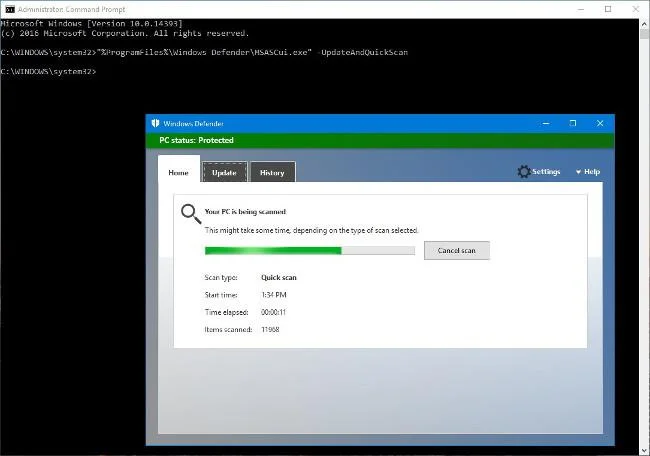
För att aktivera nästa uppdatering, skriv in kommandot nedan i kommandotolksfönstret och tryck på Enter:
"%ProgramFiles%\Windows Defender\MSASCui.exe" -UpdateAndQuickScan
För att ladda ner och installera Windows Defender-uppdateringar, skriv in kommandot nedan och tryck på Enter:
"%ProgramFiles%\Windows Defender\MSASCui.exe" -Update
För att använda Windows Defender för att snabbt skanna ditt system, skriv in kommandot nedan och tryck på Enter:
"%ProgramFiles%\Windows Defender\MSASCui.exe" –QuickScan
För att skanna hela systemet anger du följande kommando i kommandotolksfönstret och trycker på Enter:
"%ProgramFiles%\Windows Defender\MSASCui.exe" -FullScan
Dessutom kan du -dölja i slutet av varje kommando för att förhindra att Windows Defender öppnas.
T.ex:
"C:\Program Files\Windows Defender\MSASCui.exe" -UpdateAndQuickScan -hide
2. Använd Windows Defender för att köra i bakgrunden med kommandotolken
Windows Defender integrerar också verktyget MpCmdRun.exe, som du kan använda för att automatiskt köra eller köra Windows Defender " tyst " utan att behöva starta skrivbordsklienten.
Tryck först på tangentkombinationen Windows + I för att öppna Power User Menu och klicka sedan på Kommandotolken (Admin).
Kommando för att uppdatera Windows Defender-signaturen
Innan du skannar ditt system bör du kontrollera och uppdatera Windows Defender-signaturen. Detta säkerställer att Windows Defender söker efter de senaste virussignaturdata.
För att aktivera uppdateringen, skriv in kommandot nedan i kommandotolksfönstret och tryck på Enter:
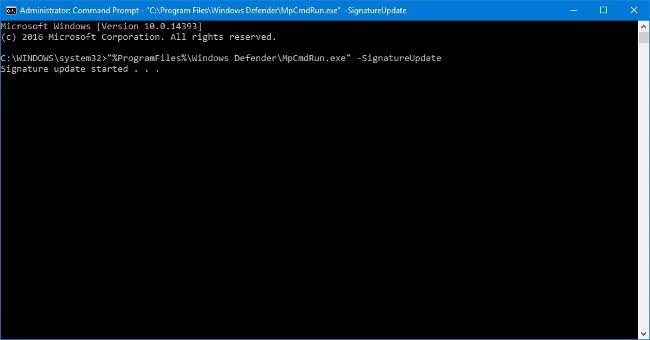
"%ProgramFiles%\Windows Defender\MpCmdRun.exe" -SignatureUpdate
Om det finns några signaturuppdateringar kommer de att laddas ner och installeras automatiskt. När det är klart kommer du att se meddelandet "Uppdatering av signaturen är klar" .

När det är klart kommer du att se meddelandet "Uppdatering av signaturen är klar"
Obs! Du uppdaterar bara virusidentifieringsegenskaperna i Windows Defender, inte själva Windows Defender.
Snabbskanningskommando
För att använda Windows Defender för att snabbt skanna ditt system, skriv in kommandot nedan och tryck på Enter:
"%ProgramFiles%\Windows Defender\MpCmdRun.exe" -Scan -ScanType 1

Snabbsökningsfunktionen i Windows Defender skannar de viktigaste platserna och filerna. Detta är användbart om du vill leta efter de vanligaste hoten och infektionerna.
Fullständig skanningskommando
Om du vill utföra en fullständig systemsökning inklusive alla filer och mappar på alla enheter kan du använda kommandot nedan. Kom ihåg att beroende på kapaciteten på din hårddisk och antalet filer, kommer den fullständiga genomsökningen att ta ganska lång tid (i timmar). Dessutom kommer systemresursanvändningen också att vara högre. Detta gör att andra intensiva applikationer som Premiere eller Photoshop kör långsammare.
"%ProgramFiles%\Windows Defender\MpCmdRun.exe" -Scan -ScanType 2
Anpassade skanningskommandon
Förutom snabba och kompletta skanningar kan du även utföra anpassade skanningar. Den här typen av skanning är användbar när du vill skanna en specifik fil eller mapp. I dessa fall, använd kommandot nedan (ersätt med faktiska filnamn eller katalogsökväg).
"%ProgramFiles%\Windows Defender\MpCmdRun.exe" -Scan -ScanType 3 -File "C:\FileOrFolderPath"
Kommando för att skanna startsektorn
Dessutom kan du skanna och ta bort skadlig kod som attackerar startsektorn genom att använda kommandot:
"%ProgramFiles%\Windows Defender\MpCmdRun.exe" -Scan -ScanType -BootSectorScan
Se några fler artiklar nedan:
Lycka till!