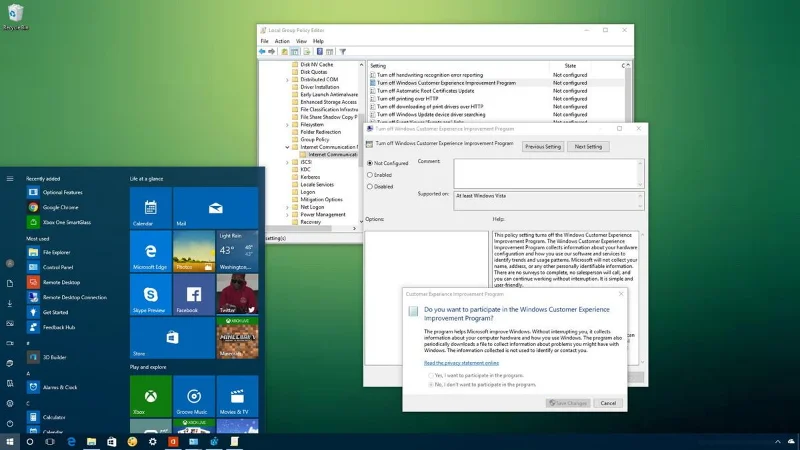
Customer Experience Improvement Program (CEIP) är en funktion som är aktiverad som standard i Windows 10. Och den här funktionen kommer i hemlighet att samla in information om systemet för att "rapportera" till Microsoft. Informationen som CustomerExperience Improvement Program (CEIP) samlar in inkluderar din hårdvarukonfiguration och hur du använder operativsystemet och andra program och mjukvara.
Den här informationen hjälper Microsoft att förbättra kvaliteten på sina funktioner i framtiden.
Även om Microsoft försäkrar användarna att Customer Experience Improvement Program (CEIP) inte samlar in någon personlig användarinformation, finns det inget sätt att verifiera riktigheten av informationen som din enhet skickar ut. Om du är orolig över integritetsproblem eller om du helt enkelt inte vill att Microsoft ska samla in din systeminformation kan du inaktivera Customer Experience Improvement Program (CEIP).
I artikeln nedan kommer Tips.BlogCafeIT att visa dig hur du inaktiverar Customer Experience Improvement Program (CEIP) för att förhindra att Microsoft slutar samla in systeminformation i Windows 10.
Hur man inaktiverar Customer Experience Improvement Program (CEIP)
1. Använd grupprincip för att inaktivera programmet för förbättring av kundupplevelsen
Om du använder Windows 10 Pro eller senare versioner kan du använda Local Group Policy Editor för att snabbt inaktivera funktionen Customer Experience Improvement Program på din Windows 10-dator.
För att inaktivera Customer Experience Improvement Program, följ stegen nedan:
1. Tryck på tangentkombinationen Windows + R för att öppna kommandofönstret Kör.
2. I kommandofönstret Kör anger du gpedit.msc där och klickar sedan på OK eller trycker på Retur för att öppna fönstret Local Group Policy Editor.
3. I fönstret Local Group Policy Editor navigerar du till sökvägen:
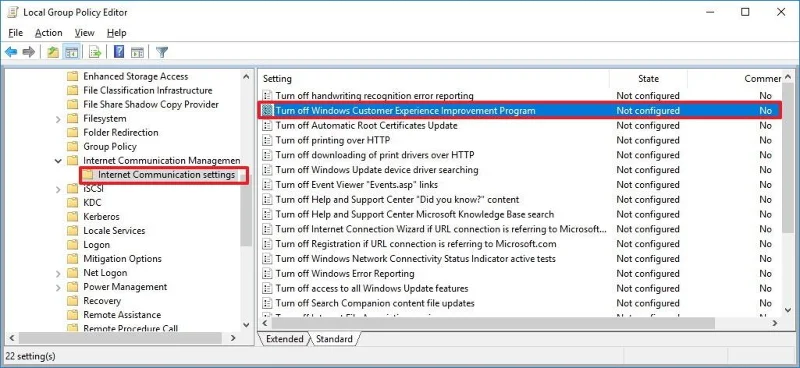
Datorkonfiguration => Administrativa mallar => System => Internetkommunikationshantering => Internetkommunikationsinställningar
4. I den högra rutan, hitta och dubbelklicka på policyn som heter Stäng av Windows Customer Experience Improvement Program .

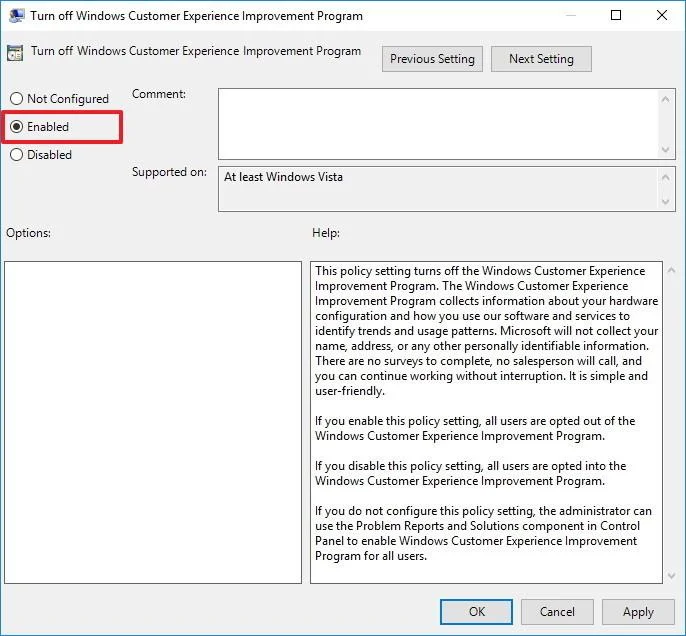
5. I fönstret Stäng av Windows Customer Experience Improvement Program, i den vänstra rutan, hitta och klicka på alternativet Enabled för att inaktivera policyn.

6. Klicka på Använd.
7. Klicka på OK.
8. Stäng fönstret Group Policy Editor.
9. Starta slutligen om datorn för att slutföra processen.
När du har slutfört stegen ovan kommer funktionen Customer Experience Improvement Program på alla användarkonton på din dator att inaktiveras.
Om du vill återaktivera Customer Experience Improvement Program, följ samma steg och gå till steg 5, välj alternativet Inte konfigurerat och du är klar.
2. Använd Registry för att inaktivera programmet för förbättring av kundupplevelsen
Om du använder en version av Windows 10 Home som inte har den lokala grupprincipredigeraren integrerad kan du använda registret för att inaktivera programmet för förbättring av kundupplevelsen på din dator.
För att inaktivera Customer Experience Improvement Program, följ stegen nedan:
1. Tryck på tangentkombinationen Windows + R för att öppna kommandofönstret Kör.
2. I kommandofönstret Kör anger du regedit och trycker på Enter eller klickar på OK för att öppna registerfönstret.
3. Navigera till sökvägen i registerfönstret:
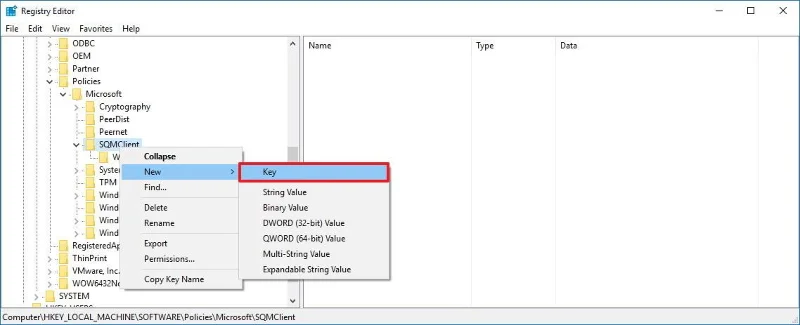
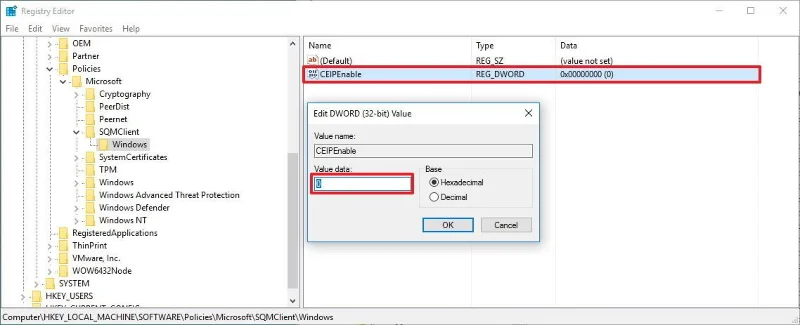
HKEY_LOCAL_MACHINE\SOFTWARE\Policies\Microsoft\SQMClient
4. Välj SQMClient-nyckeln, högerklicka på den och välj Ny => Nyckel.

5. Namnge den nya nyckeln Windows och tryck på Retur.
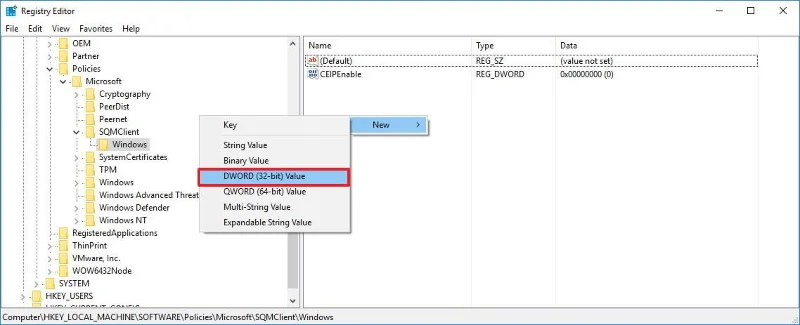
6. Välj nyckeln du just skapade, högerklicka på ett tomt utrymme i den högra rutan, välj Nytt => DWORD (32-bitars) värde .

7. Namnge det DWORD du nyss skapade CEIPEnable och tryck på Enter.
8. Dubbelklicka på det DWORD du just skapade och ställ in värdet i Value Data-ramen till 0 .
9. Klicka på OK .

10. Stäng registerfönstret.
11. Starta om datorn för att slutföra processen.
När du har slutfört stegen ovan kommer funktionen Customer Experience Improvement Program på alla användarkonton på din dator att inaktiveras.
Om du vill återaktivera Customer Experience Improvement Program, följ samma steg och ändra DWORD CEIPEnable -värdet i värdedataramen från 0 till 1 .
Se några fler artiklar nedan:
Lycka till!