Hur man aktiverar kioskläge i Windows 10

Kioskläge på Windows 10 är ett läge för att endast använda 1 applikation eller endast åtkomst till 1 webbplats med gästanvändare.
Sedan Windows 7 har Microsoft integrerat och introducerat temapaket för datorer så att användare kan anpassa sina datorer. Dessa temapaket är även integrerade i andra Windows-operativsystem inklusive Windows 10. Ett tema kombineras ofta med en eller flera bakgrunder, ljud och färger.
Sedan lanseringen av Windows 7 har Microsoft släppt hundratals vackra teman för Windows. Användare kan besöka Windows personaliseringsgalleriets hemsida för att se och ladda ner tillgängliga teman för Windows operativsystem.
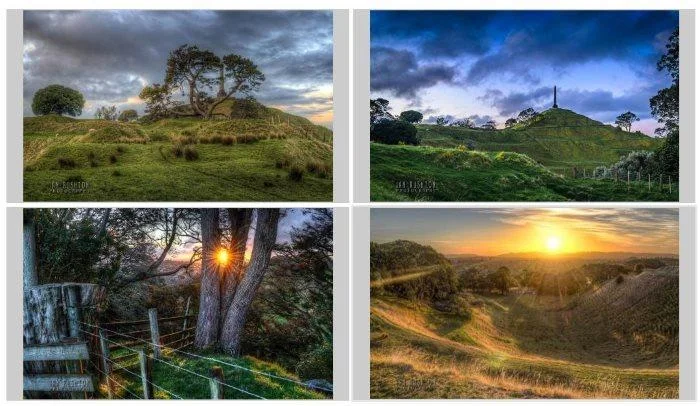
Från och med Windows 10 build 14951 ger Microsoft användare en ny lösning för att ladda ner och installera teman för datorer med Windows 10. Från och med nu kan användare ladda ner teman för Windows 10 via den integrerade Windows Store. Windows anpassningsgallerisida.
Notera:
Du måste använda Windows 10 version 14951 eller högre versioner för att ladda ner och installera teman från Windows Store.
Om du använder äldre versioner måste du besöka startsidan för Windows anpassningsgalleri för att ladda ner och installera temat.
Ladda ner och installera Windows 10-tema från Windows Store
Steg 1:
Öppna Windows Store-appen. Om du stöter på några problem med Windows Store kan du återställa eller installera om Windows Store-appen.
Läsare kan se stegen för att återställa Windows Store-applikationen på Windows 10 här.
Steg 2:
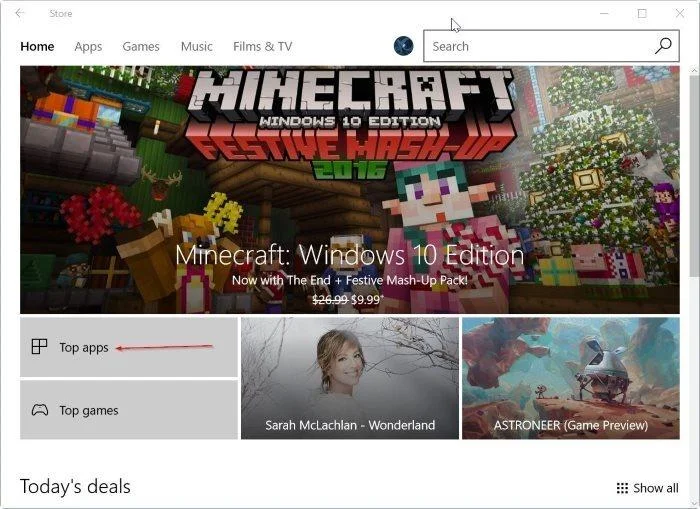
När Windows Store-applikationen har öppnats klickar du på knappen Toppappar.
Steg 3:
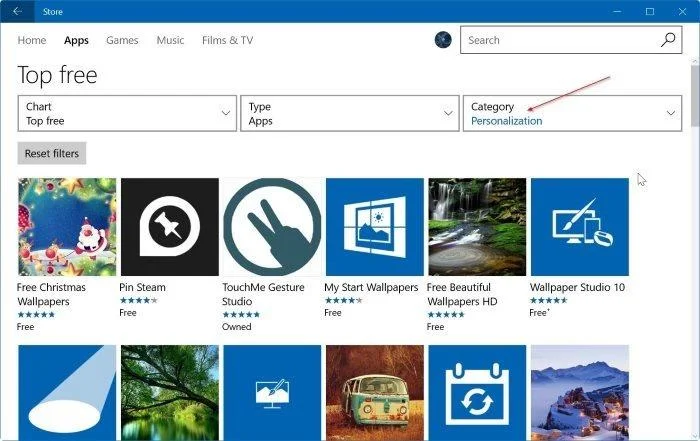
Välj Personalisering från rullgardinsmenyn Kategori . Om du inte ser avsnittet Kategori, förstora fönstret Store-program.
Steg 4:
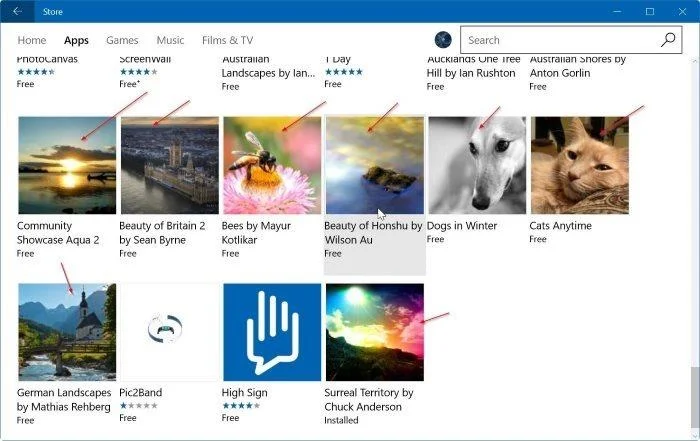
Rulla ner på sidan för att se tillgängliga teman för Windows 10-datorer.
Steg 5:
Klicka på valfritt temanamn för att öppna det temafönstret. Klicka sedan på knappen Hämta för att ladda ner och installera temat.
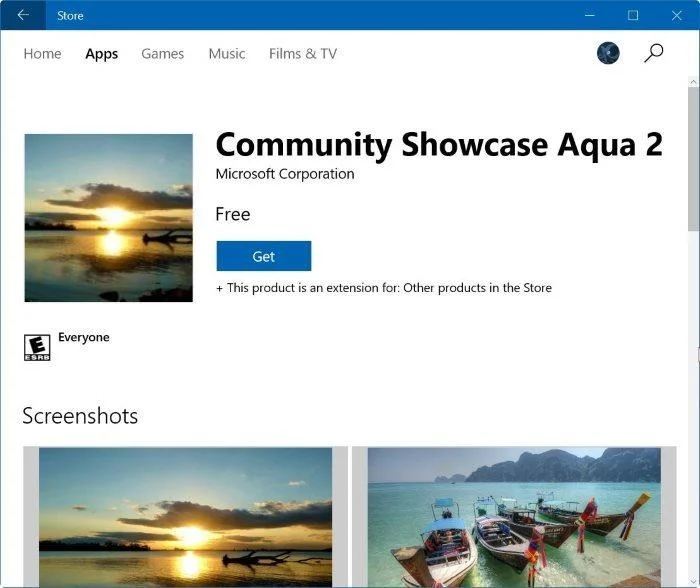
Steg 6:
Sedan Windows 10 Creators Update kan du inte längre se installerade teman genom att gå till Inställningar => Anpassning => Teman .
För att se installerade teman, gå till mappen under sökvägen "C:\Program Files\WindowsApps" . Öppna mappen WindowsApps för att se de teman du har installerat, dubbelklicka på .themepack- filen för att tillämpa temat.
Du kan hänvisa till några fler artiklar nedan:
Hur förhindrar jag att Windows 7 och 8 automatiskt uppgraderas till Windows 10?
Instruktioner för att aktivera/inaktivera viloläge på Windows 10
Trick att dölja filer eller mappar på Windows, Mac OS X och Linux
Lycka till!
Kioskläge på Windows 10 är ett läge för att endast använda 1 applikation eller endast åtkomst till 1 webbplats med gästanvändare.
Den här guiden visar hur du ändrar eller återställer standardplatsen för mappen Kamerarulle i Windows 10.
Redigering av hosts-filen kan göra att du inte kan komma åt Internet om filen inte ändras på rätt sätt. Följande artikel hjälper dig att redigera hosts-filen i Windows 10.
Om du minskar storleken och kapaciteten på foton blir det lättare för dig att dela eller skicka dem till vem som helst. I synnerhet på Windows 10 kan du ändra storlek på foton med några enkla steg.
Om du inte behöver visa nyligen besökta föremål och platser av säkerhetsskäl eller integritetsskäl kan du enkelt stänga av det.
Microsoft har precis släppt Windows 10 Anniversary Update med många förbättringar och nya funktioner. I den här nya uppdateringen kommer du att se många förändringar. Från stöd för Windows Ink-penna till stöd för webbläsartillägg för Microsoft Edge, Start-menyn och Cortana har också förbättrats avsevärt.
En plats för att styra många operationer direkt i systemfältet.
På Windows 10 kan du ladda ner och installera grupppolicymallar för att hantera Microsoft Edge-inställningar, och den här guiden visar dig processen.
Dark Mode är ett mörk bakgrundsgränssnitt på Windows 10, som hjälper datorn att spara batteri och minska påverkan på användarens ögon.
Aktivitetsfältet har begränsat utrymme, och om du regelbundet arbetar med flera appar kan du snabbt få ont om utrymme för att fästa fler av dina favoritappar.








