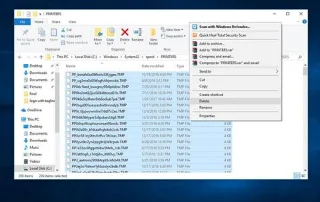
Om du har prestandaproblem med din Windows 10-dator går din dator långsamt. Råden till dig är att regelbundet rensa skräpfiler och tömma papperskorgen. Faktum är att många användare ofta rensar upp skräpfiler på sina datorer på detta sätt.
I Windows 10 har Microsoft integrerat ett alternativ för att automatiskt ta bort temporära filer och innehåll i papperskorgen efter 30 dagar och det här alternativet är integrerat i programmet Inställningar. Och när du använder det här alternativet behöver användare inte manuellt ta bort skräpfiler på systemet längre.
Om du inte vill använda temporära filer som har funnits i operativsystemet under de senaste 30 dagarna kan du ställa in lagringsalternativ för att permanent radera dessa filer från din dator. Men när du använder den här metoden kan du inte återställa dina filer från papperskorgen, och dessa filer kommer att raderas automatiskt efter 30 dagar. Som standard är inställningen Storage sense inaktiverad, så om du vill använda den måste du aktivera alternativet.
Denna lagringsinställning är inte ny och har integrerats av Microsoft i tidigare versioner.
Obs: Lagringsavkänningsfunktionen är en funktion tillgänglig i versionen av Windows 10 Creators Updates som kommer att släppas i april 2017.
Frigör ledigt utrymme på Windows 10 automatiskt
För att frigöra ledigt utrymme på Windows 10 automatiskt, följ stegen nedan:
Steg 1:
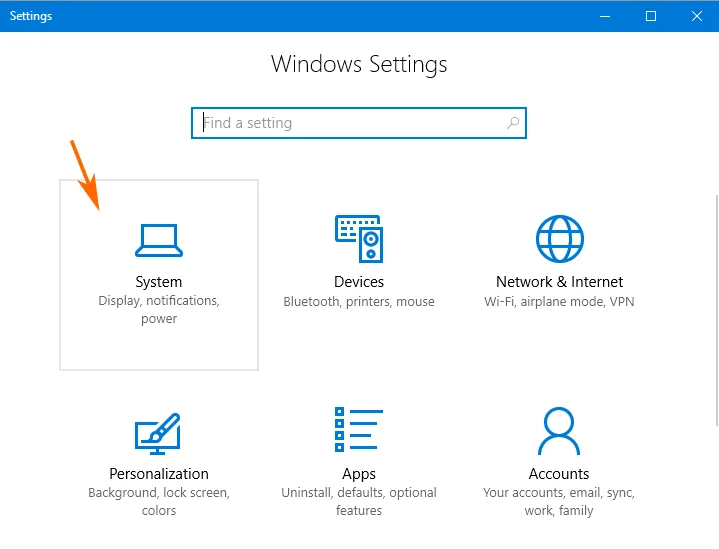
Tryck först på tangentkombinationen Windows + I för att öppna fönstret Inställningar. I fönstret Inställningar letar du upp och väljer System .
Steg 2:
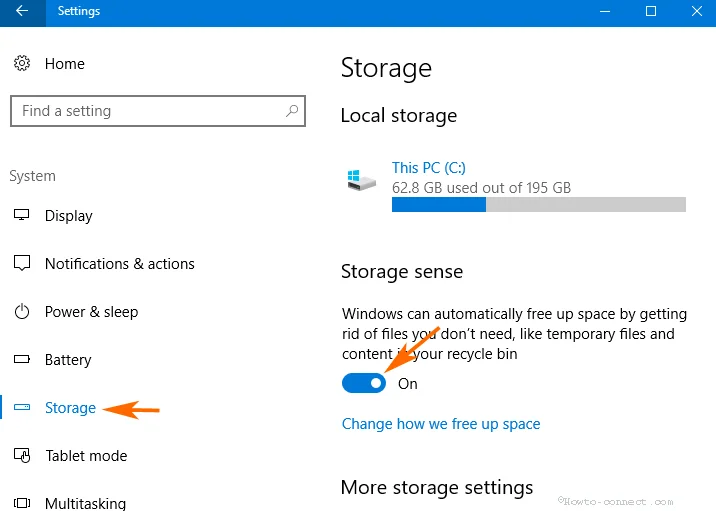
Klicka på Lagring i den vänstra rutan i fönstret Systeminställningar.
Steg 3:
Titta i den högra rutan, hitta objektet som heter Storage sense . Din uppgift är att växla tillståndet Storage sense till PÅ . När du har aktiverat det här alternativet kommer din Windows 10-dator automatiskt att frigöra ledigt utrymme efter 30 dagar.

Steg 4:
Klicka på Ändra hur vi frigör utrymme under Lagringskänsla .

Ta bort filer från Temp och papperskorgen
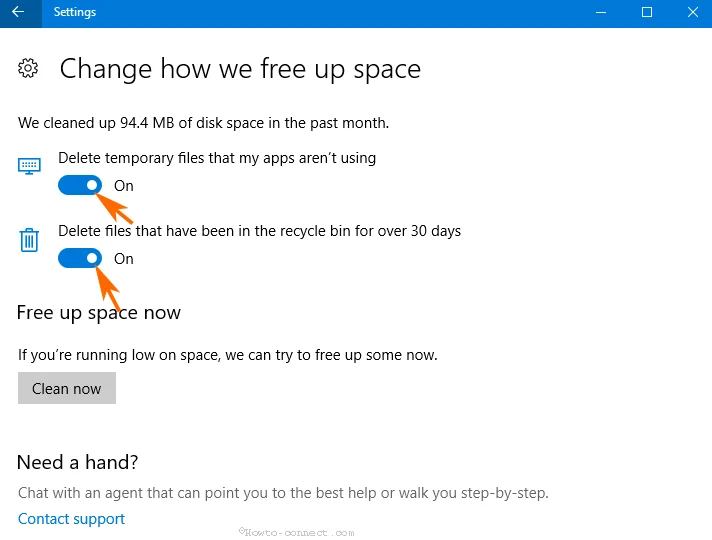
I fönstret Ändra hur vi frigör utrymme kommer du att se två inställningar och du kan aktivera eller inaktivera radering av temporära filer och innehåll i papperskorgen.
Steg 5:
Inställning 1 heter: Ta bort tillfälliga filer som min app inte använder . Din uppgift är att växla tillvalsstatusen till PÅ för att aktiveras.
Steg 6:
Inställning 2 kallas Ta bort filer som har legat i återvinningen i över 30 dagar, och du växlar även inställningsstatusen till PÅ för att aktiveras.

Rensa upp din Windows-dator direkt
Steg 7:
Om du vill rensa upp din Windows 10-dator omedelbart klickar du helt enkelt på Rensa nu .
Och din dator kommer att städas upp. Processen tar cirka 4-5 minuter och kommer att visa mängden raderade data på skärmen.
Se några fler artiklar nedan:
Lycka till!