För att kunna ta en skärmdump av datorskärmen är det snabbaste sättet att använda PrtScn-tangenten. Den här genvägen kommer dock att ta ett foto av hela skärmen, medan om du bara vill ta en skärmdump av ett enda område på datorskärmen, hur skulle du göra det?
Om vi använder operativsystemet Windows 10 är det väldigt enkelt med det inbyggda Snipping Tool. Användare behöver bara välja ett område på skärmen och klippverktyget hjälper dig att fånga rätt plats. Låt oss se med Tips.BlogCafeIT hur man tar en skärmdump av ett område på skärmen på Windows 10 med hjälp av Snipping Tool.
Steg 1:
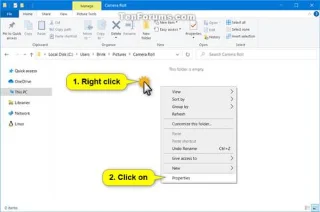
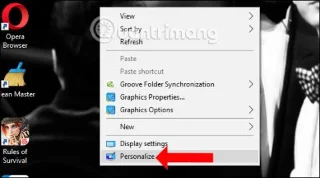
Först av allt, högerklicka på datorskärmens gränssnitt och välj Ny , välj sedan Genväg .
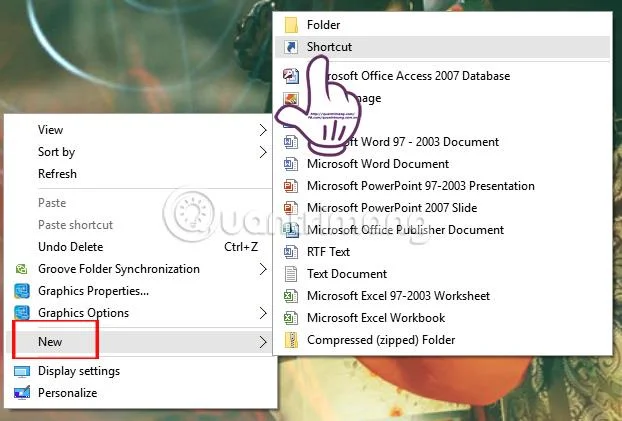
Steg 2:
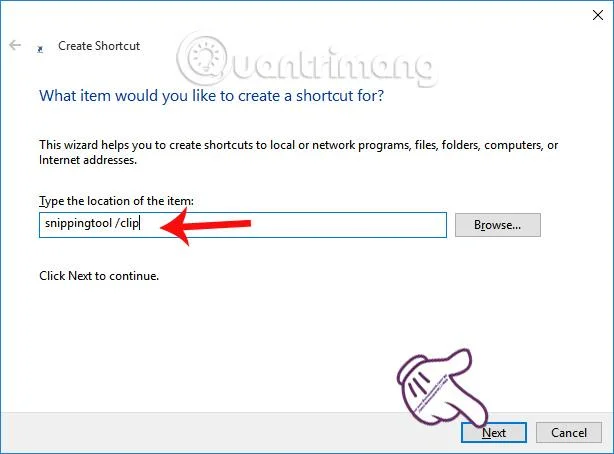
Därefter kommer dialogrutan Skapa genvägsgränssnitt . Här i avsnittet Ange objektets plats anger du sökvägen snippingtool /clip och klickar på Nästa .

Steg 3:
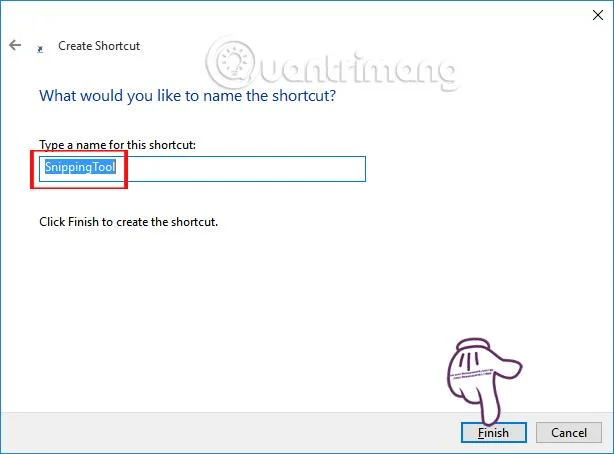
Nästa vid Skriv ett namn för denna genväg kan vi ange ett nytt namn för denna genväg och klicka sedan på Slutför .

Steg 4:
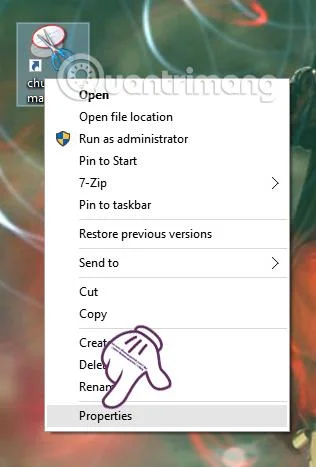
Återgå till skärmgränssnittet, högerklicka på genvägen för klippverktyget du just skapade och välj Egenskaper .

Steg 5:
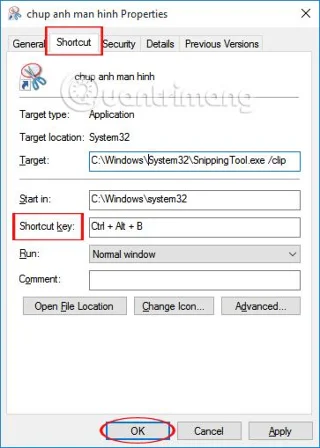
Ett nytt gränssnitt visas. På genvägsfliken klickar du på sektionen Genvägstangenter och anger genvägstangenten för att starta genvägen för klippverktyget . Som standard kommer genvägen att inkludera Ctrl-tangenten, Alt-tangenten och en annan tangent som valts av användaren.
Klicka slutligen på Verkställ och OK för att spara.

Steg 6:
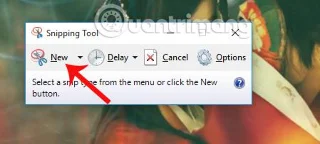
Sedan, när du återvänder till datorskärmens gränssnitt, kommer du att se genvägen du just skapade. Tryck på set-tangentkombinationen för att öppna genvägen för klippverktyget. Klicka på ikonen Ny i verktygsdialogrutan .

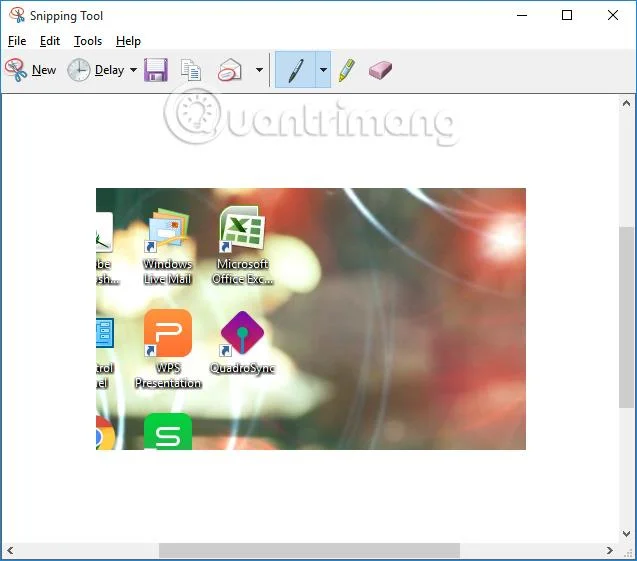
Omedelbart efter det kommer datorskärmen att nedtonas. Snipping Tool ger användarna 4 skärmdumpningsalternativ, inklusive att fånga hela fönstret, fånga en del av skärmen, fånga hela skärmen eller möjligheten att ta ett foto. Här kommer vi att fånga ett område på skärmen, så du behöver bara dra musen för att skapa området du vill klippa ut på datorskärmen och sedan släppa. Omedelbart kommer bilder tagna i ett område på datorn att visas i redigeringsgränssnittet för klippverktyget.

Vårt nästa jobb är att redigera skärmdumpen med Snipping Tools tillgängliga redigeringsverktyg och sedan spara den när du klickar på Spara-ikonen. Väldigt enkelt, eller hur?! Du behöver bara lokalisera området på skärmen du vill fånga och du kommer omedelbart att ta ett foto med klippverktyget.
Se följande artiklar för mer information:
Önskar dig framgång!