Windows 10 Creators Update lanserar den officiella versionen med många attraktiva och användbara förbättringar för användarna. Vi kan nämna några funktioner som att ändra listan med inställningsalternativ på Inställningar, Nattljus hjälper till att minska blått ljus för att undvika att påverka användarens ögon, Spelläge stöder smidigare spel på datorn. ,...
Bland dem styr och låser Dynamic Lock-funktionen Windows 10 PC-enheter via mobila enheter. När användare ansluter sin smartphone till datorn via Bluetooth låser funktionen automatiskt datorn när den inte används. Inom 30 sekunder, om smarttelefonen och telefonen inte är inom anslutningsräckvidden, kommer Windows att stänga av skärmen och låsa datorn. Om du fortfarande inte förstår hur du använder Dynamic Lock i Windows 10 Creators Update, följ handledningen nedan.
1. Anslut din dator till din telefon via Bluetooth:
Först och främst, för att kunna använda Dynamic Lock-funktionen på Windows 10 Creators Update måste du ändra några inställningar på din telefon. Dynamic Lock stöder alla enheter med Bluetooth-anslutning. I artikeln nedan kommer det att göras med Windows Phone, andra operativsystem gör detsamma.
Steg 1:
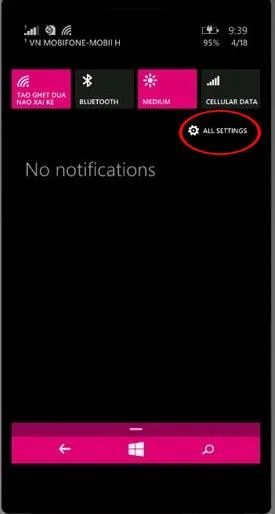
I Windows Phone-enhetsgränssnittet sveper vi skärmen uppifrån och ned och väljer Alla inställningar .
Steg 2:
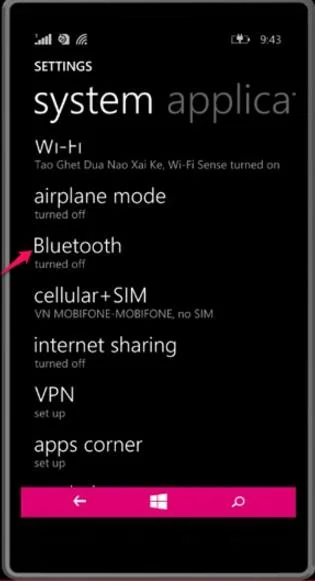
I listan över inställningar på enheten hittar vi avsnittet Bluetooth .

Du måste aktivera Bluetooth-anslutning på enheten för att ansluta till datorn.

Steg 3:
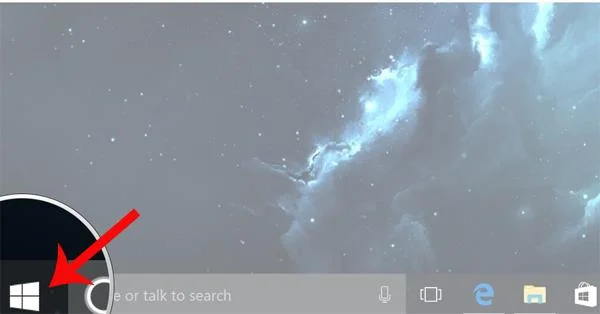
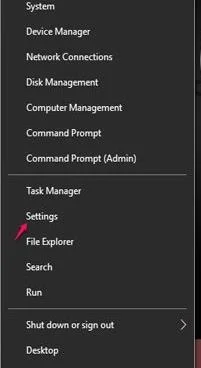
Vid gränssnittet på Windows 10 Creators Update-datorn högerklickar vi på Start-knappen på skärmens gränssnitt.

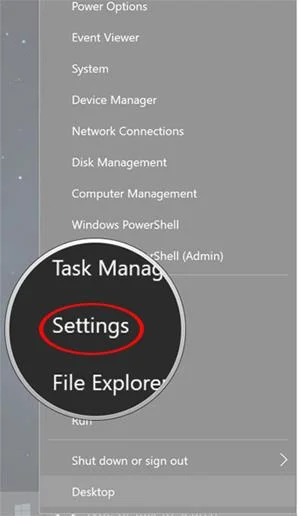
Klicka sedan på Inställningar .

Steg 4:
Klicka på Enheter i listan över Inställningar .

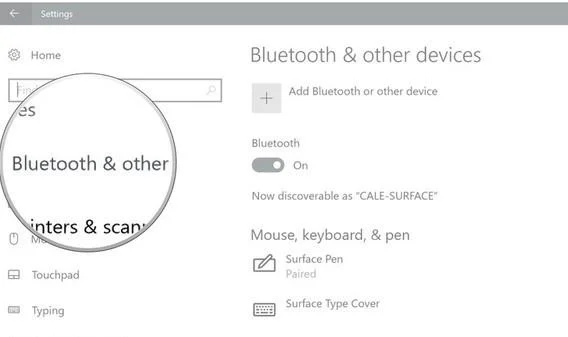
Byt till det nya gränssnittet. Här kommer användaren att titta ner i alternativlistan längst till vänster i gränssnittet och välja Bluetooth och andra enheter .

Steg 5:
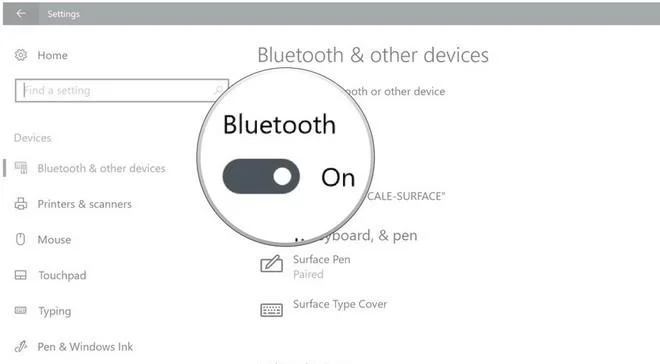
Tittar vi till höger på Bluetooth- sektionen , växlar vi till On-läge .

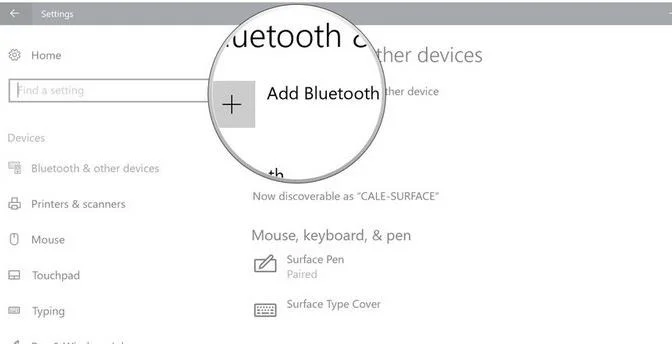
Klicka sedan på alternativet Lägg till Bluetooth eller annan enhet ovan.

Steg 6:
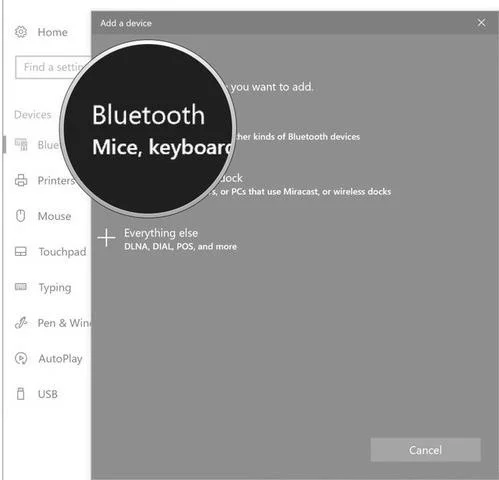
Användare väljer Bluetooth-metoden för att ansluta mellan telefon och dator. Se alltid till att Bluetooth på din telefon inte avbryts halvvägs under anslutningsprocessen.

Steg 7:
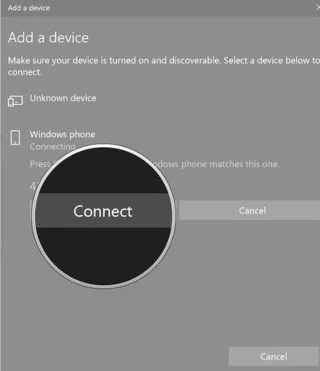
När datorn hittar smartphone-enheten kommer anslutningsprocessen att genomföras. Vi kommer att klicka på Windows Phone . Samtidigt visas telefonenhetens gränssnitt även namnet på den dator som är ansluten via Bluetooth.

Steg 8:
Vid det här laget måste du trycka på Anslut för att godkänna att datorn ansluter till smartphone-enheten.

När anslutningsprocessen är framgångsrik får du meddelandet Din enhet är redo att användas . Klicka på Klar för att stänga anslutningsfönstret på datorn.
2. Så här aktiverar du Dynamic Lock på Windows 10 Creators Update:
När vi har slutfört processen att ansluta datorn till telefonen via Bluetooth, kommer du att fortsätta att utföra stegen för att aktivera den här funktionen.
Steg 1:
Klicka först på Start-ikonen och klicka sedan på Inställningar .

Steg 2:
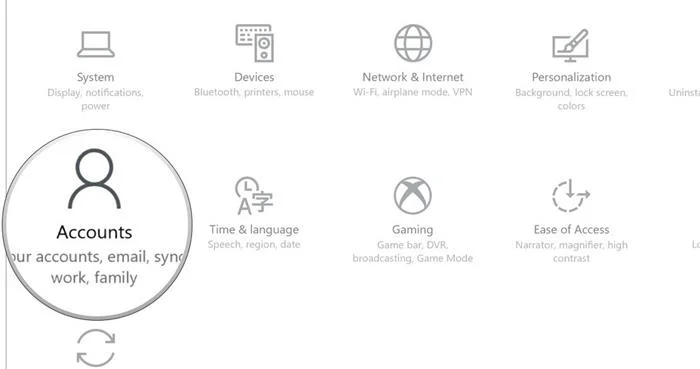
Därefter kommer vi att välja avsnittet Konton .

Steg 3:
Gå till kontogränssnittet, du kommer att klicka på Inloggningsalternativ i listan med alternativ till vänster om gränssnittet. Om vi tittar till höger om avsnittet Dynamic Lock måste vi markera Tillåt Windows att upptäcka när du är borta och automatiskt låsa enheten , vilket gör att enheten automatiskt låses när du inte är i närheten.
Så du har aktiverat Dynamic Lock-funktionen på Windows 10 Creators Update. Om användaren lämnar anslutningsområdet kommer datorn att vara i normalt läge i 30 sekunder och sedan gå in i ett låst läge. För att använda den igen måste vi logga in på datorn igen. Med den här funktionen förbättras datorenhetens säkerhet, särskilt om du glömmer att stänga av datorn.
Se följande artiklar för mer information: