Att ta skärmdumpar på vilken Windows-dator som helst har blivit en grundläggande operation, bekant för många användare. Det enklaste sättet är att använda Print Screen-tangenten och sedan redigera bilden med verktyg som Paint eller använda Adobe Photoshop. Dessutom kan vi också använda Snipping Tool i artikeln Sätt att ta skärmdumpar på Windows 10 som vi introducerade.
Och om du installerar operativsystemet Windows 10 Anniversary Update eller senare kan du använda det tillgängliga Windows Ink Workspace-verktyget. Den grundläggande funktionen i Windows Ink Workspace tar också skärmdumpar som de verktyg som nämns ovan, men det här verktyget ger också många andra professionella funktioner. Om du inte vet hur du drar nytta av skärmdumpsfunktionen på Windows Ink Workspace, läs artikeln nedan från Tips.BlogCafeIT.
Steg 1:
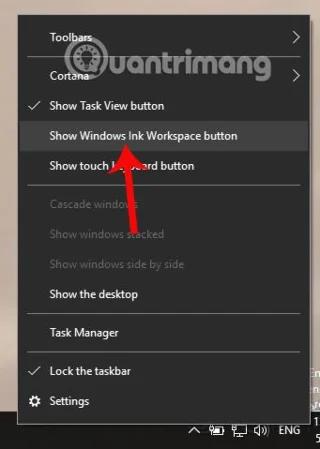
Först och främst måste vi öppna gränssnittet för att ta skärmdumpar på datorn. Därefter måste användare klicka på Windows Ink Workspace-ikonen i Aktivitetsfältet. Om du inte ser ikonen högerklickar du på aktivitetsfältet och väljer Visa Windows Ink Workspace-knapp .
Steg 2:
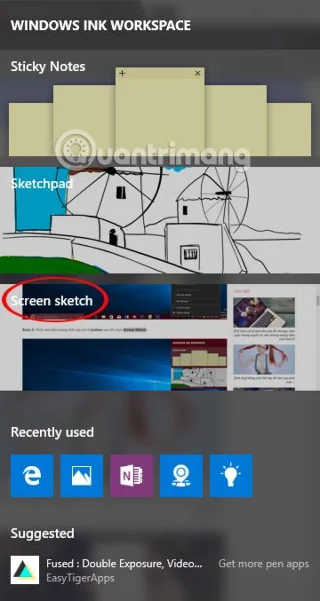
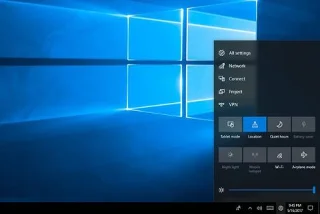
Därefter klickar vi på verktygsikonen i aktivitetsfältet och Windows Ink Workspace-gränssnittet visas. Här klickar användaren på Screen Sketch .

Steg 3:
När du har klickat på det här alternativet på Windows Ink Workspace kommer en skärmdump att tas och ett redigeringsfönster visas som visas nedan. Den översta raden kommer att vara verktyg så att du kan anpassa dina skärmdumpar.
Steg 4:
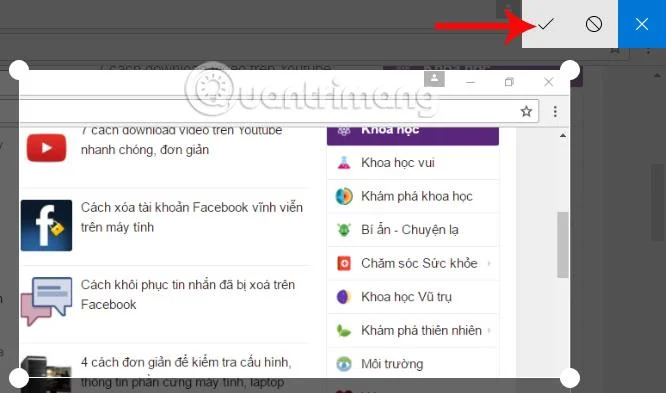
I gränssnittet Screen Sketch kan vi beskära skärmdumpen med ikonen Beskär . Användare flyttar den kvadratiska ramens position eller komprimerar eller sträcker den för att välja beskärningsområdet. Tryck sedan på bockikonen för att beskära den valda skärmdumpen.

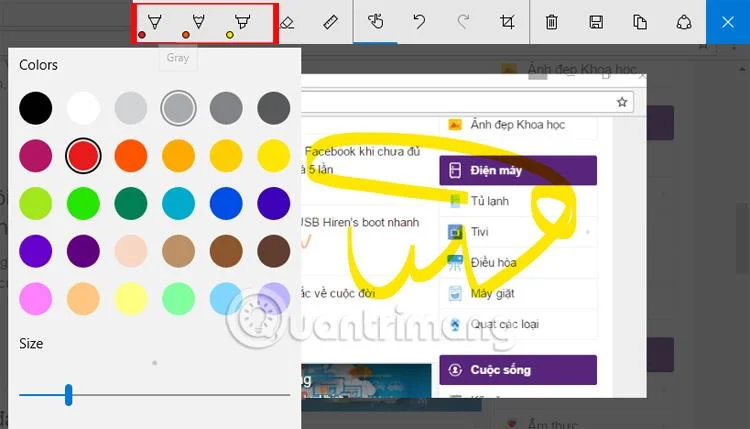
Eller så kan du också rita på den beskurna skärmdumpen med pennorna från Windows Ink Workspace. Vi kan välja både typer av penslar och färger från färgpaletten i listan.

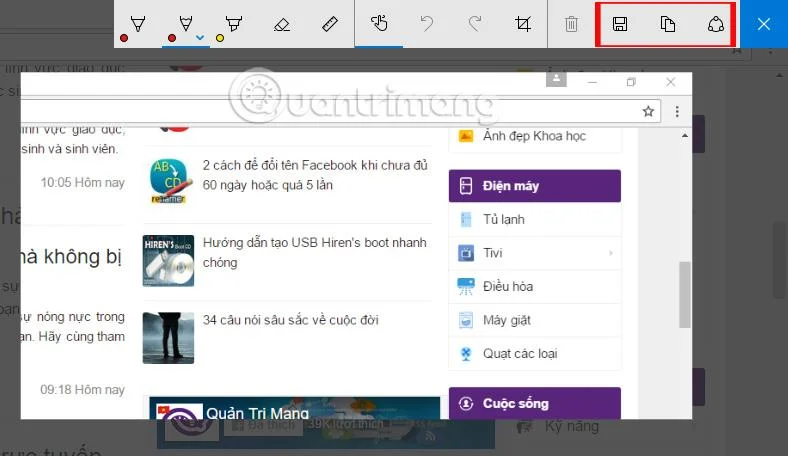
Klicka på ikonen Kopiera eller Spara för att spara skärmdumpen. Användare kan också dela den här skärmdumpen med Dela-ikonen direkt på Windows 10-datorn.

Ovan är hur du använder Windows Ink Workspace-verktyget för att ta skärmdumpar av Windows 10-datorer, Anniversary Update version eller senare. Verktyget Windows Ink ger användarna många andra bildredigeringsfunktioner, förutom möjligheten att ta skärmdumpar av skärmgränssnittet.
Önskar dig framgång!