Istället för att använda en datormus är det många som väljer och föredrar att använda en pekplatta. I vissa olika bärbara modeller kommer pekplattan att vara försedd med ett antal funktioner som att rulla sidan med 1, 2 eller 3 fingrar, zooma in eller ut, visa skrivbordsskärmen, etc.
Och om vi använder Windows 10 Creators Update kan vi omedelbart använda funktionerna som finns på pekplattan, vilket möjliggör anpassning av gester beroende på varje persons behov. Artikeln nedan hjälper läsare att anpassa pekplattagester på Windows 10.
Steg 1:
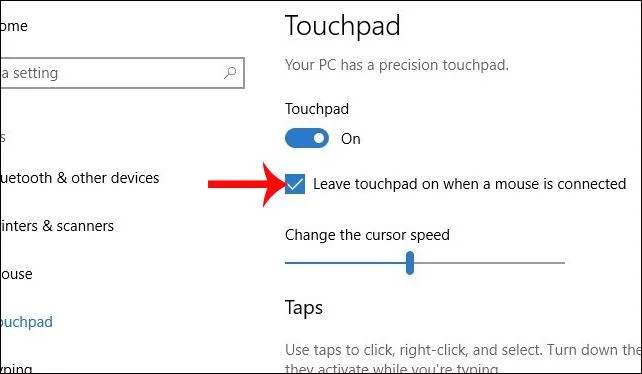
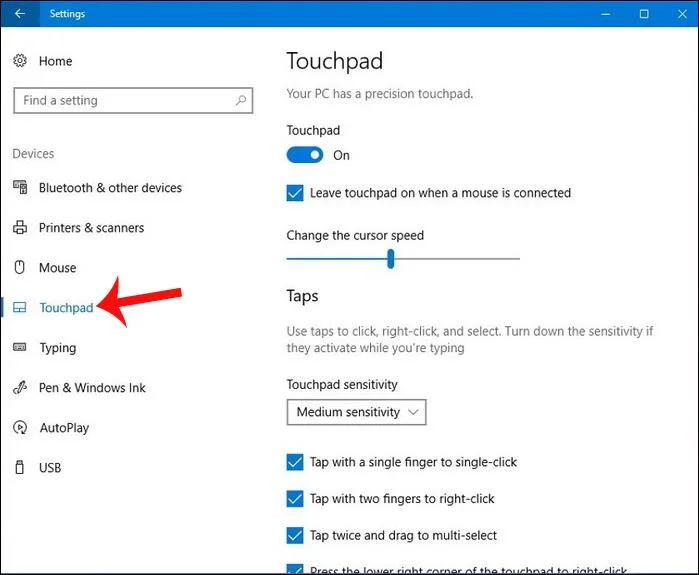
Tryck först på tangentkombinationen Windows + I för att öppna gränssnittet för Windows-inställningar på datorn. I det här gränssnittet klickar du på Enheter och hittar sedan avsnittet Pekplatta .
Om det inte finns någon pekplatta, betyder det att datorn som används inte stöder gestfunktioner.
Steg 2:
Om vi tittar på gränssnittet till höger kommer vi att se alla gestanpassningar för pekplattan på datorn. Här kommer det att finnas alternativet Lämna på när en mus är ansluten . Du kan avmarkera det här alternativet för att automatiskt inaktivera pekplattan när en mus är ansluten.

Steg 3:
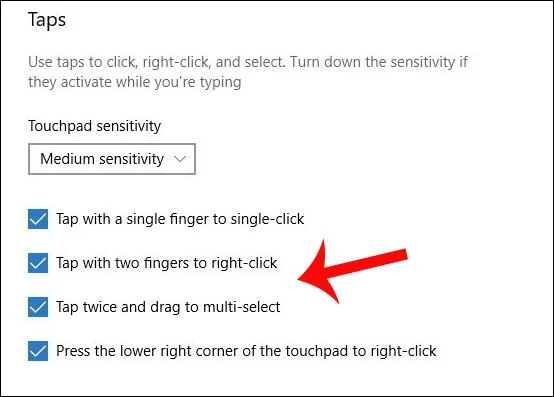
Därefter, vid det här gränssnittet, rullar vi ner till Kranar-området för att konfigurera pekplattan inklusive:
- Knacka med ett enda finger för att enkelklicka: Använd ett finger för att trycka en gång (Singer-klicka).
- Tryck med två fingrar för att högerklicka: Använd två fingrar för att högerklicka på musen (högerklicka).
- Tryck två gånger och dra för att välja flera: Du dubbelklickar och drar för att välja flera filer samtidigt.
- Tryck på pekplattans nedre högra hörn för att högerklicka: Klicka på pekplattans nedre högra hörn för att högerklicka.
Om du inte gillar någon anpassning, avmarkera bara den gesten.

Steg 4:
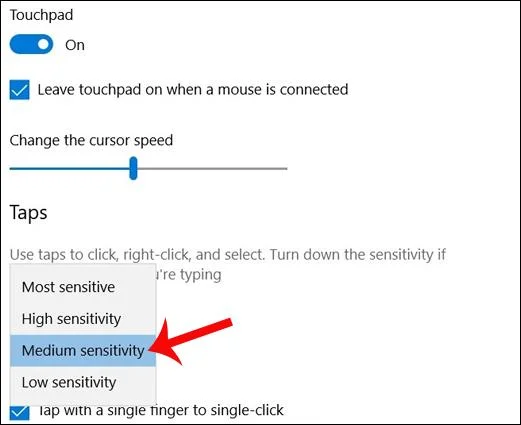
Därefter, i avsnittet Pekplattans känslighet , i rullgardinsmenyn kan du justera styrplattans funktionsduglighet med 4 nivåer inklusive:
- Mest känslig: Pekplattans känslighet på högsta nivå.
- Hög känslighet: Hög känslighet.
- Medium sensitivity: Medium sensitivity.
- Låg känslighet: Låg känslighet.
Här bör användarna initialt anpassa sig till Medium känslighetsnivå och sedan gradvis öka om det används.

Steg 5:
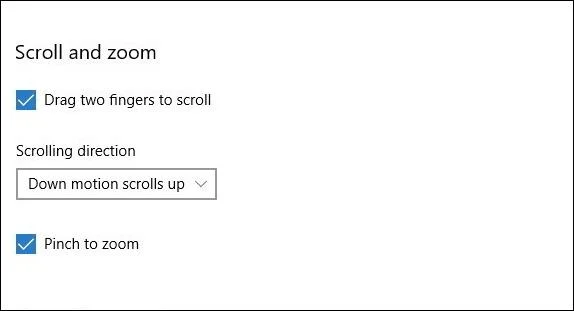
Gå sedan ner till Scrolla och zooma och det kommer att finnas 2 inställningar för att anpassa rullning och zoomning med pekplattan.

Steg 6:
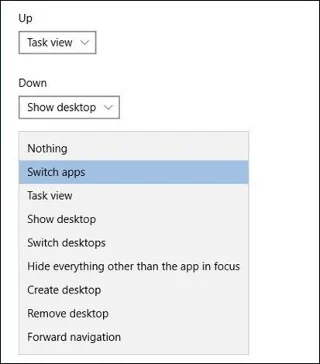
För att ställa in 3-fingergester för pekplattan, klicka på rullgardinsmenyn vid Svep . Det kommer att finnas 4 alternativ inklusive:
- Ingenting: Inaktivera 3-fingergester.
- Byt appar och visa skrivbordet: Starta Task View när du sveper uppåt med en 3-finger gest, återgå till skrivbordet när du sveper nedåt och växla mellan program som körs när du sveper åt vänster eller höger.
- Byt skrivbord och visa skrivbordet: Svep upp och ner kommer att likna alternativet ovan. Om du sveper åt vänster eller höger växlar du fram och tillbaka mellan virtuella skrivbordsskärmar.
- Ändra ljud och volym: Svep upp/ned för att öka/minska systemvolymen, svep åt vänster/höger för att byta låt när du använder mediaspelaren.
Dessutom kan 3-fingergester också ställas in för att öppna Cortana-sökfältet eller Action Center-fältet, eller använda pekplattan som mittmus.
Steg 7:
Om du vill lägga till några andra gestanpassningar, klicka på Avancerad gestkonfiguration vid Relaterade inställningar och välj sedan den gest du vill använda.

Ovan är en artikel om hur man anpassar pekplattagester på Windows 10 Creators Update. Vi kan ändra gesterna, lägga till 3 eller 4 fingergester på pekplattan eller till och med lägga till några andra speciella gester om vi vill.
Önskar dig framgång!