För att förhindra obehörig åtkomst till din dator är inställning av ett lösenord en grundläggande och nödvändig operation för alla persondatorer. Dessutom rekommenderas vi också att regelbundet ändra systemsäkerhetslösenord. Och förutom att använda ett lösenord väljer många att använda en PIN-kod för att logga in på datorn snabbare, men ändå säkerställa hög säkerhet för datorn.
Dessutom kan vi använda funktionen självförstörande PIN-kod utan att manuellt behöva radera den tidigare inställda PIN-koden. Användare kommer att ställa in en tidsperiod för åtkomst-PIN för Windows 10 att fungera, sedan försvinner den automatiskt. Artikeln nedan kommer att guida dig hur du ställer in en självförstörande PIN-kod för Windows 10.
Först och främst måste du aktivera PIN-läge på ditt datorsystem. Tryck på tangentkombinationen Windows + I för att öppna gränssnittet för Windows-inställningar. Öppna sedan Konto och välj Inställningar .
I installationsgränssnittet klickar du på Inloggningsalternativ s. Klicka på Lägg till i PIN-sektionen . Du kommer att bli ombedd att ange ditt lösenord för datoråtkomst för att fortsätta ställa in PIN-koden. Slutligen anger du PIN-koden och trycker på OK för att spara.
Läsare kan hänvisa till detaljerade instruktioner i Instruktioner för att skapa en pinkod i Windows 10 .
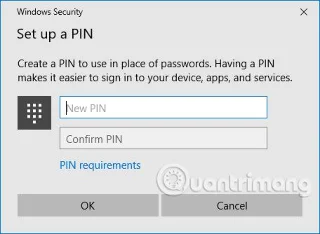
Sedan, när vi har skapat inloggnings-PIN-koden, fortsätter vi att ställa in den automatiskt avbrutna PIN-koden på systemet.
Metod 1: Använd grupprincip
Hur man använder gruppolicy för att ställa in en självförstörande PIN-kod gäller för Windows 10 Pro, Enterprise och Education- versioner .
Steg 1:
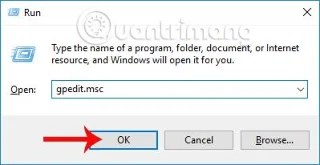
Vi trycker på tangentkombinationen Windows + R för att öppna fönstret Kör och ange nyckelordet gpedit.msc . Klicka på OK för att öppna grupprincip.

Steg 2:
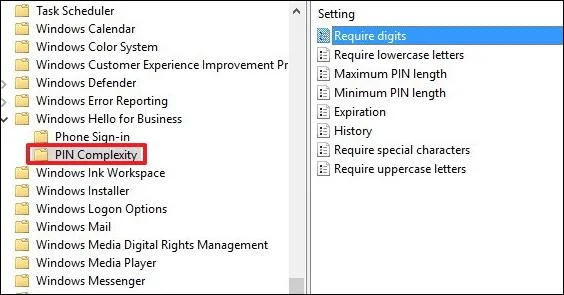
I fönstergränssnittet för Local Group Policy Editor, till vänster på skärmen, kommer vi åt länken nedan.
Datorkonfiguration\Administrativa mallar\Windows Components\Windows Hello for Business\PIN-komplexitet.

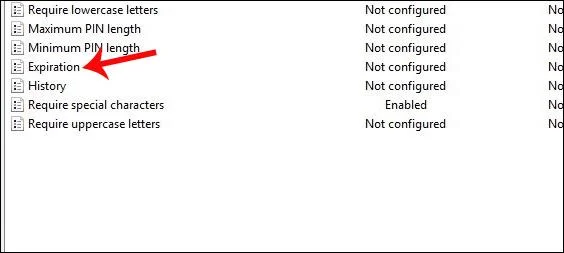
Titta sedan på innehållet till höger och dubbelklicka på Expiration .

Steg 3:
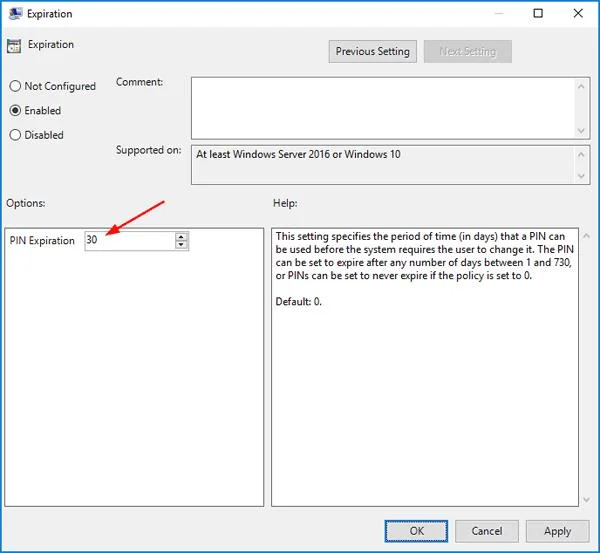
Växla till gränssnittet för utgångsdialogrutan. Här kommer du att aktivera det självförstörande PIN-kodläget. Markera rutan Aktivera . När vi tittar ner i avsnittet Alternativ kommer vi att ange drifttiden för PIN-koden i rutan PIN-utgångsdatum . Tidsgränsen här kommer att beräknas efter antal dagar. Vi väljer tid för PIN-koden att fungera i minst 1 dag och högst 730 dagar.
Klicka sedan på OK nedan för att spara och starta om datorn för att ändringarna ska träda i kraft på systemet.

Metod 2: Använd Registereditorn
Med Windows 10 Home- version kommer vi att ställa in en självförstörande PIN-kod via Registereditorn.
Steg 1:
Öppna dialogrutan Kör och ange nyckelordet regedit , klicka på OK för att komma åt.

Steg 2:
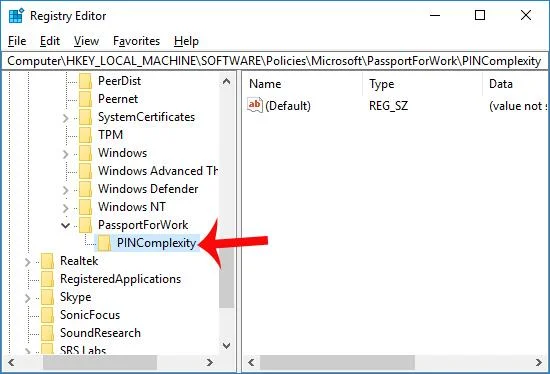
Öppna sedan mappsökvägen i gränssnittet för registerredigeraren enligt instruktionerna nedan.
HKEY_LOCAL_MACHINE \SOFTWARE\ Policies \Microsoft \PassportForWork \PINComplexity.

Observera för användare att om du inte har PassportForWork, högerklicka på Microsoft-nyckeln , välj Ny > Nyckel och döp den sedan till PassportForWork och tryck på Enter.
Högerklicka sedan på PassportForWork-nyckeln, välj Ny > Nyckel , namnge sedan den nya nyckeln PINComplexity och tryck på Enter.

Steg 3:
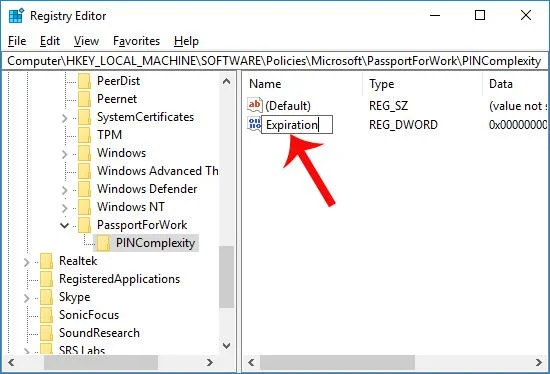
Titta på innehållet till höger och dubbelklicka på utgångsknappen.
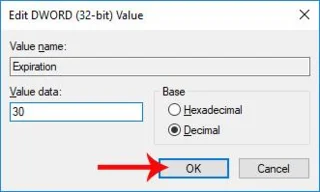
Om den här nyckeln inte är tillgänglig högerklickar du på PINComplexity-nyckeln, väljer Nytt > DWORD-värde (32-bitars) och ger det namnet Expiration .

I dialogrutan för att anpassa värdet på utgångsnyckeln väljer du Decimal . Anpassa sedan PIN-kodens självförstörelsetid från 1 till 730 dagar vid Value data .
Klicka på OK för att spara och även starta om datorn.

Ovan är stegen för att ställa in Windows 10-inloggnings-PIN-läge för att självförstöra efter en tidsperiod, som användaren väljer. Beroende på vilken version av Windows 10 du använder, Pro eller Home, väljer vi att göra detta via gruppolicy eller registerredigerare.
Önskar dig framgång!