Olika program- och hårdvarurelaterade problem kan uppstå efter uppgradering till Windows 10. Ett av dessa problem är problem med Wifi. Specifikt rapporterar vissa användare att deras dator inte ens kan hitta wifi-adaptern, även om den fortfarande fungerar bra i Windows 8 eller Windows 7.
Många användare har rapporterat att det finns många uppgraderingsfel i Windows 10 som inget ljud , svart skärm , blå skärm , ingen internetåtkomst, etc. Nyligen stötte många användare på problemet med inget wifi efter uppdatering av Windows 10. Windows 10 Wifi-problem inkluderar: inget wifi efter uppdatering av Windows 10 från Windows 8.1, 8 eller 7, ingen anslutning Vilket wifi är tillgängligt efter Windows 10-uppdatering (Creators Update eller Fall) Creators Update) eller Wifi-adapter visas inte i systemet.
Den här artikeln kommer att introducera lösningar för att åtgärda problemet med att Wifi inte fungerar efter uppdatering av Windows 10 Fall Creators/Creators Update/Jubileumsuppdatering och förhoppningsvis kommer åtminstone en av dem att hjälpa dig.
Men först, här är några liknande problem som du kan lösa med de lösningar som presenteras nedan:
- Inget Wifi-alternativ - Ibland kanske inte Wifi-knappen i aktivitetsfältet visas. Du kan dock fortfarande använda samma lösningar för att lösa detta problem.
- Wifi-adapter försvinner - Om din dator inte känner igen Wifi-adaptern kommer du inte att kunna se den i Enhetshanteraren.
- Wifi kopplas bort ofta
- Inget Wifi-alternativ i inställningarna - Precis som fallet med aktivitetsfältet kan Wifi-alternativet också försvinna från Inställningar.
- Wifi ansluten men inget internet - det här är det värsta. Allt verkar bra, men du kan fortfarande inte ansluta till Internet. Oroa dig inte, du kommer att kunna lösa det här problemet med lösningarna som presenteras nedan.
Så här fixar du felet Wifi ej hittat efter uppdatering av Windows 10
Varför finns det inget wifi efter uppdatering av Windows 10?
Vad gör att Windows 10 inte ansluter till wifi? Det finns två huvudorsaker till varför Wifi inte är tillgängligt efter uppgradering till Windows 10.
- Drivrutinen för wifi eller trådlös adapter uppdateras inte och är inte kompatibel med uppdateringen av Windows 10. I vissa fall går wifi-drivrutinen förlorad efter uppdatering av Windows 10.
- Om ominstallation av Wifi-drivrutinen inte löser problemet, kan problemet här bero på att VPN-programvaran inte stöds under uppgraderingen av Windows 10. Om det finns en gammal VPN-klient, specifikt en Cisco VPN-klient eller Sonic Global-klient, är det säkert att denna programvara är orsaken till Internetanslutningsproblem i Windows 10.
Microsoft förklarade: "Det här problemet kan uppstå om äldre VPN-programvara är installerad på Windows 8.1. Äldre programvaruversioner innehåller en filterdrivrutin (Enhanced Deterministic Network Enhancer) som inte uppgraderas korrekt orsakar problem". Användare kan avinstallera VPN-programvara för att inte fixa något wifi-problem på Windows 10.
En trådbunden Ethernet-anslutning kanske inte heller fungerar korrekt om den inbyggda Ethernet-adaptern eller USB Ethernet-adaptern används. Dessa anslutna enheter kan vara orsaken till problem med wifi-anslutningen.
Metod 1. Använd kommandotolken för att åtgärda inga wifi-problem efter uppdatering av Windows 10
Obs ! Följ stegen nedan noggrant. Allvarliga problem kan uppstå om registret redigeras felaktigt. Innan du redigerar, säkerhetskopiera registret för återställning om problem uppstår.
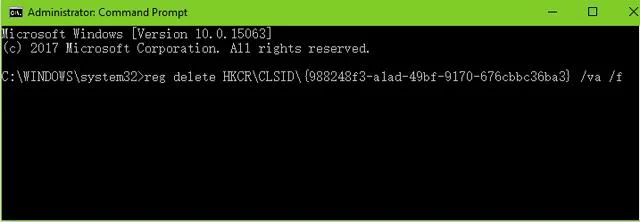
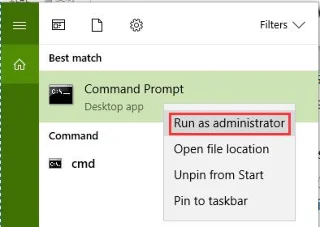
Steg 1. Skriv cmd i sökrutan i aktivitetsfältet och högerklicka på Kommandotolken > Kör som administratör för att köra som admin.
Steg 2. Ange följande kommando och tryck på Enter :
reg radera HKCR\CLSID\{988248f3-a1ad-49bf-9170-676cbbc36ba3} /va /f

Steg 3. Ange kommandot nedan i dialogrutan Kommandotolken och tryck på Retur :
netcfg -v -u dni_dne

Steg 4. Starta om datorn och kontrollera Wifi-inställningarna. Det kommer nu att finnas en lista över alla tillgängliga nätverk inom räckhåll.
Obs : Om du har en Cisco VPN-klient, Sonic Global-klient eller annan VPN-programvara som körs på din dator och avser att uppgradera till Windows 10, avinstallera VPN innan du fortsätter.
Metod 2. Uppdatera Wifi-drivrutinen i Windows 10
I vissa fall är drivrutiner i tidigare versioner av Windows 8,1 eller 7 inte kompatibla med uppdateringen. Windows 10 kan ta bort det under uppdateringsprocessen. I vissa andra fall kan datorn ha en drivrutin för trådlös adapter installerad men den fungerar inte korrekt på datorn. I dessa fall kan användare fixa problem med Wifi-drivrutinen med Driver Talent (tidigare känt som DriveTheLife).
Driver Talent kan hjälpa till att kontrollera Wifi-drivrutinen för fel och sedan uppdatera den gamla drivrutinen genom att reparera eller ladda ner den senaste drivrutinen för att matcha den trådlösa adaptern för Windows 10.
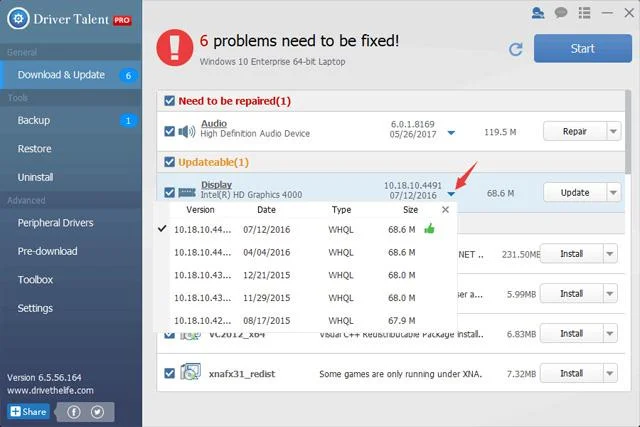
Steg 1. Kör Driver Talent och klicka på knappen Skanna för att skanna datorn, den kan kontrollera alla problem med drivrutiner i allmänhet och nätverksdrivrutiner i synnerhet.
Steg 2. Klicka på knappen Uppdatera eller Reparera för att åtgärda problemet med Wifi-drivrutinen.
Steg 3. Starta om datorn.

Obs: Användare kan också prova Driver Talent för nätverkskortsversionen. Den här versionen kan hjälpa till att fixa drivrutinsproblem utan internetanslutning.
Metod 3: Optimera inställningarna för trådlös adapter för bästa wifi-prestanda
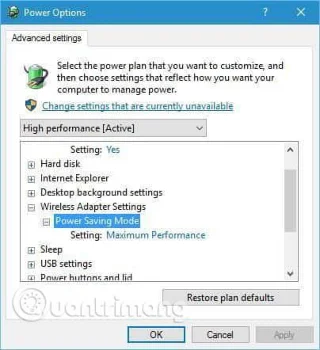
Om din dator inte kan fånga Wifi eller inte kan hitta Wifi, ändra ströminställningarna för den trådlösa adaptern för bästa Wifi-prestanda. Standardalternativet är " Energisparläge ", vilket kommer att leda till Windows Wifi-problem vid anslutning till fjärranslutna WAP:er. Följ dessa steg för att åtgärda wifi-problem.
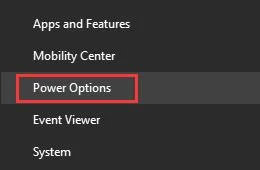
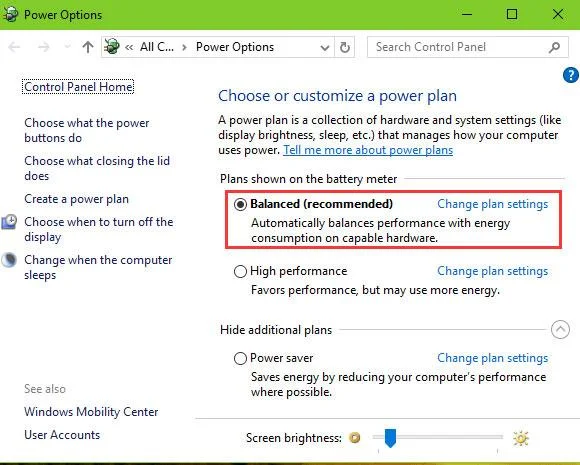
Steg 1. Använd kortkommandot för Windows + X eller högerklicka på Start -menyn , välj Energialternativ .

Steg 2. Rulla ned och klicka på Ytterligare energiinställningar (Det här alternativet är tillgängligt för användare av Windows 10 Fall Creators Update/Creators Update. För tidigare versioner, gå direkt till steg 3 ).

Steg 3. Klicka på Ändra planinställningar .

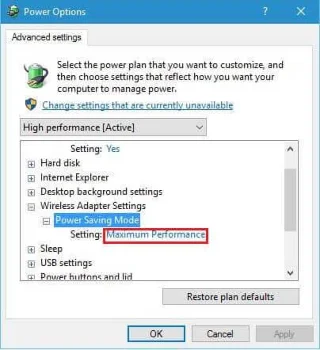
Steg 4. Klicka på Ändra avancerade energiinställningar .
Steg 5. Välj Maximal Performance i avsnittet Inställningar för trådlös adapter .

Steg 6. Klicka på Använd och klicka sedan på OK för att åtgärda Windows 10 Wifi-fel.
Metod 4: Använd felsökningsverktyget för Internetanslutning
Windows 10 har en inbyggd Internetanslutningsfelsökare för att åtgärda problem med wifi-anslutning efter Windows 10 Fall Creators Update/Creators Update.
Steg 1. Tryck på Windows- tangenten + I för att öppna Inställningar.
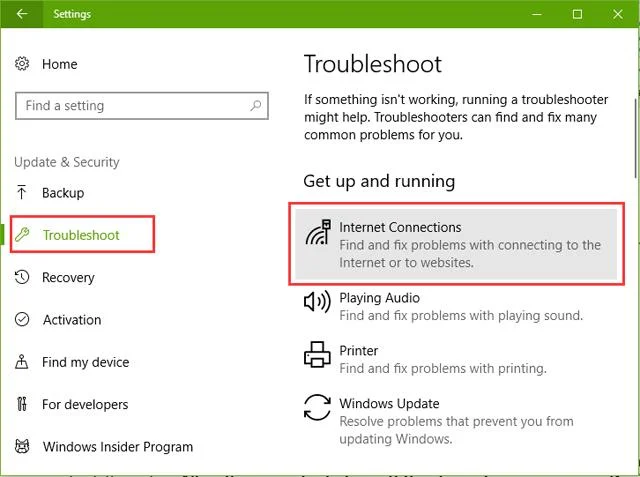
Steg 2. Gå till menyn Uppdatering och säkerhet .
Steg 3. På vänster sida väljer du fliken Felsökning .
Steg 4. Klicka på Internetanslutningar.
Steg 5. Följ instruktionerna på skärmen för att slutföra felsökningsprocessen.

Om lösningarna ovan inte hjälper, försök att slå på Wifi igen i Inställningar eller avmarkera alternativet Tillåt datorn att stänga av den här enheten för att spara ström i Enhetshanteraren > Nätverkskort > Egenskaper > Strömhantering .
Om Windows 10 Wifi-problem fortfarande inte kan åtgärdas, försök att återställa din bärbara eller stationära dator till fabriksinställningarna eller gå till VÄNSTERMENY för särskild teknisk support.
Metod 5: Återställ TCP/IP-stacken
Om de tidigare lösningarna inte fungerar kan du försöka återställa TCP/IP-stacken. För att göra det måste du ange några kommandorader i kommandotolken . Här är exakt vad du behöver göra:
1. Högerklicka på knappen Start-meny och välj Kommandotolk (Admin).
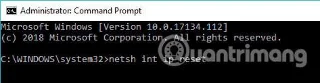
2. Ange följande rader i kommandotolken och tryck på Retur efter varje rad:

netsh int ip återställ netsh int tcp set heuristik inaktiverad netsh int tcp set global autotuninglevel=inaktiverad netsh int tcp set global rss=enabled
3. Starta om datorn och se om du kan ansluta till Wifi nu
Metod 6: Installera om adaptern
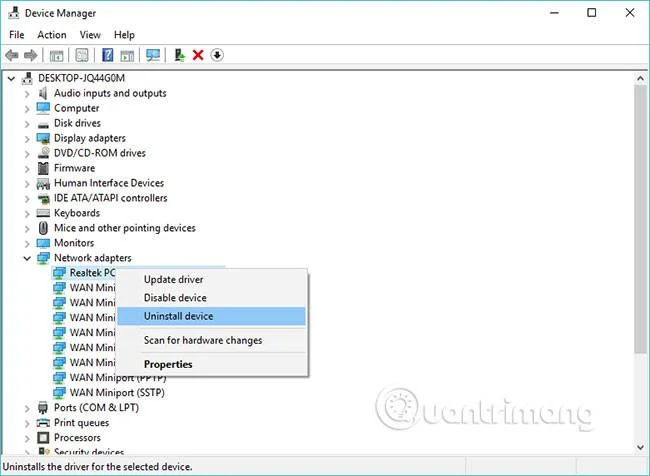
Om det inte hjälper att installera om drivrutinen, försök att avinstallera adaptern först. Så här avinstallerar du nätverksadapter i Windows 10:
- Gå till Sök , ange devm och öppna Enhetshanteraren .
- Hitta din nätverksadapter.
- Högerklicka på ditt nätverkskort och välj Avinstallera .

- Följ instruktionerna på skärmen.
- Starta om din dator.
- Nu, fortsätt och installera nätverksadapterns drivrutin igen, som beskrivs ovan.
Metod 7: Återställ din adapter
Att återställa nätverksadaptern kan göra underverk. Som namnet på denna metod antyder, leta reda på den lilla knappen på baksidan av adaptern, tryck och håll ned den. Vänta några minuter tills signalen kommer tillbaka och försök ansluta till Internet igen.
Metod 8: Uppdatera routerns firmware
Det här är väldigt komplicerat. Att uppdatera din routers firmware kan lösa problemet, men det är inte en enkel process. Så det är bäst att kontrollera din routers manual för mer instruktioner om hur du uppdaterar den. Kom bara ihåg att om du inte uppdaterar din router ordentligt kan du verkligen skada den. Så fortsätt med detta försiktigt.
Metod 9: Växla till läget för maximal prestanda
Vissa användare rapporterar att om du ställer in din dator på läget Maximal Performance faktiskt hjälper dig att lösa problem med Wifi-adaptern. Så det blir inga problem om vi provar den här metoden.
Så här ställer du in din dator till läget Maximal Performance i Windows 10:
- Gå till Sök , skriv power management och öppna Power & Sleep .
- I relaterade inställningar , gå till Ytterligare energiinställningar .
- När fönstret Energialternativ öppnas, leta reda på ditt nuvarande läge och klicka på Ändra planinställningar .
- Gå till Ändra avancerade energiinställningar .
- Hitta inställningar för trådlös adapter och ställ in energisparläge på maximal prestanda .

- Klicka på Verkställ och OK för att spara ändringarna.
Kom bara ihåg att läget Maximal Performance lägger extra belastning på din enhet, så att din bärbara dators batteri kan ta slut snabbare.
Metod 10: Se till att inget stör wifi-signalen
Vissa enheter och hårdvara som inte är relaterad till din dator kan avbryta wifi-signalen. Till exempel försvagar mikrovågor wifi-signaler. Så se till att det inte finns några enheter som kan störa signalen nära din router.
Om du inte kan lösa problemet, efter att ha gjort alla dessa lösningar, kolla in vår artikel om hur du åtgärdar förlorad internetanslutning och du kommer förmodligen att hitta en mer lämplig lösning där .
Om du har några kommentarer, frågor eller förslag, vänligen lämna dem i kommentarsfältet nedan!
Se mer: