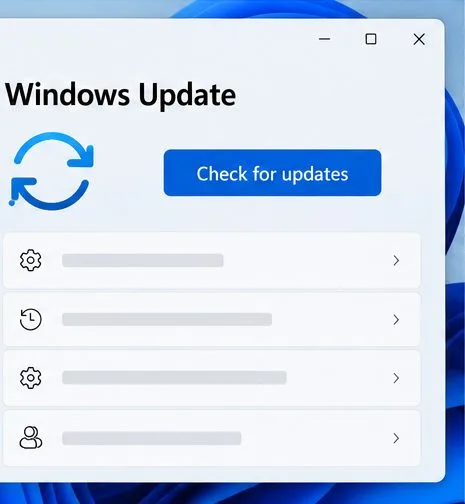
Nya versioner av Windows 10 har tillhandahållit ytterligare automatiska systemrengöringsfunktioner, inklusive automatisk rengöring av papperskorgen och nedladdningsmappen med jämna mellanrum, cirka 30 dagar i avsnittet Storage sense. Detta hjälper datorn att återfå stor systemkapacitet enligt ett förinställt schema.
På tidigare versioner av Windows 10 tillhandahölls dock inte denna funktion. Vi kan dock fortfarande dra nytta av de tillgängliga inställningarna på systemet för att rengöra systemet enligt ett i förväg schemalagt schema. I synnerhet behöver användare inte städprogram från tredje part som CCleaner eller Clean Master . Vi behöver bara göra det en gång och de återstående processerna kommer att ske automatiskt.
1. Använd Filutforskaren:
Steg 1:
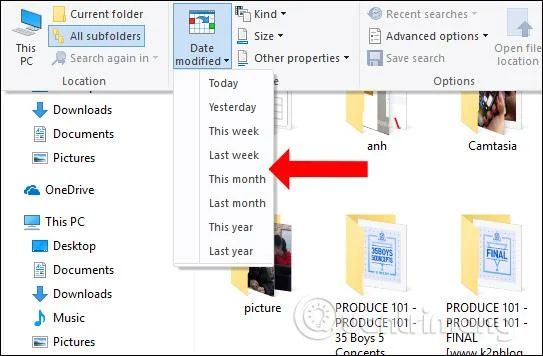
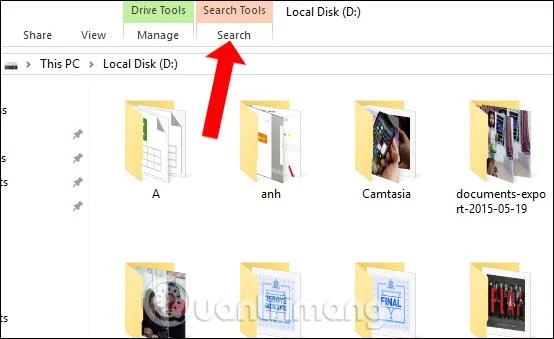
I File Explorer-gränssnittet trycker användare på F3-tangenten för att öppna menyraden men klicka sedan på knappen Sök .
Steg 2:
Klicka på alternativet Datum ändrad för att se en lista över tider så att användare kan välja att filtrera data. Sedan kommer Filutforskaren att söka och visa alla data och filer inom den valda tidsramen.

Steg 3:
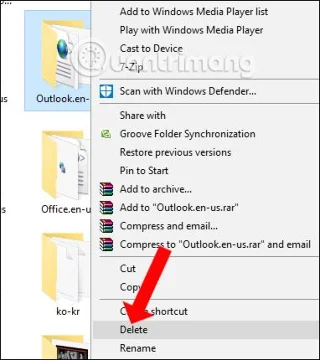
En komplett lista med data visas. Vi hittar filerna vi behöver radera, högerklicka och välj Ta bort eller tryck på Delete-tangenten för att radera.

Steg 4:
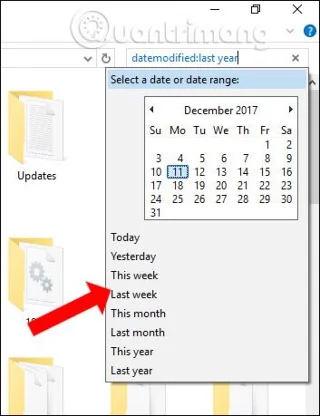
Om du vill välja en annan tidpunkt för att söka efter filer, klicka på sökrutan ovan för att visa tidsvalsfönstret.

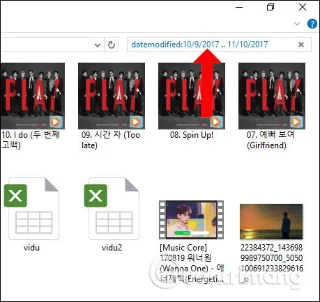
Om vi vill söka efter data över en specifik tidsperiod, till exempel från 9 oktober till 10 november, anger du syntaxen modifierad: 10 september 2017 .. 11 oktober/ 2017 . Data kommer att filtreras direkt efteråt.

2. Använd kommandotolken:
Steg 1:
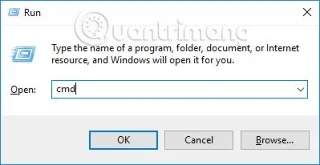
Ange nyckelordet cmd i gränssnittet för dialogrutan Kör och klicka på OK för att komma åt.

Steg 2:
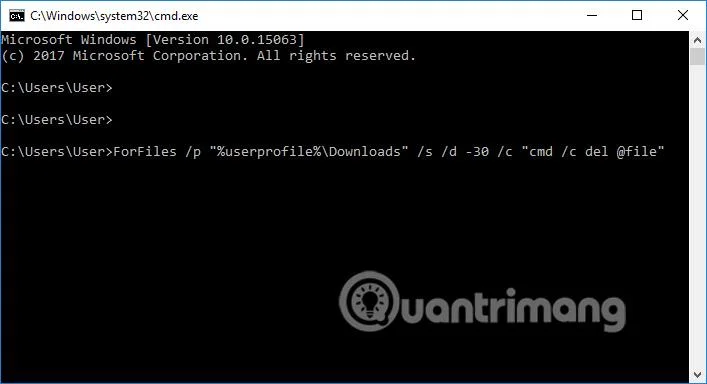
Därefter anger användaren kommandot med syntaxen ForFiles /p "URL_FOLDER_WANTED_to_DELETE" /s /d -DATE /c "cmd /c del @file ".
Detta kommando tar bort data från en mapp med en viss tid, datum och tid. Till exempel, för att radera data i nedladdningsmappen inom 30 dagar, skulle vi ange följande kommando: ForFiles /p "%userprofile%\Nedladdningar" /s /d -30 /c "cmd /c del @file".
Observera för läsarna att när vi anger %userprofile%, kommer kommandot att radera all data i mappen Nedladdningar för alla konton på enheten, om enheten har flera konton inställda.

3. Använd Task Scheduler:
På Task Scheduler finns det en funktion för att schemalägga vissa åtgärder på systemet.
Steg 1:
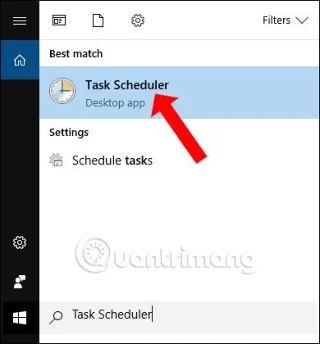
Ange nyckelordet Task Scheduler i sökrutan och ange sedan sökresultaten.

Steg 2:
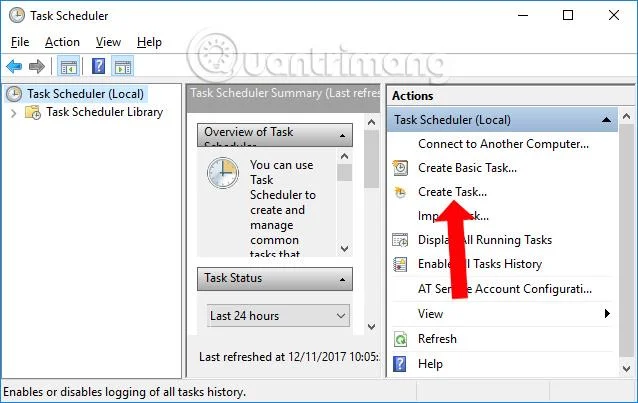
Klicka sedan på alternativet Skapa uppgift... i Task Scheduler Library.

Steg 3:
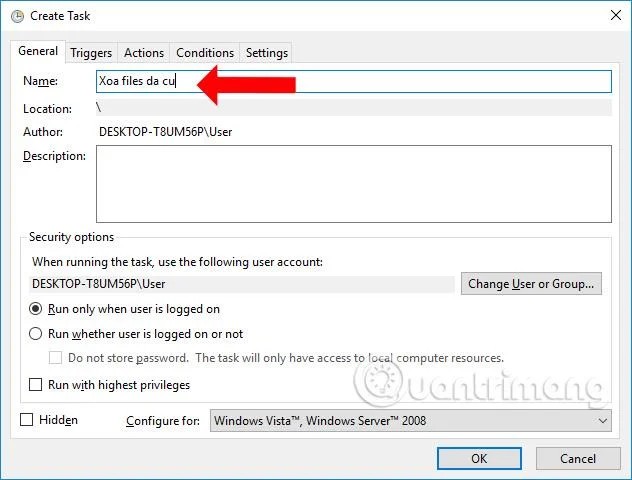
Dialogrutan Skapa uppgift visas. På fliken Allmänt anger du ett namn i avsnittet Namn som visas nedan.

Steg 4:
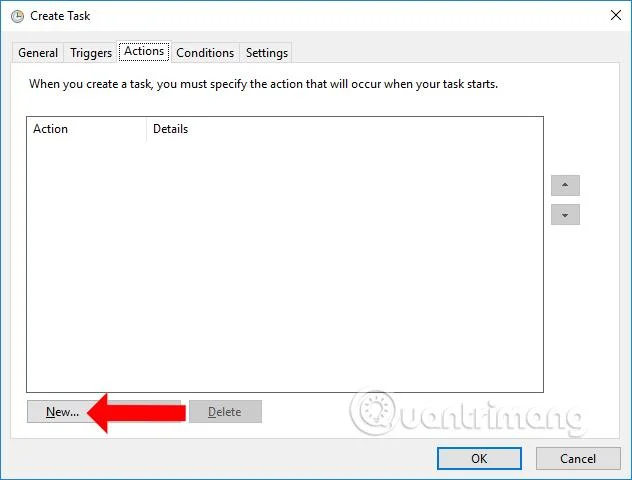
Klicka på fliken Åtgärder och klicka sedan på alternativet Ny... nedan.

Steg 5:
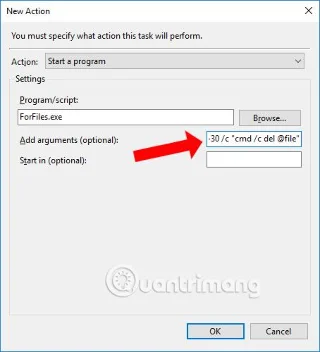
Vi kommer att skriva in ForFiles.exe i rutan Program/script . Ange sedan syntaxen /p "URL_FOLDER_WANTED_DELETE" /s /d -DATE /c "cmd /c del @file" i rutan Lägg till argument (valfritt) .
Vilken mapp du vill ta bort beror på användarens val samt tiden för att radera data. Klicka sedan på OK för att spara.

Steg 6:
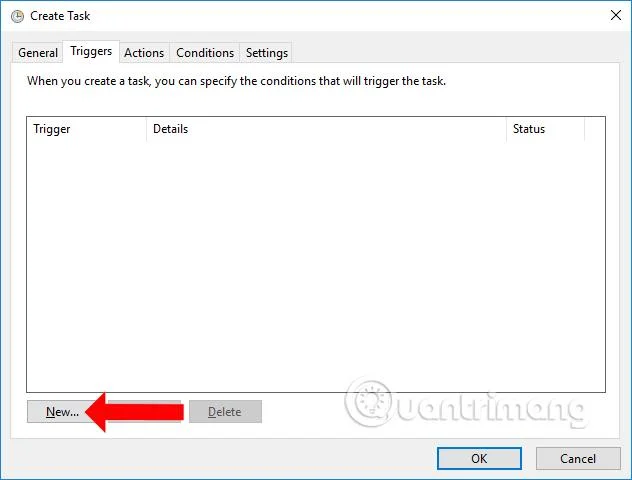
Gå tillbaka till gränssnittet Skapa uppgift, klicka på fliken Utlösare och klicka på Ny...

Steg 7:
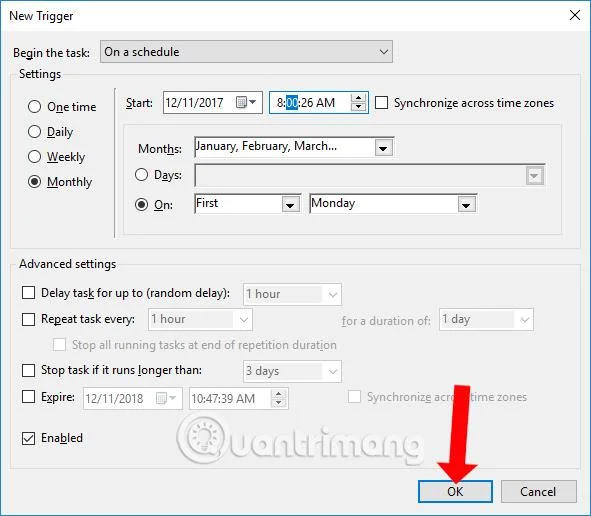
Därefter kommer användaren att schemalägga automatisk rensning i den valda mappen på Windows. Jag kommer till exempel att välja att automatiskt städa varje måndag i månaden med en specifik tid. Klicka på OK för att spara.

Steg 8:
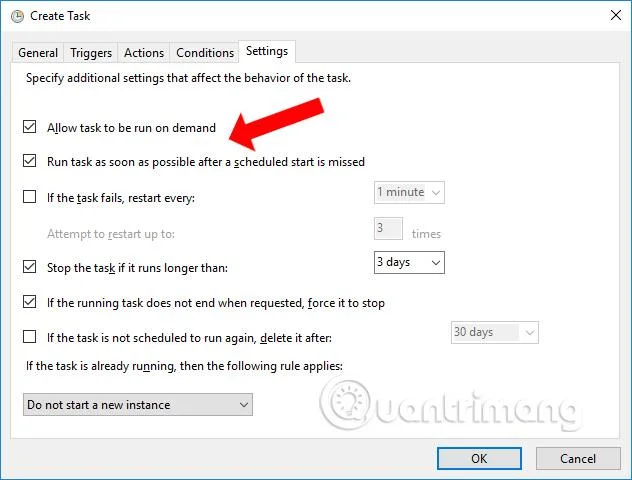
Klicka på fliken Inställningar och markera sedan alternativen Tillåt uppgift att köras på begäran och Kör uppgift så snart som möjligt efter en schemalagd start missad . Klicka på OK för att spara.

Så du har ett ytterligare sätt att rensa upp din Windows 10-dator med schemalagd tid, om den tidigare Windows 10-versionen inte hade funktionen att automatiskt radera data inom 30 dagar som nya Windows 10-versioner. Att schemalägga en systemrensning kommer delvis att hjälpa till att snabba upp Windows 10 och återta stor kapacitet för systemet.
Se mer:
Önskar dig framgång!