Hur man aktiverar kioskläge i Windows 10

Kioskläge på Windows 10 är ett läge för att endast använda 1 applikation eller endast åtkomst till 1 webbplats med gästanvändare.
När du måste kopiera ett stort antal filer till en annan enhet, kan Robocopy påskynda processen med sin multithreading-funktion. Låt oss gå med i Tips.BlogCafeIT för att se hur man använder den flertrådiga Robocopy-funktionen för att påskynda filkopieringen på Windows 10 i den här artikeln!
För att kopiera filer till en annan enhet använder du vanligtvis standardprocessen för att välja, kopiera och klistra in. Även om denna process fungerar bra, blir hastigheten en flaskhals när du försöker överföra många filer och det kan ta lång tid.
Istället använder många teknikkunniga användare Robocopy (Robust File Copy), ett kommandoradsverktyg inbyggt i Windows 10 som erbjuder fler funktioner för att flytta data till en annan plats snabbare.
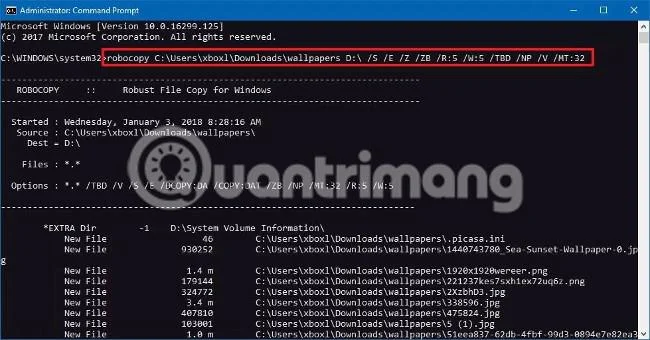
En funktion som gör Robocopy speciell (och ofta förbises) är dess flertrådiga funktion som låter dig kopiera flera filer samtidigt . Istället för att kopiera varje fil, använd kopieringsfunktionen inbyggd i File Explorer.
I den här handledningen kommer du att lära dig hur du använder multithreading-funktionen på Robocopy för att påskynda processen att överföra filer och mappar till en annan enhet på Windows 10.
Hur man använder multithreading med Robocopy
Om du är på väg att kopiera en stor uppsättning filer och mappar till en annan enhet, använd dessa steg för att få den flertrådade Robocopy-funktionen att kopiera data supersnabbt.
1. Öppna Start .
2. Sök efter Kommandotolken , högerklicka på resultatet och välj Kör som administratör .
3. Skriv följande kommando för att kopiera filer och mappar till en annan enhet och tryck på Retur :
robocopy C:\källa\mapp\sökväg\ D:\destination\mapp\sökväg\ /S /E /Z /ZB /R:5 /W:5 /TBD /NP /V /MT:32
Till exempel:
robocopy C:\Users\admin\Documents D:\Users\admin\Documents /S /E /Z /ZB /R:5 /W:5 /TBD /NP /V /MT:32
I kommandot ovan, se till att ändra källan och destinationsvägarna med din konfiguration.
Robocopy-kommandoproblem
Robocopy har många funktioner och i det här visade kommandot använder vi följande växlar för pålitlig och snabb kopiering.
Den viktigaste växeln att fokusera på i kommandot ovan är /MT , det här är växeln som gör att Robocopy kan kopiera filer i flertrådsläge. Om du inte ställer in ett nummer bredvid /MT -växeln kommer standardnumret att vara 8 , vilket betyder att Robocopy kommer att försöka kopiera 8 filer samtidigt. Däremot stöder Robocopy 1 till 128 trådar .
I det här kommandot använder vi 32 trådar, men du kan ställa in det till ett högre antal. Obs ! Ju större antal, desto mer systemresurser och bandbredd kommer att användas. Om du äger en äldre processor kommer användningen av ett stort antal av dem att påverka prestanda, så se till att testa innan du kör kommandon med ett stort antal trådar.
När du har slutfört dessa steg kommer du att märka att kopiering av filer och mappar tar mindre tid.
Du har inte bara möjlighet att kopiera filer och mappar till en extern eller intern enhet, detta fungerar även för att flytta filer över nätverket.
Om du behöver mer hjälp med hur Robocopy fungerar, skicka oss en fråga i kommentarerna nedan!
Se några fler artiklar:
Har kul!
Kioskläge på Windows 10 är ett läge för att endast använda 1 applikation eller endast åtkomst till 1 webbplats med gästanvändare.
Den här guiden visar hur du ändrar eller återställer standardplatsen för mappen Kamerarulle i Windows 10.
Redigering av hosts-filen kan göra att du inte kan komma åt Internet om filen inte ändras på rätt sätt. Följande artikel hjälper dig att redigera hosts-filen i Windows 10.
Om du minskar storleken och kapaciteten på foton blir det lättare för dig att dela eller skicka dem till vem som helst. I synnerhet på Windows 10 kan du ändra storlek på foton med några enkla steg.
Om du inte behöver visa nyligen besökta föremål och platser av säkerhetsskäl eller integritetsskäl kan du enkelt stänga av det.
Microsoft har precis släppt Windows 10 Anniversary Update med många förbättringar och nya funktioner. I den här nya uppdateringen kommer du att se många förändringar. Från stöd för Windows Ink-penna till stöd för webbläsartillägg för Microsoft Edge, Start-menyn och Cortana har också förbättrats avsevärt.
En plats för att styra många operationer direkt i systemfältet.
På Windows 10 kan du ladda ner och installera grupppolicymallar för att hantera Microsoft Edge-inställningar, och den här guiden visar dig processen.
Dark Mode är ett mörk bakgrundsgränssnitt på Windows 10, som hjälper datorn att spara batteri och minska påverkan på användarens ögon.
Aktivitetsfältet har begränsat utrymme, och om du regelbundet arbetar med flera appar kan du snabbt få ont om utrymme för att fästa fler av dina favoritappar.








