macOS 27 och Intel-Mac: så kontrollerar du kompatibiliteten
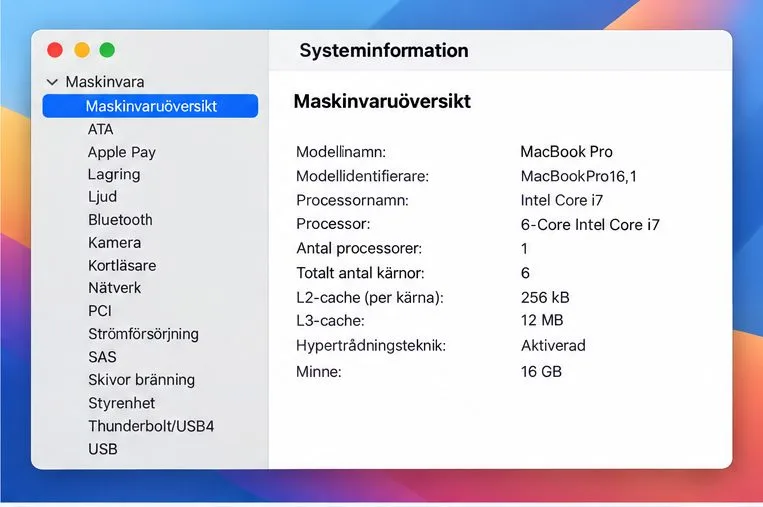
Kontrollera Mac-modell och processor mot Apples macOS 27-lista. Se vad Intel-Macar kan uppgradera till och vilka alternativ som finns.
DPI (dots per inch) är en enhet för att mäta känsligheten hos en datormus. Ju högre DPI, desto längre kan markören på skärmen röra sig på skärmen varje gång musen flyttas.
Det är därför många väljer att ändra DPI på sin datormus. Att minska DPI kan hjälpa till att utföra uppgifter som är snabba och kräver precision, som att rita med en mus. Att öka DPI är också idealiskt om du behöver musen för att röra sig snabbt när du spelar spel eller vissa applikationer.
Många avancerade musmodeller har också reglage eller knappar som låter dig anpassa DPI själv. Vissa datorprogram har också detta alternativ.
Men om din mus inte har ovanstående funktioner kan du fortfarande justera DPI via din dators inställningsmeny. Även om den här metoden är säker kommer den ibland att få markören på skärmen att släpa lite och vara felaktig. Detta gäller särskilt i fall där du försöker tvinga en mus med låg prestanda att röra sig för snabbt.
Hur man ändrar mus-DPI på Windows 7
Denna metod kan tillämpas av användare på alla versioner av Windows från Win XP till Windows 10 med mycket enkla steg.
Steg 1:
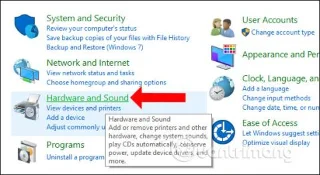
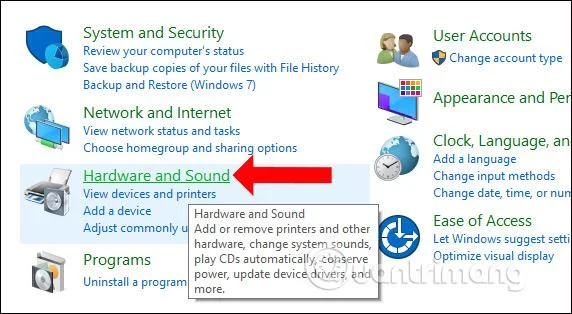
Läsare kommer åt Kontrollpanelen på datorn och klickar sedan på Maskinvara och ljud .
Steg 2:
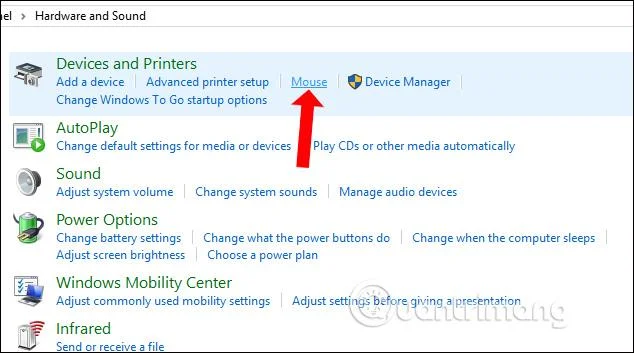
Byt till det nya gränssnittet i avsnittet Enheter och skrivare och klicka på avsnittet Mus för att byta mus på systemet.
Steg 3:
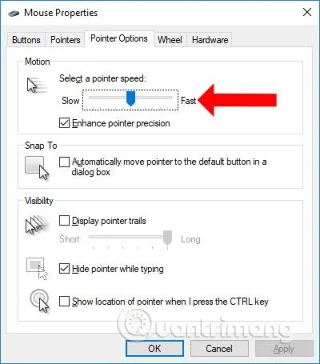
Gränssnittet för musegenskaper visas. Klicka på fliken Pekaralternativ och titta sedan ner i avsnittet Rörelse , justera musens draghastighet i det horisontella fältet nedan. Som standard kommer musens rullningshastighet att vara på medelhög nivå. För att öka musens rullningshastighet när du spelar spel, dra bara musfältet mot Snabb och du är klar.
Justera gradvis för att passa när du spelar spel, undvik att dra musen för snabbt. Klicka slutligen på OK för att spara de nya ändringarna.
Dessutom stöter många spelare också på problemet med långsam högerklicksmenyöppning. Om så är fallet kan läsarna hänvisa till artikeln Hur man snabbar upp visningen av högerklicksmenyn i Windows 10 .
Hur man ändrar mus-DPI i Windows 10
1. Klicka på Start -menyn och välj ikonen Inställningar .
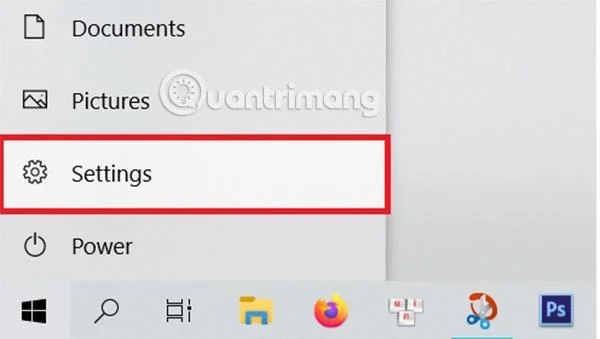
Välj Inställningar från Start-menyn
2. Välj sidan Inställningar och klicka på Enheter .
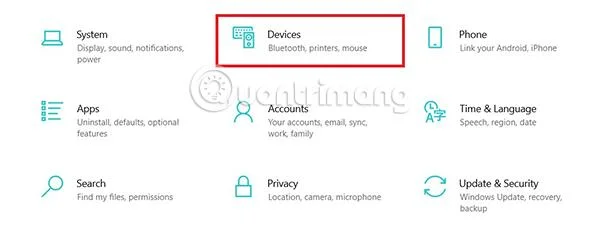
Välj Enheter
3. På sidan Enheter väljer du Mus .
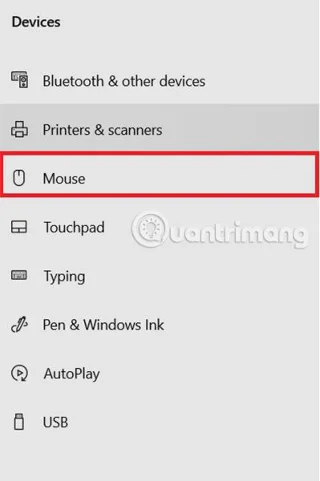
Välj Mus i alternativfältet till vänster på skärmen
4. På sidan Mus klickar du på Ytterligare musalternativ under Relaterade inställningar .
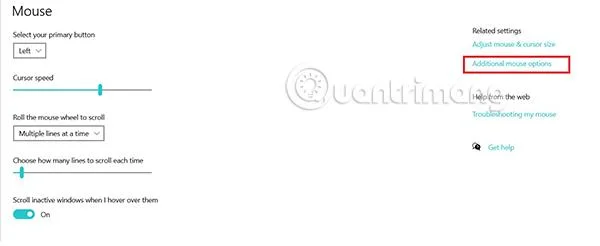
Välj Ytterligare musalternativ
5. I popup-fönstret Musegenskaper väljer du Pekaralternativ .
6. Använd skjutreglaget i avsnittet Välj en pekarhastighet för att justera DPI. Dra åt vänster för att minska DPI och skjut åt höger för att öka DPI.
7. När du justerar skjutreglaget till rätt hastighet väljer du Använd i slutet. När Apple-knappen blir grå, vilket betyder att det inte finns några fler ändringar att bekräfta, klicka på X i det högra hörnet av skärmen för att stänga.
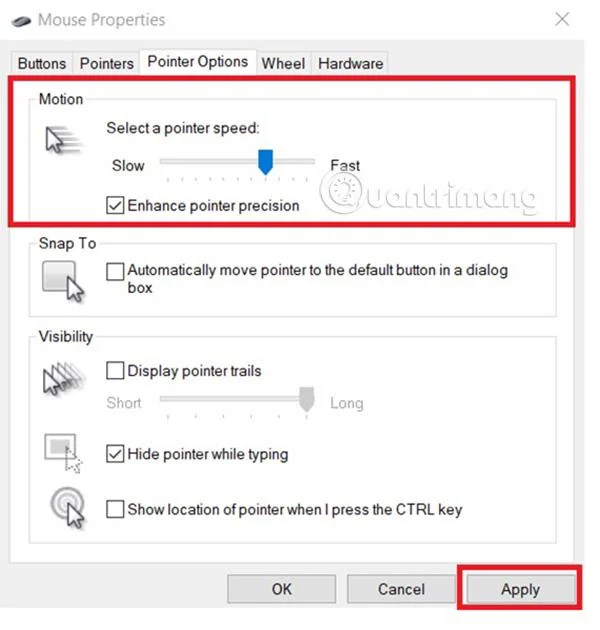
Skjut reglaget för att justera markörhastigheten och tryck sedan på Verkställ
Hur man ändrar mus DPI på Mac
1. Öppna Systeminställningar . Det enklaste sättet är att klicka på Apple-logotypen i det övre vänstra hörnet av skärmen och sedan välja Systeminställningar...
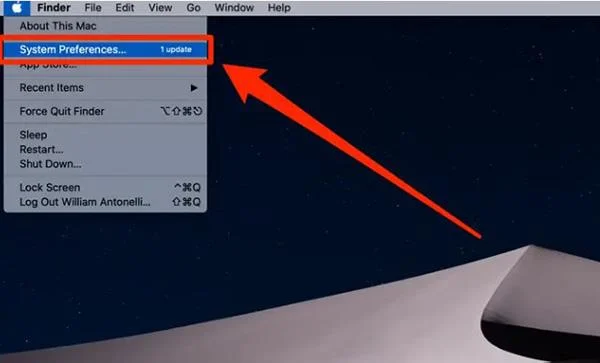
Välj Systeminställningar... från Apple-menyn
2. Välj Mus i menyn som just öppnades .
3. Du kommer att se en hel del reglage och alternativ. Reglaget som styr musens DPI är Tracking Speed . Flytta reglaget till önskad position och experimentera. När du är klar stänger du helt enkelt fönstret för att spara.
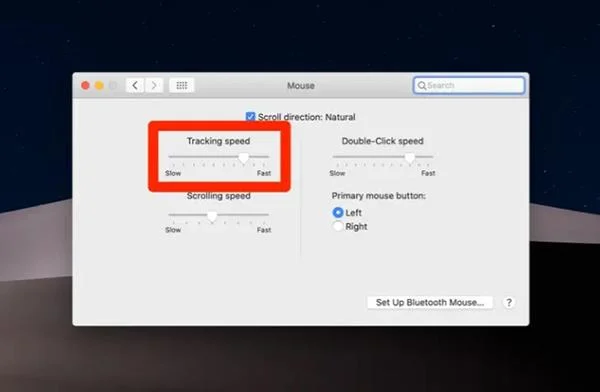
Skjut skjutreglaget för spårningshastighet för att ändra DPI för musen
Kontrollera Mac-modell och processor mot Apples macOS 27-lista. Se vad Intel-Macar kan uppgradera till och vilka alternativ som finns.
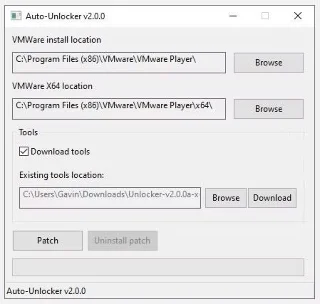
Om du föredrar VMware framför VirtualBox kan du skapa en macOS Monterey virtuell maskin med VMware som fungerar precis som VirtualBox.
Den här artikeln guidar dig genom de enkla stegen du behöver utföra för att ta bort (glömma) ett tidigare anslutet WiFi-nätverk på din Mac.
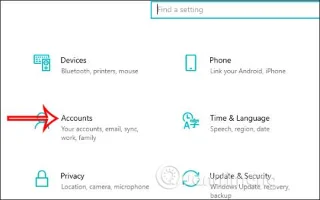
Att ställa in ett lösenord på din dator är det enklaste sättet att skydda din dator från obehörig åtkomst eller datorintrång för att komma åt dina dokument eller personliga data.
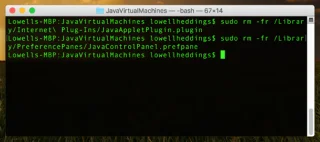
Nyligen står Java inför stora säkerhetsproblem, det finns många sårbarheter i detta verktyg. Hackare kan stjäla viktig information. För att säkerställa informationssäkerhet och säkerhet bör du därför ta bort Java från din dators webbläsare.
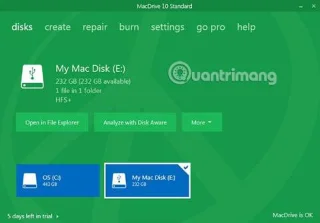
Behöver du läsa Mac-enhet på Windows? Dagens artikel kommer att berätta allt du behöver veta för att få din Mac-enhet att fungera på Windows.
DPI (dots per inch) är en enhet för att mäta känsligheten hos en datormus. Ju högre DPI, desto längre kan markören på skärmen röra sig på skärmen varje gång musen flyttas.
Tips.BlogCafeIT guidar dig hur du installerar Windows 10 på MacBook Pro (version 2016 och nyare).
Att dölja eller dölja en mapp eller fil på din dator säkerställer delvis säkerheten och säkerheten för informationen som finns i den mappen eller filen från att hittas av andra.
Vissa forskare tror att ljuset som sänds ut från datorer är orsaken till många människors sömnbrist och oroliga sömn. Tack och lov finns det en lösning - funktionen för begränsning av blått ljus på PC och Mac - som hjälper dig att bli av med detta problem med sömnbrist.