Hur man aktiverar kioskläge i Windows 10

Kioskläge på Windows 10 är ett läge för att endast använda 1 applikation eller endast åtkomst till 1 webbplats med gästanvändare.
Microsofts senaste Windows 10-uppdatering, Windows 10 April 2018 Update, har officiellt släppts. Just nu kan användare ladda ner Windows 10 April 2018 Update 1803-uppdateringen för att uppleva. Men först, låt oss ta en titt på alla anmärkningsvärda nya funktioner i denna nya uppdaterade version med Tips.BlogCafeIT!
1. Tidslinjegränssnitt
Med Windows 10 April Update förändrade Microsoft området helt och hållet, vilket gav en mycket mer positiv och bättre upplevelse genom att ordna fönster i en tidslinje. Den här funktionen är i huvudsak ett komplement till Task View, den kommer att visa tiden för de uppgifter du gör, en viss dag. Därifrån hjälper det dig att enkelt återkalla öppnade dokument, länkar du bläddrar eller e-postmeddelanden du har svarat på,...
Inte bara lägga till funktioner, Task View har också designats om med en ny ikon, men positionen är fortfarande placerad till höger om den virtuella assistenten Cortana i aktivitetsfältet.
2. Stäng av ljudet från webbläsarfliken Microsoft Edge
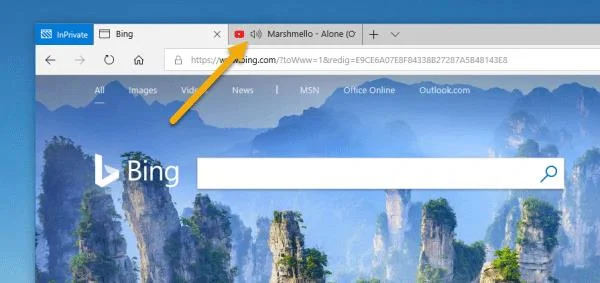
Det är bra att uppdateringen för Windows 10 april låter användare snabbt stänga av ljudet från öppna flikar i webbläsare som Chrome och Firefox. Även om det är ett litet men extremt användbart tillägg behöver du inte öppna en flik och stänga den, du kan göra det direkt på webbläsarfliken.
Att stänga av ljudet för en öppen flik är väldigt enkelt, klicka bara på volymikonen för den fliken och du är klar. Om du vill öppna ljudet för fliken igen, gör detsamma.
3. Begränsa nedladdningsbandbredden för Windows Update
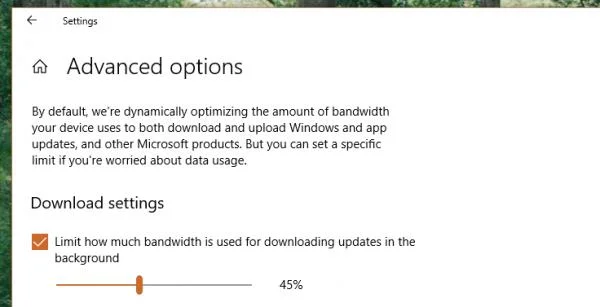
Faktum är att funktionen för nedladdningsbandbreddsbegränsning för Windows Update har varit tillgänglig sedan Fall Creators Update och Windows 10 April Update fortsätter att ärva denna användbara funktion. Det hjälper dig att begränsa Windows Updates nedladdningsbandbredd när du laddar ner uppdateringar för att inte påverka din dators totala internetanslutningshastighet. För att använda, gör följande:
4. Närliggande delning
Närliggande delning tillåter användare att dela filer med närliggande datorer som kör samma version av Windows 10. Den här funktionen fungerar över Bluetooth och kräver verifiering varje gång du ansluter och delar filer med varandra.
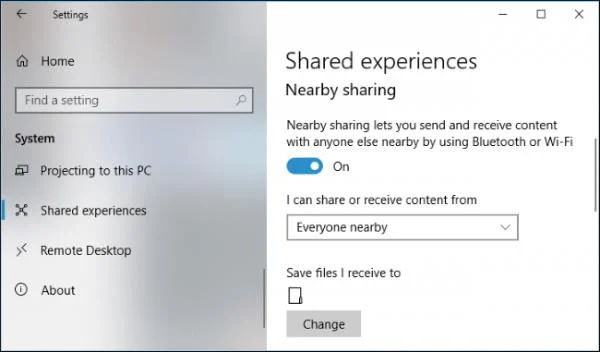
Gå till Inställningar > System > Delade upplevelser > Aktivera Närliggande delning > Välj Alla i närheten för att dela och ta emot filer från enheter runt din plats.
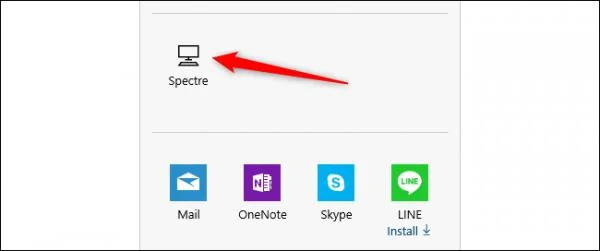
För att dela, högerklicka på filen > Välj Dela > Välj enhetsnamn. Omedelbart kommer delningsprocessen att äga rum. Inte bara filer, du kan dela länkar som webbsidan du tittar på från Microsoft Edge eller vilken webbläsare som helst (om det stöds).
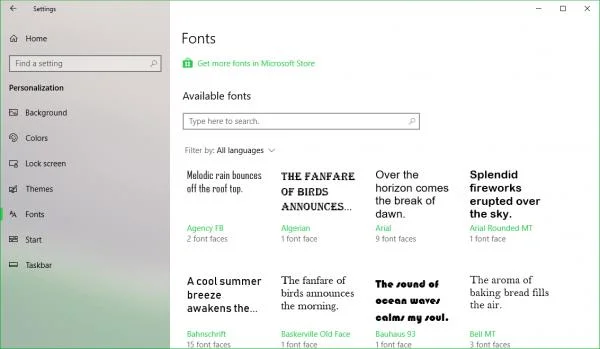
5. Hantera installerade typsnitt
Uppdatera Windows 10 April Update, du kan nu installera nya typsnitt på Microsoft Store och hantera och konfigurera i Inställningar.
6. Fokushjälp
Focus Assist är det nya namnet på Stör ej-funktionen i Windows 10 – En anti-distraktionsfunktion som automatiskt blockerar alla aviseringar. Men med Windows 10 April-uppdateringen har den uppdaterats med ytterligare regler för att göra funktionerna mer flexibla.
När du går till Inställningar > System > Focus Assist, kommer det fortfarande att finnas tre alternativ för dig enligt följande:
Ett nytt avsnitt Automatiska regler har lagts till nedan som ger regler för vilka meddelanden som kommer att döljas i vissa fall.
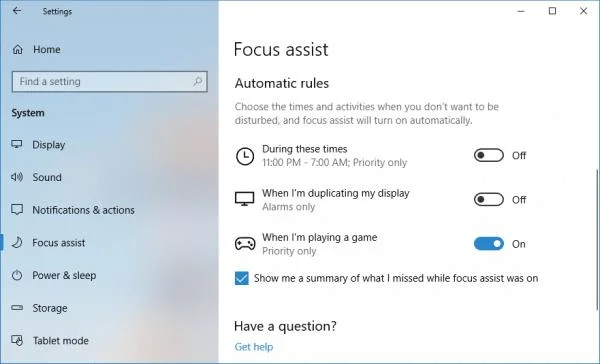
Således kan du med varje regel ställa in att ta emot aviseringar från prioritetsläge för viktiga applikationer/kontakter (endast prioritet) eller endast ta emot larm (endast larm).
7. Windows Diagnostic Data Viewer
Den här funktionen är avsedd att hjälpa Microsoft att vara mer transparent när det gäller att samla in Windows-data (främst för att förbättra operativsystemet) som du kan avkoda genom Windows Diagnostic Data Viewer.
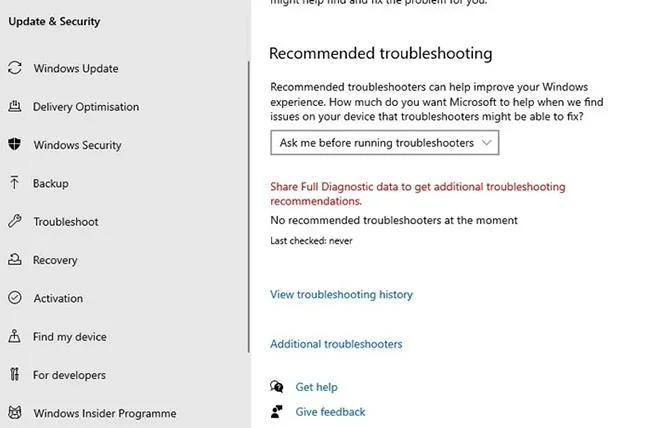
Du måste aktivera den och installera applikationen Diagnostic Data Viewer innan du kan använda den.
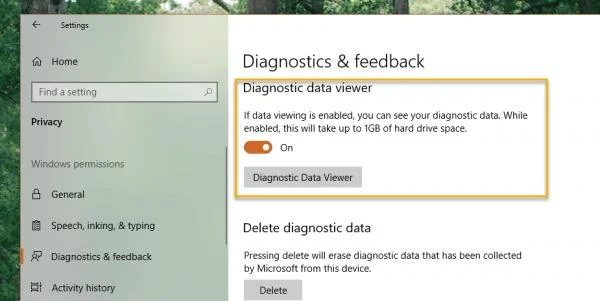
Därefter öppnar du Diagnostic Data Viewer och kan se all data som skickas till Microsoft-servern. Det bör också noteras att Diagnostic Data Viewer-funktionen tar upp 1 GB utrymme på Windows-installationens hårddisk när den används.
8. Multi-GPU-inställning
Det här är en funktion som hjälper till att förbättra prestandan för applikationer som du vill prioritera i systemet utan att behöva förlita sig på hjälp från externa verktyg.
Gå till Inställningar > System > Bildskärm > Flera bildskärmar (till höger) > Klicka på Grafikinställningar.
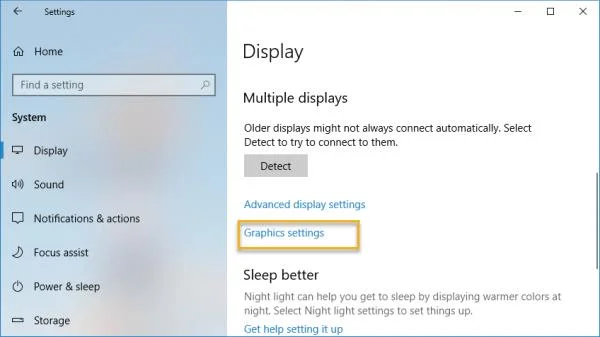
Välj nu Klassisk app : Installerad programvara (exe, msi,...) eller Universal app : UWP-applikation installerad på Microsoft Store. Välj sedan programmet eller den körbara filen för programvaran du vill prioritera i avsnittet Bläddra/Välj en app > Välj Lägg till.
 Slutligen, ställ in prioriterat användningsläge genom att gå till Program > Alternativ.
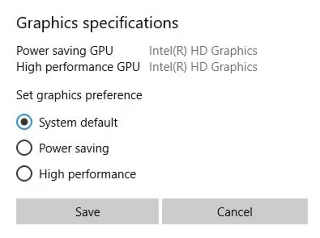
Således, från och med nu med utvald UWP-programvara och applikationer, kommer systemet automatiskt att prioritera resurser att köra och därigenom hjälpa dem att fungera snabbare och smidigare.
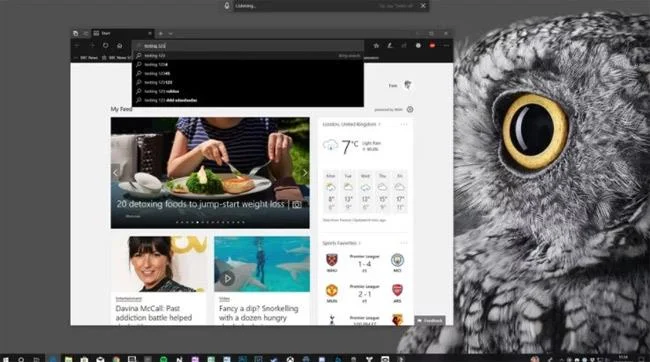
9. Dikteringsverktyg
Med tillägget av dikteringsverktyget, när du uppdaterar till Windows 10 April 2018 Update kan du enkelt skapa anteckningar eller textdokument med rösten.
10. Automatiskt korrekt upplösning
Om du väljer att aktivera den här funktionen kommer din enhet automatiskt att välja en kompatibel upplösning för varje applikation.
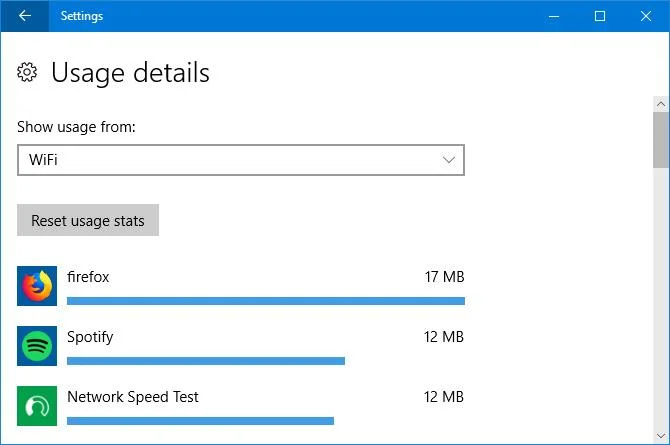
11. Anpassa ljudet för varje programvara
Microsoft lägger till några fantastiska nya ljudfunktioner med Windows 10 April-uppdateringen. Normalt låter funktionen dig redigera varje applikations ljudingång och -utgång. Du kan till exempel anpassa maxvolymen för musikspelare och minska maxvolymen för den aktiva webbläsaren.
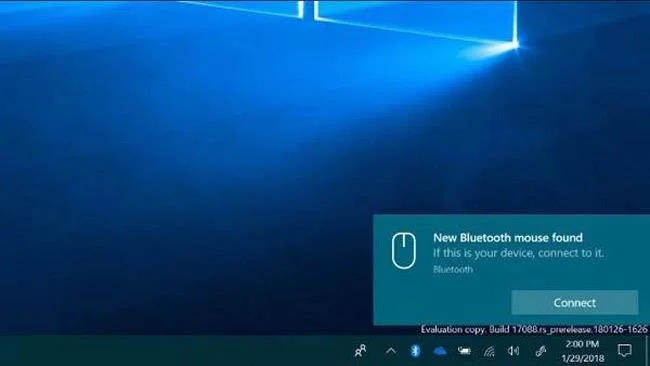
12. Snabb Bluetooth-parning
Den senaste Windows 10-uppdateringen har förbättrat Bluetooth-anslutning. Specifikt kommer Windows 10 att skapa ett meddelande för att snabbt ansluta till en Bluetooth-kringutrustning och para ihop den.
13. Öka spelupplevelsen
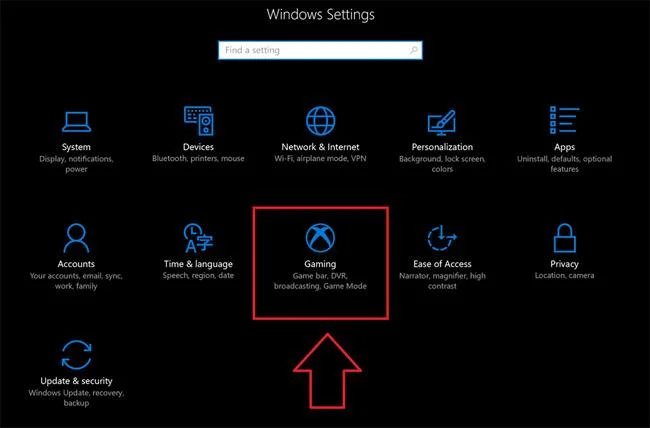
Den sista nya funktionen i Windows 10 April 2018 Update är att hjälpa användare att förbättra sin spelupplevelse. Du kan nu anpassa grafikprestanda för varje spel, du kan välja hög prestanda eller energibesparing. Den här nya funktionen är tillgänglig under "grafikinställningar" i appen för huvudinställningar.
Förhoppningsvis kommer de nya funktionerna i den nyligen släppta Windows 10-uppdateringen bättre att möta dina behov och erfarenheter.
Se mer:
Kioskläge på Windows 10 är ett läge för att endast använda 1 applikation eller endast åtkomst till 1 webbplats med gästanvändare.
Den här guiden visar hur du ändrar eller återställer standardplatsen för mappen Kamerarulle i Windows 10.
Redigering av hosts-filen kan göra att du inte kan komma åt Internet om filen inte ändras på rätt sätt. Följande artikel hjälper dig att redigera hosts-filen i Windows 10.
Om du minskar storleken och kapaciteten på foton blir det lättare för dig att dela eller skicka dem till vem som helst. I synnerhet på Windows 10 kan du ändra storlek på foton med några enkla steg.
Om du inte behöver visa nyligen besökta föremål och platser av säkerhetsskäl eller integritetsskäl kan du enkelt stänga av det.
Microsoft har precis släppt Windows 10 Anniversary Update med många förbättringar och nya funktioner. I den här nya uppdateringen kommer du att se många förändringar. Från stöd för Windows Ink-penna till stöd för webbläsartillägg för Microsoft Edge, Start-menyn och Cortana har också förbättrats avsevärt.
En plats för att styra många operationer direkt i systemfältet.
På Windows 10 kan du ladda ner och installera grupppolicymallar för att hantera Microsoft Edge-inställningar, och den här guiden visar dig processen.
Dark Mode är ett mörk bakgrundsgränssnitt på Windows 10, som hjälper datorn att spara batteri och minska påverkan på användarens ögon.
Aktivitetsfältet har begränsat utrymme, och om du regelbundet arbetar med flera appar kan du snabbt få ont om utrymme för att fästa fler av dina favoritappar.








