När vi söker efter data i Filutforskaren eller dialogrutan Kör måste du tydligt komma ihåg hela mappnamnet eller sökvägen till den filen. Vi kan inte bara ange enhetshanterarens typ eller något specifikt namn i filutforskarens adressfält för att öppna det här programmet. Om det inte är lätt för dig att komma ihåg mappsökvägar kan du aktivera funktionen Autoslutförande för File Explorer på Windows 10.
Automatisk komplettering för File Explorer kommer automatiskt att slutföra förslag för användare att välja att klicka på och komma åt. Således kan du omedelbart öppna programmet även om du inte kommer ihåg hela mappsökvägen utan bara kommer ihåg programmets namn. Artikeln nedan kommer att vägleda dig hur du aktiverar eller inaktiverar Autocomplete-funktionen för File Explorer på Windows 10.
Så här använder du automatisk komplettering för File Explorer Windows 10
Steg 1:
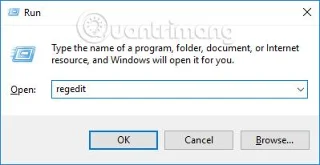
Tryck på tangentkombinationen Windows + R för att öppna dialogrutan Kör , ange sedan nyckelordet regedit och åtkomst.
Steg 2:
I Registereditorns gränssnitt får användare åtkomst till mappen enligt sökvägen nedan.
- HKEY_CURRENT_USER\SOFTWARE\Microsoft\Windows\CurrentVersion\Explorer\AutoComplete
Steg 3:
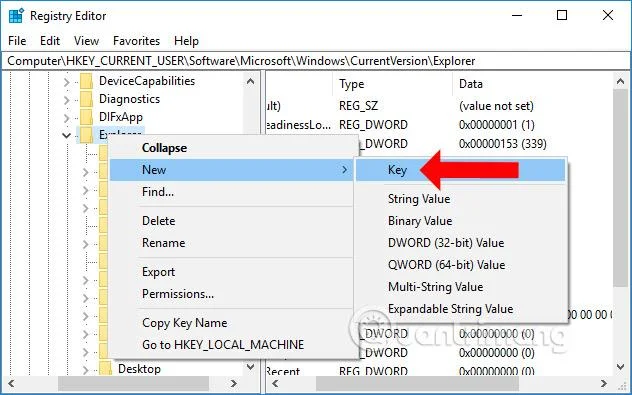
Om din dator inte har ett AutoComplete-objekt skapar du det genom att högerklicka i Utforskaren och välja Ny > Nyckel .

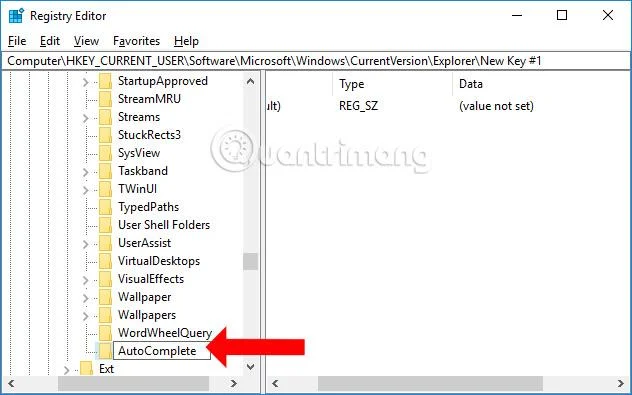
Namnge sedan den nyskapade mappen AutoComplete .

Steg 4:
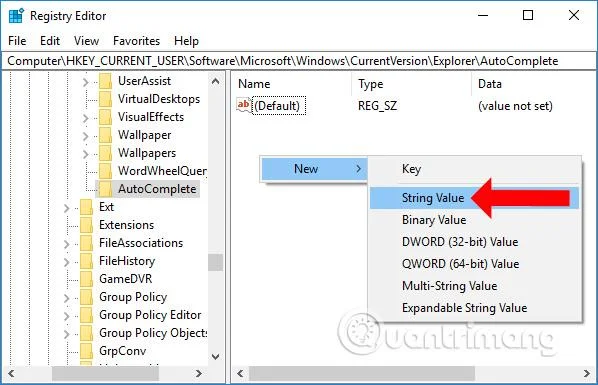
Klicka på AutoComplete och titta till höger, högerklicka och välj Nytt > Strängvärde .

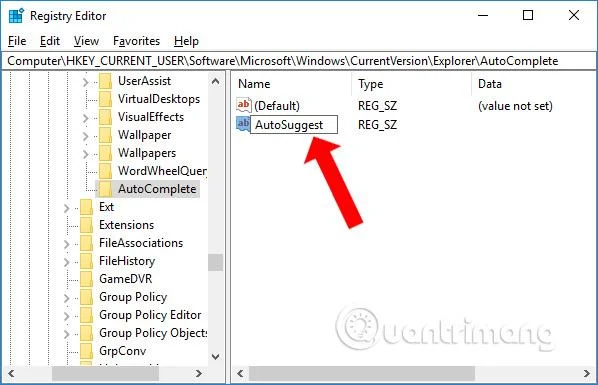
Ge även det nyskapade värdet ett nytt namn, AutoSuggest .

Steg 5:
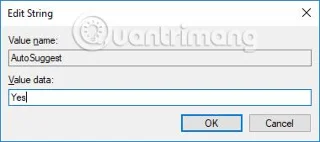
Fortsätt att dubbelklicka på AutoSuggest och ändra sedan datavärdet i dialogrutan Redigera sträng. Om du vill aktivera funktionen Autoslutförande när du söker efter filer i Utforskaren anger du Ja i värdedatafältet och klickar sedan på OK.

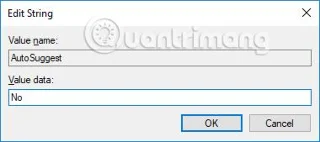
Om du inte längre vill använda den här sökfunktionen byter du Värdedata till Nej, eller så kan du högerklicka på AutoSuggest och klicka sedan på Ta bort för att ta bort. Du bör dock välja Nej istället för att ta bort värdet helt.

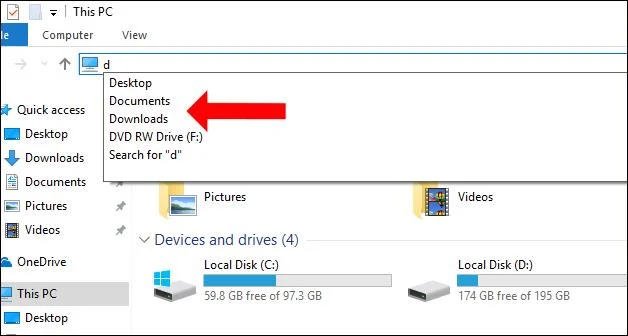
Gå nu tillbaka till Filutforskaren på din dator, i adressfältet, ange namnet på valfritt program och du kommer att få förslag som visas nedan. Klicka bara på rätt applikation du behöver och sedan omdirigeras vi till rätt applikationslagringsplats eller mapp.

Ett enkelt knep som hjälper dig att snabbt söka efter filer i Filutforskaren Windows 10. Att aktivera funktionen Autoslutförande ger inte bara fullständiga förslag, utan hjälper dig också att snabbt komma åt den data du behöver även om du inte kommer ihåg den. Oavsett lagringsutrymme katalogsökväg.
Se mer:
Önskar dig framgång!