Hur man aktiverar kioskläge i Windows 10

Kioskläge på Windows 10 är ett läge för att endast använda 1 applikation eller endast åtkomst till 1 webbplats med gästanvändare.
Uppdateringen kallad Windows 10 April 2018 Update har officiellt tillåtit användare att ladda ner och uppleva. Den här versionen har många anmärkningsvärda nya funktioner för att förbättra användningen av Windows 10, även om det inte förändrar gränssnittet mycket. I synnerhet är funktionen som många har väntat på att tillåta begränsad konfiguration eller begränsa mängden utrymme som konsumeras av applikationer och Windows Update.
Att begränsa kapaciteten som förbrukas kommer att göra nätet mer stabilt. Specifikt gäller detta alternativ för bandbredd, Wi-Fi eller Ethernet (Local Area Network), även tillämpligt på Internetnätverk som kommer från mobila enheter. Följande kommer att vara instruktioner för dig att övervaka och spara internetkapacitet på Windows 10 April 2018 Update.
1. Ställ in lagringsgräns för Windows 10 April 2018 Update
Steg 1:
Gå till Inställningar > Nätverk och Internet > Fliken Dataanvändning. Välj här den nätverksanslutning som du vill tillämpa ändringar på enhetens bandbredd på.
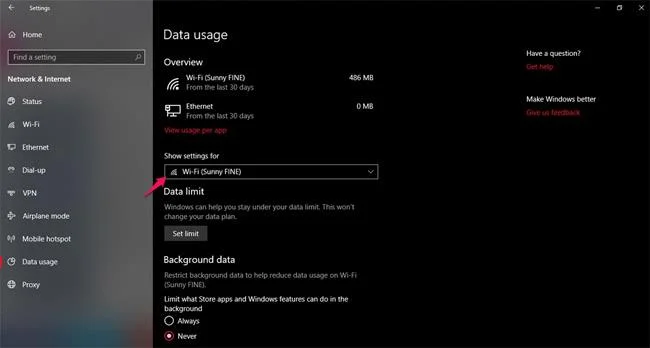
Steg 2:
Flytta sedan ner musen och välj Ange gräns . Låt oss nu börja konfigurera information om att begränsa nätverkstrafik som allokeras till applikationer. Normalt kommer det dagliga Internet att använda en hel del enheter och detta är ett inställningsalternativ för bärbara datorer/datorer.
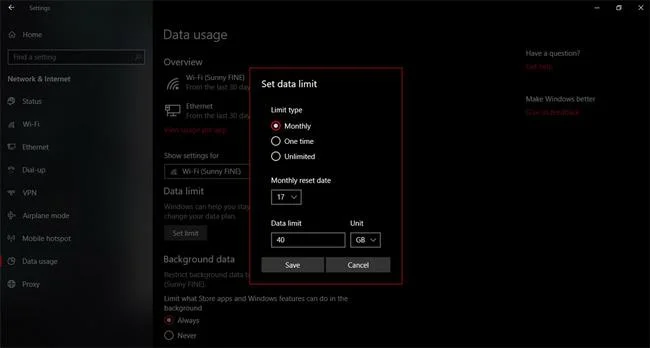
- Gränstyp : Ställ in gränstid.
- Månadsåterställningsdatum : Alla dagar i månaden återställer dessa alternativ till standardinställningarna.
- Datagräns : Hur många MB eller GB är datagränsen för applikationen på enheten.
När installationen är klar klickar du på Spara och Windows 10 kommer automatiskt att justera programmen därefter.
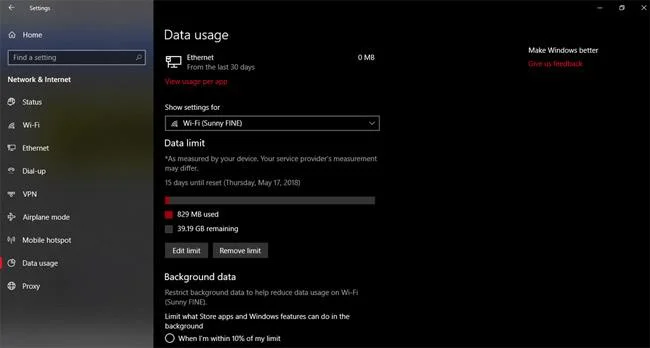
2. Minska utrymmesförbrukningen på Internet från bakgrundsapplikationer på Windows 10 April 2018 Update
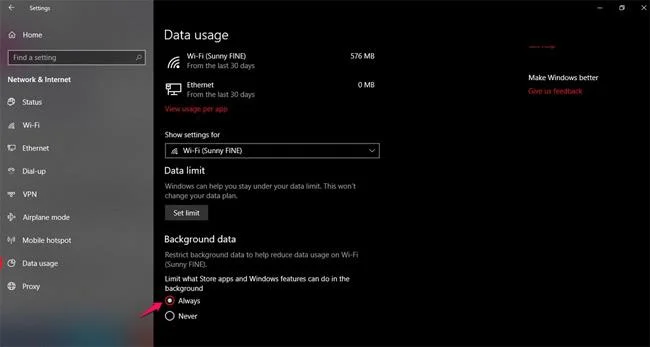
När du uppgraderar till den senaste Windows 10-uppdateringen kan du också aktivera alternativet Bakgrundsdata för att begränsa mängden utrymme som används av standardapplikationer i butiken, eller funktioner i Windows 10 som "förbrukar" mycket utrymme. Internet, vilket orsakar nätverksåtkomst hastigheten vara långsammare än normalt.
För att aktivera den här funktionen är det väldigt enkelt. Du behöver bara klicka på objektet Alltid som bilden nedan och aktivera det och du är klar.
Lycka till!
Se mer:
Kioskläge på Windows 10 är ett läge för att endast använda 1 applikation eller endast åtkomst till 1 webbplats med gästanvändare.
Den här guiden visar hur du ändrar eller återställer standardplatsen för mappen Kamerarulle i Windows 10.
Redigering av hosts-filen kan göra att du inte kan komma åt Internet om filen inte ändras på rätt sätt. Följande artikel hjälper dig att redigera hosts-filen i Windows 10.
Om du minskar storleken och kapaciteten på foton blir det lättare för dig att dela eller skicka dem till vem som helst. I synnerhet på Windows 10 kan du ändra storlek på foton med några enkla steg.
Om du inte behöver visa nyligen besökta föremål och platser av säkerhetsskäl eller integritetsskäl kan du enkelt stänga av det.
Microsoft har precis släppt Windows 10 Anniversary Update med många förbättringar och nya funktioner. I den här nya uppdateringen kommer du att se många förändringar. Från stöd för Windows Ink-penna till stöd för webbläsartillägg för Microsoft Edge, Start-menyn och Cortana har också förbättrats avsevärt.
En plats för att styra många operationer direkt i systemfältet.
På Windows 10 kan du ladda ner och installera grupppolicymallar för att hantera Microsoft Edge-inställningar, och den här guiden visar dig processen.
Dark Mode är ett mörk bakgrundsgränssnitt på Windows 10, som hjälper datorn att spara batteri och minska påverkan på användarens ögon.
Aktivitetsfältet har begränsat utrymme, och om du regelbundet arbetar med flera appar kan du snabbt få ont om utrymme för att fästa fler av dina favoritappar.








