I Windows 10 Build 17661 (Windows 10 Redstone 5) har Microsoft inkluderat ett antal nya funktioner inklusive en kombination av att ta skärmdumpar och redigera utan att behöva installera några andra supportverktyg.
Följaktligen, när användaren trycker på tangentkombinationen för fotoinsamling, kommer ett fotogränssnitt att visas för att välja den partition de vill fånga, genom verktygen Screen Snip och Screen Sketch. Tidigare var Screen Snip också integrerat i Windows 10, men i denna nya version kommer många funktioner att förbättras. Screen Sketch kommer att ta på sig rollen att kommentera skärmdumpsbilder, med kompletta ritverktyg. Artikeln nedan kommer att guida dig hur du tar skärmdumpar på Windows 10 Redstone 5 build 17661.
Instruktioner för att ta skärmdumpar av Windows 10
Steg 1:
Tryck först på tangentkombinationen Win + Shift + S för att använda skärmdumpsverktyget. Sedan visas Screen Snip-gränssnittet så att du kan välja vilken partition som ska spelas in.

Här kommer du att se 3 ikoner som motsvarar 3 olika verktyg och funktioner.
- Rektangulärt klipp: Ta en skärmdump genom att välja ett rektangulärt område.
- Freeform-klipp: Fånga skärmen fritt genom att dra musen som du vill.
- Helskärmsklipp: Fånga hela skärmen.
Välj vilken typ av skärmdump du gillar.

Steg 2:
Vi lokaliserar skärmområdet vi vill fånga och släpper sedan händerna för att få en skärmdump.

Omedelbart på höger sida av skärmen visas ett litet fönster i hörnet av meddelandecentret som meddelar användaren att bilden har tagits och sparats i urklippet.

Steg 3:
När du klickar på detta meddelande kommer användaren att föras till bildredigeringssidan med hjälp av verktyget Screen Sketch. Här kommer vi att ha fullständiga verktyg för att redigera bilder, rita former och lägga till innehåll till skärmdumpar.
Verktyg som används inkluderar:
- Beröringsskrivning: Ta anteckningar fritt på datorskärmdumpar.
- Kulspetspenna: Stor-vass penna.
- Penna: Liten penna.
- Överstrykningspenna: Penna för att skriva anteckningar.
- Suddgummi: Suddgummi.
- Linjal: Linjal.
- Beskär: Beskär bilden.

När du har ritat klart klickar du på Spara-ikonen i fotogränssnittet till höger för att spara.

Steg 4:
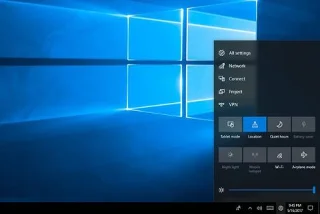
För att snabbt öppna skärmklippsverktyget kan användare komma åt meddelandecentret och sedan klicka på skärmklippsikonen för att öppna skärmdumpsverktyget på datorn.

Tillsammans med uppgraderade versioner av Windows 10 har skärmbildsfunktionen förändrats mycket. Från att behöva använda ytterligare redigeringsverktyg kan användare nu omedelbart använda verktyg för att både ta skärmdumpar och redigera bilder.
Se mer:
Önskar dig framgång!