Hur man aktiverar kioskläge i Windows 10

Kioskläge på Windows 10 är ett läge för att endast använda 1 applikation eller endast åtkomst till 1 webbplats med gästanvändare.
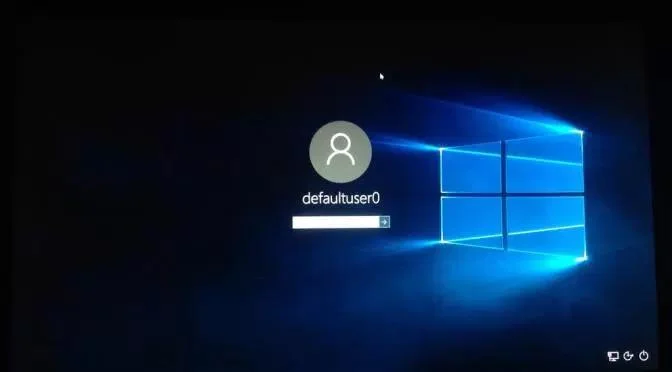
Under installationen av den nya versionen av Windows 10 April 2018 Update kan vi stöta på ett antal fel under installationsprocessen eller efter att installationen är klar. Till exempel, DefaultUser0 fel, kan inte komma åt datorn när du uppmanas att ange ett lösenord.
DefaultUser0-felet visas vanligtvis när installationsprocessen är klar och det aktuella användarkontot har tagits bort. DefaultUser0 har alltså ingen funktion på systemet och kan inte ange ett lösenord för att logga in på datorn. För att fixa det här felet på Windows 10 April 2018 Update måste användare stoppa installationsprocessen och sedan återställa eller installera om Windows. Artikeln nedan kommer att guida dig hur du fixar DefaultUser0-felet på Windows 10 April 2018 Update.
Fixa DefaultUser0-felet på Windows 10 April 2018 Update
Metod 1: Installera om Windows
Om du inte kan komma åt systemet och vill installera om Windows kan du använda USB/DVD:n som innehåller installationsprogrammet för Windows 10. Denna metod, när den är klar, måste användaren återaktivera licensen.
Steg 1:
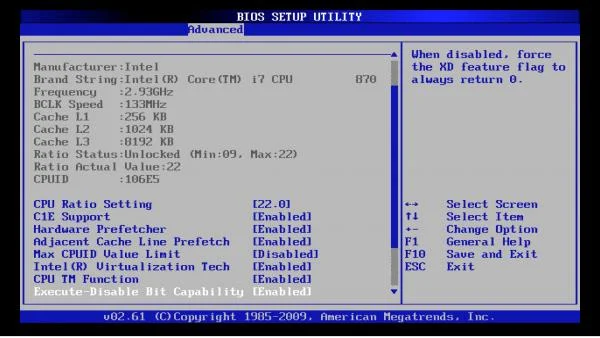
Först måste du starta Windows och sedan komma åt BIOS, med kortkommandon beroende på vilken modell du använder. För att veta genvägen för att komma åt BIOS enligt den datormodell du använder, se artikeln nedan.
Steg 2:
Sedan måste vi ställa in BIOS/UEFI för att prioritera uppstart från USB/DVD.
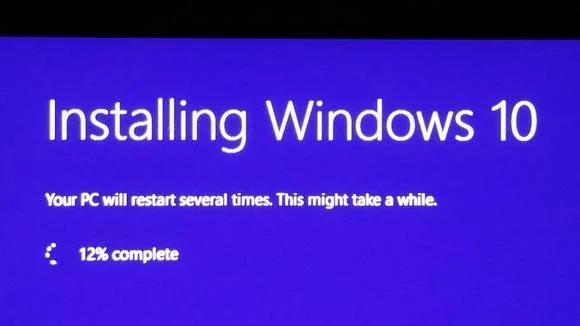
När meddelandet Tryck på valfri tangent för att starta från DVD eller USB visas trycker du på Enter för att starta till USB/DVD för att installera Windows 10. Startprocessen fortsätter omedelbart och du kan installera om Windows som vanligt.
Metod 2: Återställ Windows
Vi fortsätter att återställa Windows via USB/DVD-enheten för återställning. Således kommer Windows att återställas till sitt ursprungliga tillstånd när du initierar återställning, inklusive Windows-licensaktiveringsstatus.
Steg 1:
Du ansluter återställnings-USB eller DVD till din dator. Starta i Windows och prioritera även uppstart till återställnings-USB/DVD.
Steg 2:
Därefter väljer användaren tangentbordsspråk, väljer Felsökning > Återställ från en enhet och väljer en återställningsmetod.
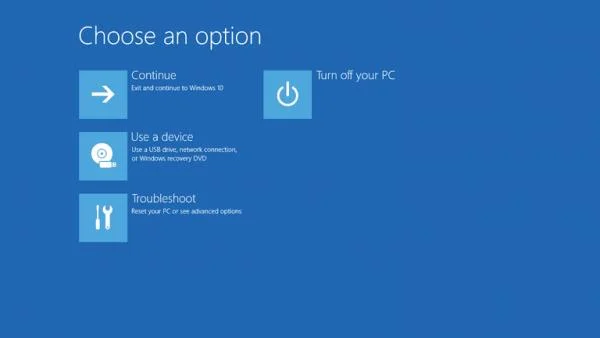
Här kommer du att ha 2 olika sätt att återställa Windows.
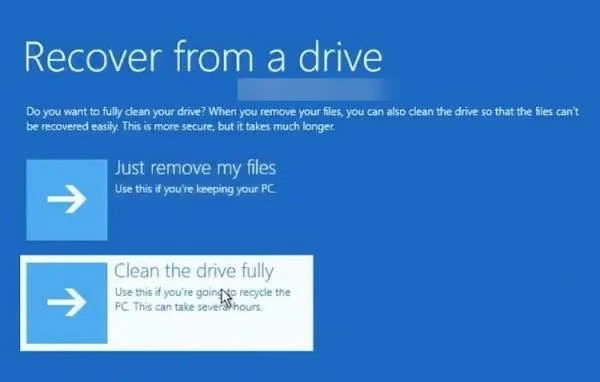
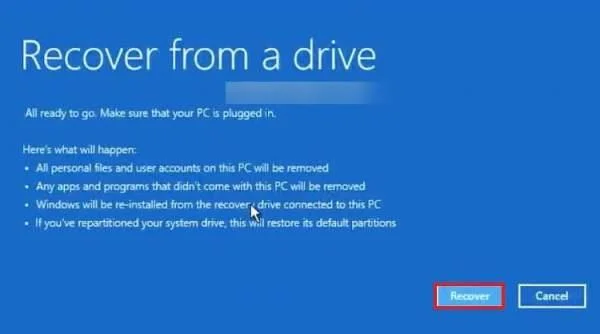
Tryck slutligen på återställningsknappen och vänta på återställning.
Metod 3: Återställ datorn
Den här metoden återställer också Windows till sitt ursprungliga installationsläge men kräver inte USB/DVD för att återställa. Du kan välja 1 av 2 återställningsmetoder nedan.
Metod 1: Starta in i datorn
Steg 1:
Du trycker på strömknappen för att starta Windows och stänger av det när du kommer till startskärmen. Gör detta 2 gånger. Tredje gången visas skärmgränssnittet för automatisk reparation .
Steg 2:
Klicka på Avancerade alternativ > Felsökning > Återställ den här datorn .
Du kommer då att se två alternativ:
Steg 3:
När du klickar på Ta bort allt kommer användarna att ha ytterligare två alternativ för att radera data.
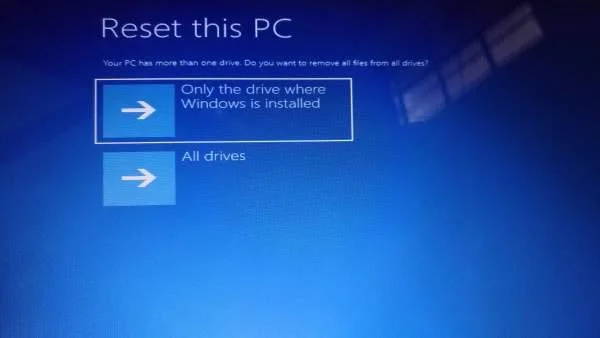
Sedan finns det ytterligare två alternativ:
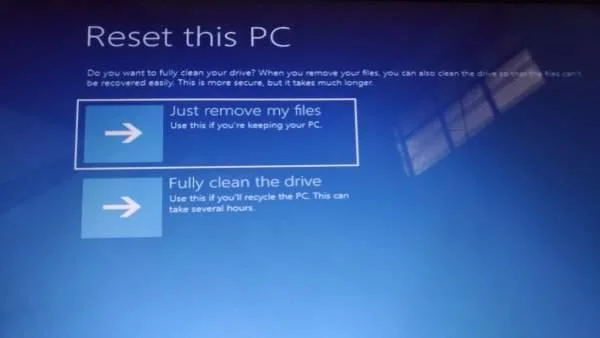
Slutligen, vid Återställ denna PC-gränssnitt, klicka på Återställ för att återställa Windows till dess ursprungliga tillstånd.
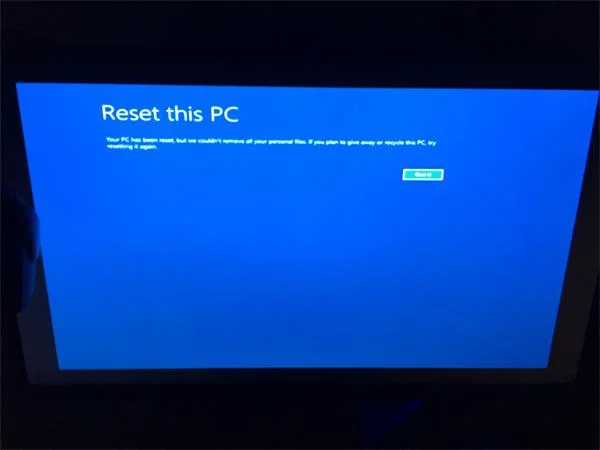
Metod 2: På inloggningsskärmen
När du ansluter till Windows visas skärmen DefaultUser0, håll ned Skift-tangenten och tryck på strömknappen för att välja Starta om. Sedan visas skärmen Välj ett alternativ, klicka på Felsökning > Återställ den här datorn .
Fortsätt sedan med att återställa Windows enligt stegen ovan.
Dessutom, om datorn misslyckas och du behöver återställa datorn, men fortfarande kan komma åt datorn, kan du göra det direkt på Inställningar.
Gå till Inställningar > Uppdatering och säkerhet > Återställning och klicka sedan på Kom igång vid Återställ den här datorn.

Ovan finns olika sätt att fixa DefaultUser0-felet vid installation av Windows 10 April 2018 Update. Om du inte vill använda andra enheter, återställ datorn och återställ den till sina ursprungliga fabriksinställningar.
Se mer:
Önskar dig framgång!
Kioskläge på Windows 10 är ett läge för att endast använda 1 applikation eller endast åtkomst till 1 webbplats med gästanvändare.
Den här guiden visar hur du ändrar eller återställer standardplatsen för mappen Kamerarulle i Windows 10.
Redigering av hosts-filen kan göra att du inte kan komma åt Internet om filen inte ändras på rätt sätt. Följande artikel hjälper dig att redigera hosts-filen i Windows 10.
Om du minskar storleken och kapaciteten på foton blir det lättare för dig att dela eller skicka dem till vem som helst. I synnerhet på Windows 10 kan du ändra storlek på foton med några enkla steg.
Om du inte behöver visa nyligen besökta föremål och platser av säkerhetsskäl eller integritetsskäl kan du enkelt stänga av det.
Microsoft har precis släppt Windows 10 Anniversary Update med många förbättringar och nya funktioner. I den här nya uppdateringen kommer du att se många förändringar. Från stöd för Windows Ink-penna till stöd för webbläsartillägg för Microsoft Edge, Start-menyn och Cortana har också förbättrats avsevärt.
En plats för att styra många operationer direkt i systemfältet.
På Windows 10 kan du ladda ner och installera grupppolicymallar för att hantera Microsoft Edge-inställningar, och den här guiden visar dig processen.
Dark Mode är ett mörk bakgrundsgränssnitt på Windows 10, som hjälper datorn att spara batteri och minska påverkan på användarens ögon.
Aktivitetsfältet har begränsat utrymme, och om du regelbundet arbetar med flera appar kan du snabbt få ont om utrymme för att fästa fler av dina favoritappar.








