Hur man aktiverar kioskläge i Windows 10

Kioskläge på Windows 10 är ett läge för att endast använda 1 applikation eller endast åtkomst till 1 webbplats med gästanvändare.
I Windows 10 Insider Preview Build 17666 som släpptes idag, har Microsoft uppdaterat Dark Theme för File Explorer. Den här nyheten rapporterades tidigare, men det var inte förrän idag som användarna fick reda på vad det egentligen var. Så här aktiverar du Dark Theme för File Explorer om du har uppdaterat till den senaste versionen av Windows 10.
När det inte fanns något officiellt tillkännagivande om File Explorer's Dark Theme på Windows 10, hoppades och förväntade vi oss en mörk File Explorer liknande den nedan:
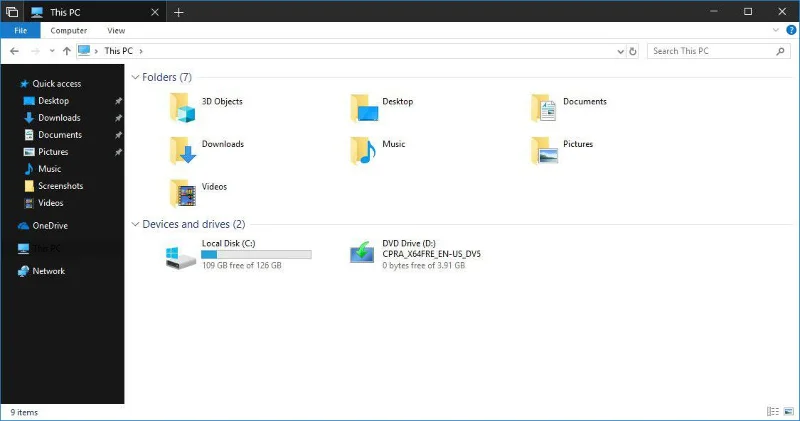
Detta är vad vi tycker om File Explorer's Dark Theme
I byggnaden som släpptes idag verkar Dark Theme se mycket bättre ut än vi trodde. Om du fortfarande ser fram emot Dark Theme, kanske det som Microsoft gör inte alls är en besvikelse.
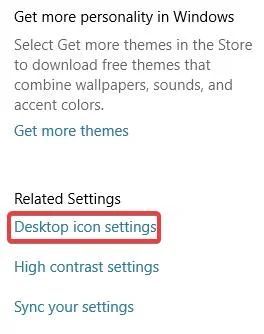
Så här ser File Explorer's Dark Theme faktiskt ut (klicka på bilden för att se full storlek)
Se först till att du har uppdaterat till den senaste OS-versionen och gå sedan till Inställningar > Anpassning > Färger.
Under det här avsnittet kommer det att finnas avsnittet Välj ditt standardappläge med 2 alternativ: ljus och mörk. För att aktivera Dark Theme behöver du bara välja Dark som visas på skärmen nedan.
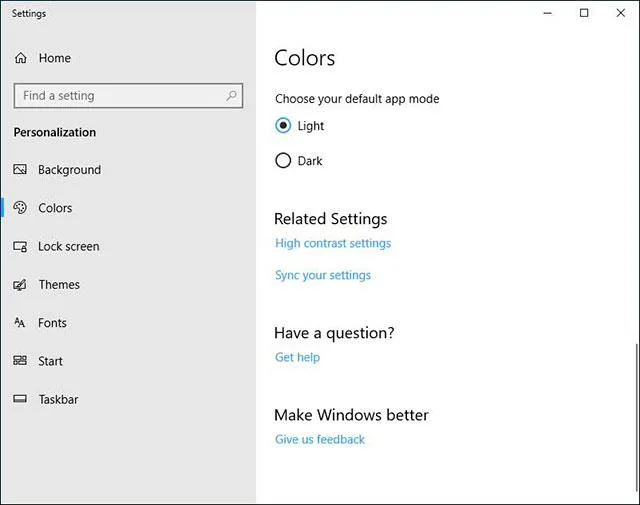
Inställningssektionen väljer färgläge
När Dark har valts kommer Windows att aktivera Dark Theme för alla applikationer och gränssnitt som stöds, inklusive File Explorer.
Se mer:
Kioskläge på Windows 10 är ett läge för att endast använda 1 applikation eller endast åtkomst till 1 webbplats med gästanvändare.
Den här guiden visar hur du ändrar eller återställer standardplatsen för mappen Kamerarulle i Windows 10.
Redigering av hosts-filen kan göra att du inte kan komma åt Internet om filen inte ändras på rätt sätt. Följande artikel hjälper dig att redigera hosts-filen i Windows 10.
Om du minskar storleken och kapaciteten på foton blir det lättare för dig att dela eller skicka dem till vem som helst. I synnerhet på Windows 10 kan du ändra storlek på foton med några enkla steg.
Om du inte behöver visa nyligen besökta föremål och platser av säkerhetsskäl eller integritetsskäl kan du enkelt stänga av det.
Microsoft har precis släppt Windows 10 Anniversary Update med många förbättringar och nya funktioner. I den här nya uppdateringen kommer du att se många förändringar. Från stöd för Windows Ink-penna till stöd för webbläsartillägg för Microsoft Edge, Start-menyn och Cortana har också förbättrats avsevärt.
En plats för att styra många operationer direkt i systemfältet.
På Windows 10 kan du ladda ner och installera grupppolicymallar för att hantera Microsoft Edge-inställningar, och den här guiden visar dig processen.
Dark Mode är ett mörk bakgrundsgränssnitt på Windows 10, som hjälper datorn att spara batteri och minska påverkan på användarens ögon.
Aktivitetsfältet har begränsat utrymme, och om du regelbundet arbetar med flera appar kan du snabbt få ont om utrymme för att fästa fler av dina favoritappar.








