Bärbara datorer har alla LAN-anslutningsportar och WiFi-anslutningar så du kan välja att använda och ändra anslutningen till WiFi, om det trådbundna nätverket har problem. Som standard kommer Windows 10 automatiskt att prioritera nätverksanslutningar, baserat på många parametrar. Men du vill inte alltid ansluta till nätverket enligt den tillgängliga standardprioriteten. Till exempel, istället för att behöva ansluta till standard Wi-Fi, när du ansluter ett trådbundet nätverk, vill du ansluta till ett trådbundet nätverk, eller vice versa. Artikeln nedan visar dig hur du ordnar nätverksanslutningar för Windows 10.
Instruktioner för att ordna nätverksanslutningar för Windows 10 via adapterinställningar
Steg 1:
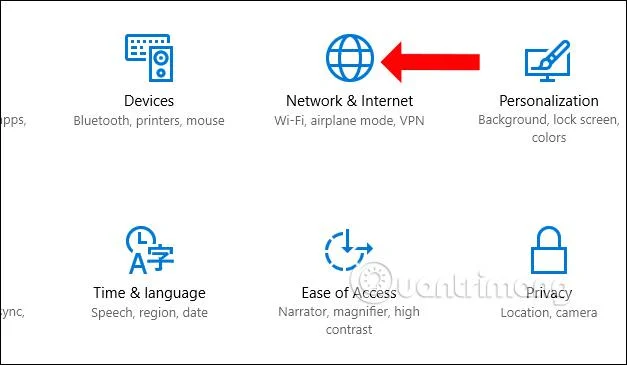
Klicka på ikonen Inställningar och klicka sedan på Nätverk och Internet .
Steg 2:
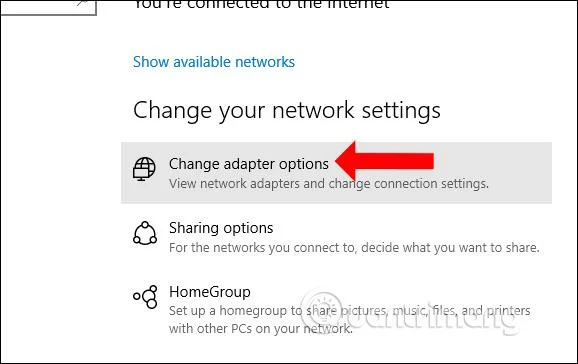
Byt till det nya gränssnittet i avsnittet Status till vänster om gränssnittet, titta till höger om avsnittet Ändra nätverksinställningar och välj Ändra adapteralternativ .

Steg 3:
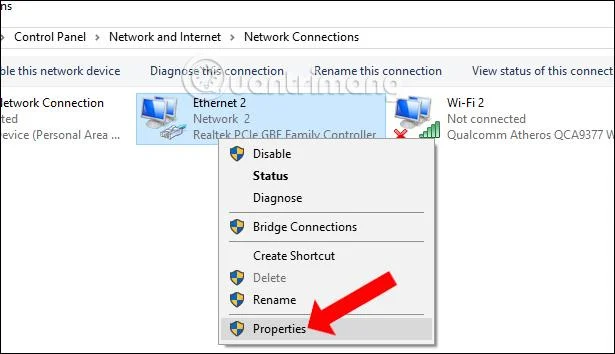
Nätverksanslutningar visas på datorn. Högerklicka på nätverksanslutningen du vill justera anslutningsprioritetsläget och välj Egenskaper .

Steg 4:
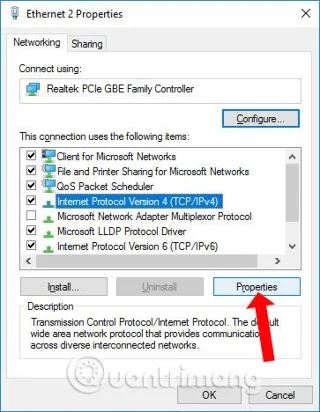
I det nya gränssnittet klickar du på Internet Protocol Version 4 (TCP/IPv4) och klickar sedan på knappen Egenskaper .

Steg 5:
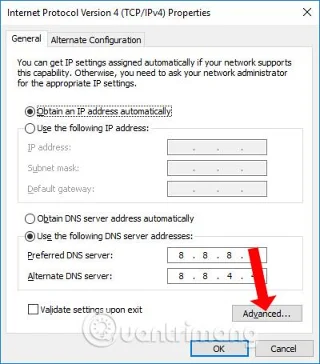
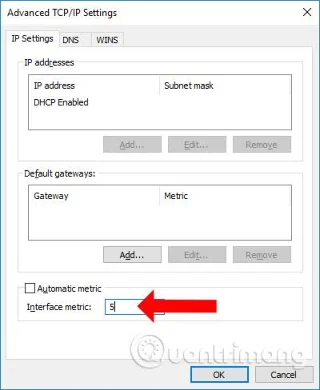
I nästa gränssnitt klickar du på fliken Allmänt och klickar sedan på knappen Avancerat .

I det här nya gränssnittet, avmarkera Automatisk mätvärde och sedan vid Gränssnittsmått , ange det mindre siffran, ju högre anslutningsprioritet, desto större nummer, desto lägre prioritet. Om du fyller i den trådbundna nätverksporten som 5 och anslutningsporten för WiFi-nätverket anges som 6, kommer den trådbundna nätverksanslutningen att ha prioritet att ansluta först.

När du ändrar de metriska gränssnittsparametrarna vid denna nätverksanslutning, ändrar du även samma parametrar vid andra nätverksanslutningar för att prioritera nätverksanslutningar i Windows 10. Nu kommer datorn att ansluta till nätverket i den prioritet som användaren har ställt in.
Använd PowerShell-kommandon för att ändra prioritet för nätverksanslutning
Om du vill kan du också använda PowerShell-cmdlets (förkortade kommandon som används i Windows PowerShell-miljöer) för att ändra prioritet för nätverksanslutningar. Faktum är att om du är bekväm med att använda PowerShell är det här alternativet enklare än den första metoden. Allt du behöver göra är att hitta gränssnittsindexet (den unika identifieraren som är associerad med det fysiska eller logiska gränssnittet) och ställa in prioritet.
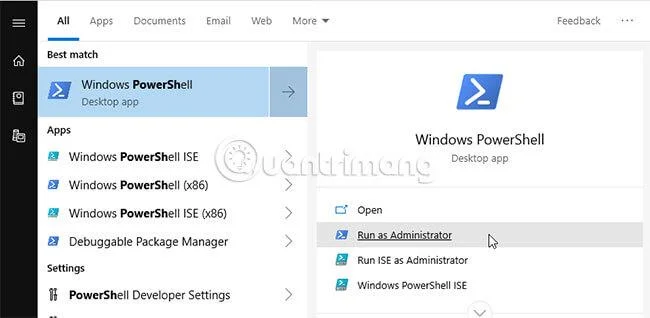
1. För att ändra prioritet för nätverksanslutningar via PowerShell behöver du administratörsrättigheter. Sök efter PowerShell i Start -menyn och välj alternativet "Kör som administratör" .

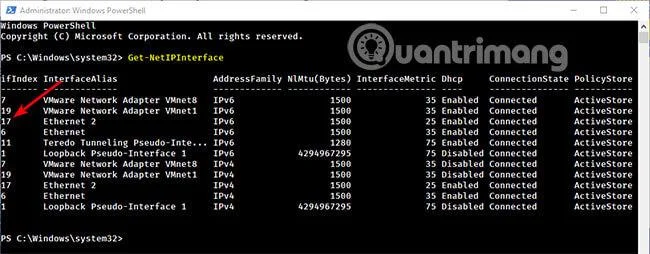
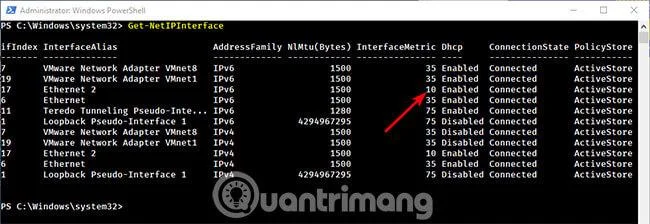
2. Vi måste hitta nätverksadapterns gränssnittsindex genom att utföra kommandot Get-NetIPInterface och PowerShell kommer att lista alla nätverkskort. Du kommer att se gränssnittets indexnummer under avsnittet "ifIndex". Notera nätverksadapterns gränssnittsindexnummer. I det här exemplet är det 17.

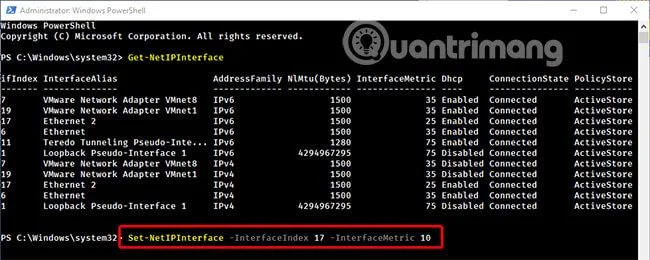
3. När du har nätverksadapterns gränssnittsindexnummer, använd kommandot nedan. Ersätt INTERFACE_INDEX med det faktiska gränssnittsindexnumret och PRIORITY med det specifika prioritetsnumret (mindre än eller lika med 10).
Set-NetIPInterface -InterfaceIndex INTERFACE_INDEX -InterfaceMetric PRIORITY

4. För att verifiera ändringarna, kör Get-NetIPInterface cmdlet. Som du kan se har prioriteringen för nätverksanslutningar ändrats från 25 till 10.

5. Starta om systemet för att tillämpa ändringarna.
6. Om du i framtiden vill att Windows ska hantera nätverksanslutningsprioritet, kör bara kommandot nedan. Kom ihåg att ersätta INTERFACE_INDEX med det faktiska gränssnittsindexet för nätverksadaptern.
Set-NetIPInterface -InterfaceIndex 21 -AutomaticMetric enabled
Se mer:
Önskar dig framgång!