För att underlätta arbetet väljer många att koppla ihop flera skärmar på datorn . Men som standard kommer alla skärmar att ha samma upplösning som tidigare ställts in. Om skillnaden inte är för stor blir det väldigt enkelt. Men om en av de två skärmarna har stor skillnad i upplösning kommer det att påverka problemet med att titta på innehåll.
Om så är fallet kan användare ändra olika upplösningar för de anslutna skärmarna på datorn. Följande artikel kommer att visa dig hur du ställer in upplösningar för flera skärmar på Windows 10.
Instruktioner för att ställa in upplösningar för flera skärmar
Steg 1:
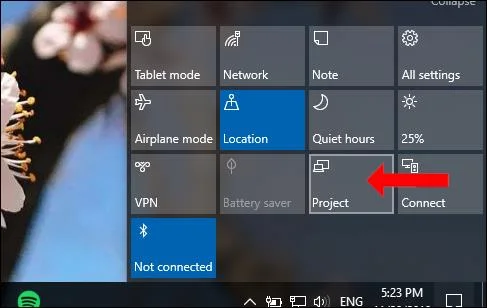
Du måste ansluta din Windows 10-dator eller bärbara datorskärm till en annan skärm. Klicka sedan på Action Center och välj Projekt .
Steg 2:
Sedan visas anslutningsskärmarna på datorn. Klicka på den skärmtyp du använder, med Duplicera (upprepa den aktuella skärmen), Utöka (läge för att utöka gränssnittet mellan två skärmar) eller Endast andra skärm (visas endast på den andra skärmen).
Steg 3:
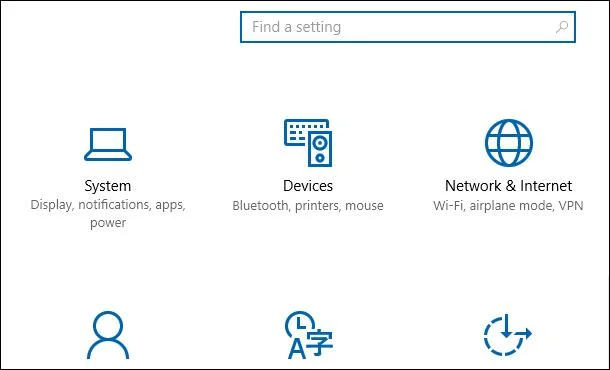
Flytta till en ansluten skärm, tryck på Windows + I för att öppna Windows-inställningar och klicka sedan på System .

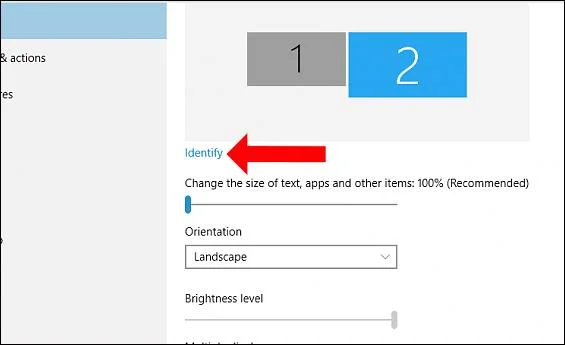
I det nya gränssnittet klickar du på Visa, tittar sedan och väljer Identifiera så att datorn automatiskt identifierar vilken skärm som visas med det största blocket av tecken.

Steg 4:
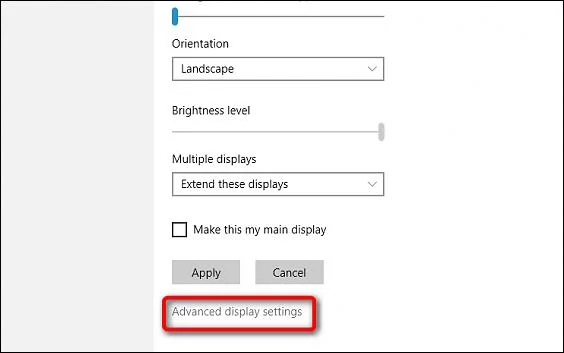
Rulla ner nedan och klicka på Avancerade visningsinställningar .

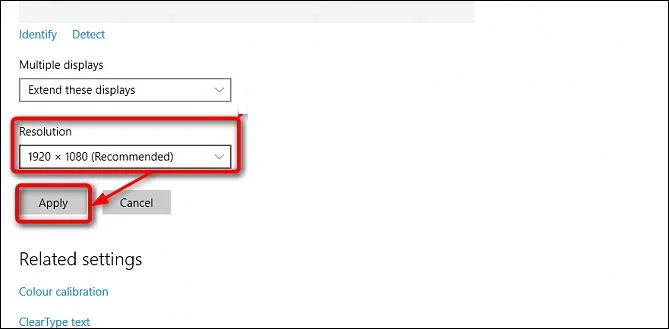
När vi byter till det nya gränssnittet väljer vi upplösningen för varje skärm vid Resolutio n. Beroende på om varje skärm stöder det eller inte, kommer det att finnas olika upplösningar. Vi bör välja upplösningen med ordet Rekommenderad. Klicka på Apply för att ansöka.

Så vi har ställt in olika upplösningar för skärmar på Windows, när vi använder flera skärmar på datorn. Om du justerar olika upplösningar minskar bildskillnaden mellan skärmarna, vilket ökar bildkvaliteten när du använder datorn.
Se mer:
Önskar dig framgång!