Hur man aktiverar kioskläge i Windows 10

Kioskläge på Windows 10 är ett läge för att endast använda 1 applikation eller endast åtkomst till 1 webbplats med gästanvändare.
När du installerar VMware och VirtualBox virtuell maskin programvara på Windows 10, har många människor stött på fall där de fortfarande kan öppna den virtuella maskinen och lägga till inställningar till den virtuella maskinen. Men när jag körde den virtuella maskinen, stötte jag på ett felmeddelande. Det finns många fel som uppstår när du kör VMware och VirtualBox på Windows 10, men vanligtvis fel relaterade till Hyper-V, virtualiseringsfunktionen inbyggd i det här operativsystemet. Om Hyper-V är aktiverat:
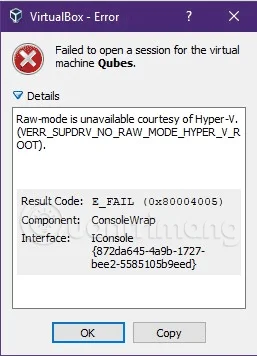
På VirtualBox får du felet: Det gick inte att öppna en session för den virtuella maskinen XXX . XXX är namnet på den virtuella maskinen du anger. Klicka på Detalj och få felinformation: Raw-läge är inte tillgängligt med tillstånd av Hyper-V. (VERR_SUPDRV_NO_RAW_MODE_HYPER_v_ROOT) .
När jag kör VMware Workstation får jag ett felmeddelande: WMware Player och Device/Credential Guard är inte kompatibla. VMware Player kan köras efter att Device/Credential Guard har inaktiverats. Besök länken för mer information . Och även om du har följt instruktionerna i länken, kan du fortfarande inte köra denna virtuella maskinprogramvara på Windows 10.
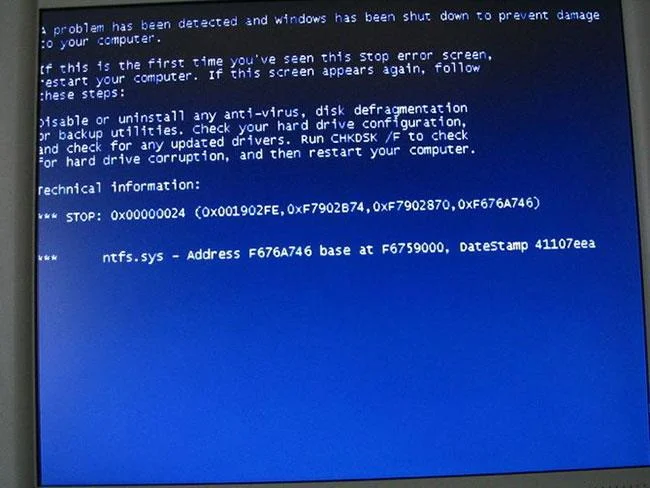
Det är mycket möjligt att VirtualBox, VMware påverkas av Hyper-V på nya datorer, så hur kan detta problem lösas? Nedan är en metod som jag har provat och löst problemet, du kan testa att tillämpa den för att se om det fungerar.
Steg 1 : Öppna kommandotolken med administratörsrättigheter .
Steg 2 : Kör kommandot bcdedit utan att använda argument.
Efter att ha kört kommandot ovan kommer du att se att egenskapen hypervisorlaunchtype är inställd på Auto som standard. Se skärmdump nedan:
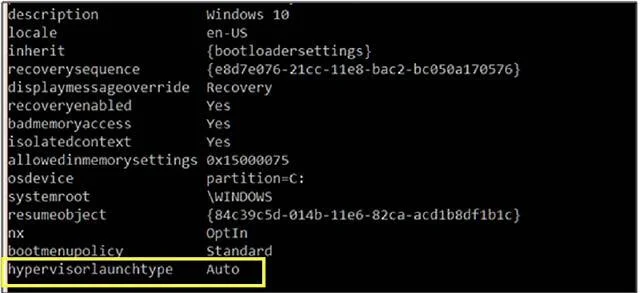
Steg 3: Nu kan du inaktivera Hyper-V genom att köra kommandot: bcdedit /set hypervisorlaunchtype off
Steg 4: Starta om din dator för att använda VirtualBox, VMware.
För att återaktivera Hyper-V, kör kommandot: bcdedit /set hypervisorlaunchtype auto
Du måste också starta om datorn för att använda Hyper-V.
Videohandledning för att fixa fel vid öppning av virtuell maskin på Windows 10
Lycka till!
Se mer:
Kioskläge på Windows 10 är ett läge för att endast använda 1 applikation eller endast åtkomst till 1 webbplats med gästanvändare.
Den här guiden visar hur du ändrar eller återställer standardplatsen för mappen Kamerarulle i Windows 10.
Redigering av hosts-filen kan göra att du inte kan komma åt Internet om filen inte ändras på rätt sätt. Följande artikel hjälper dig att redigera hosts-filen i Windows 10.
Om du minskar storleken och kapaciteten på foton blir det lättare för dig att dela eller skicka dem till vem som helst. I synnerhet på Windows 10 kan du ändra storlek på foton med några enkla steg.
Om du inte behöver visa nyligen besökta föremål och platser av säkerhetsskäl eller integritetsskäl kan du enkelt stänga av det.
Microsoft har precis släppt Windows 10 Anniversary Update med många förbättringar och nya funktioner. I den här nya uppdateringen kommer du att se många förändringar. Från stöd för Windows Ink-penna till stöd för webbläsartillägg för Microsoft Edge, Start-menyn och Cortana har också förbättrats avsevärt.
En plats för att styra många operationer direkt i systemfältet.
På Windows 10 kan du ladda ner och installera grupppolicymallar för att hantera Microsoft Edge-inställningar, och den här guiden visar dig processen.
Dark Mode är ett mörk bakgrundsgränssnitt på Windows 10, som hjälper datorn att spara batteri och minska påverkan på användarens ögon.
Aktivitetsfältet har begränsat utrymme, och om du regelbundet arbetar med flera appar kan du snabbt få ont om utrymme för att fästa fler av dina favoritappar.








