Hur man aktiverar kioskläge i Windows 10

Kioskläge på Windows 10 är ett läge för att endast använda 1 applikation eller endast åtkomst till 1 webbplats med gästanvändare.
Som vi alla vet har hittills endast Windows 10 Professional-användare fått funktionen att pausa Windows-uppdateringar av Microsoft. Detta är dock på väg att ändras när Microsoft planerar att ta med den här funktionen till Windows 10 Home, vilket gör att Windows 10 Home-användare kan pausa uppdateringen till den nya versionen i upp till sju dagar.
Microsoft sa att den här funktionen kommer att vara tillgänglig för användare när nästa uppdatering av Windows 10 (kodnamnet 19H1) är klar. Denna version är planerad att släppas runt april 2019.
Visst kommer det fortfarande finnas vissa begränsningar. Till exempel kan du bara aktivera uppdateringspausen i sju dagar åt gången. För att göra det, gå helt enkelt till Inställningar > Uppdatering och säkerhet > Windows Update . I avsnittet Windows Update , om din Windows har uppdaterats till version 19H1 , kommer det att finnas ett alternativ att pausa uppdateringar i 7 dagar (se illustrationen nedan).
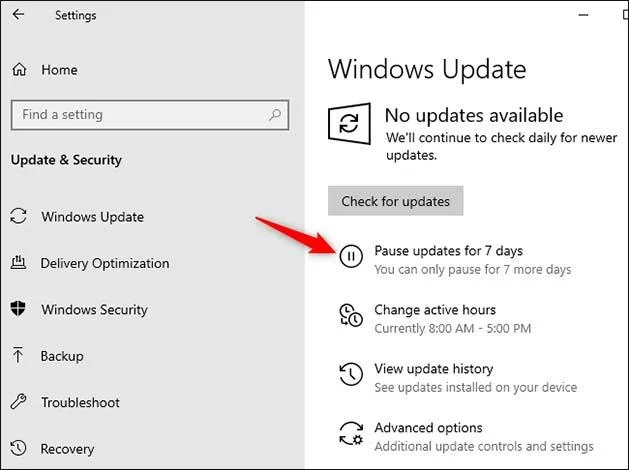
När du har aktiverat det här alternativet kommer Windows 10 inte automatiskt att installera några uppdateringar på 7 dagar. Men när du inaktiverar funktionen för paus vid uppdateringar, eller omedelbart efter att sjudagarsperioden har löpt ut, eller om du klickar på knappen Återuppta uppdateringar , kommer Windows omedelbart att leta efter nya tillgängliga uppdateringar och installera dem.
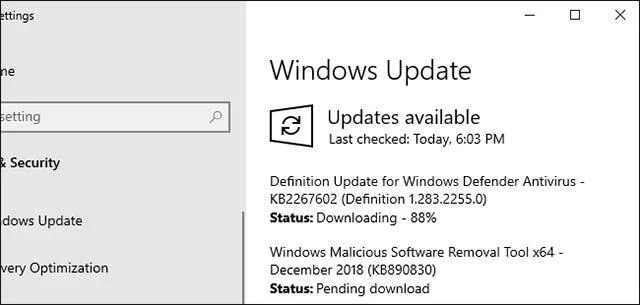
Detta är inte ett sätt för dig att permanent "undvika" uppdateringar. Men fortfarande en stor förbättring och det visar att Microsoft har lärt sig att lyssna på användarna bättre, funktionen att skjuta upp eller stänga av Windows 10-uppdateringar kommer att vara särskilt användbar när en nysläppt version fortfarande innehåller för många fel.
Se mer:
Kioskläge på Windows 10 är ett läge för att endast använda 1 applikation eller endast åtkomst till 1 webbplats med gästanvändare.
Den här guiden visar hur du ändrar eller återställer standardplatsen för mappen Kamerarulle i Windows 10.
Redigering av hosts-filen kan göra att du inte kan komma åt Internet om filen inte ändras på rätt sätt. Följande artikel hjälper dig att redigera hosts-filen i Windows 10.
Om du minskar storleken och kapaciteten på foton blir det lättare för dig att dela eller skicka dem till vem som helst. I synnerhet på Windows 10 kan du ändra storlek på foton med några enkla steg.
Om du inte behöver visa nyligen besökta föremål och platser av säkerhetsskäl eller integritetsskäl kan du enkelt stänga av det.
Microsoft har precis släppt Windows 10 Anniversary Update med många förbättringar och nya funktioner. I den här nya uppdateringen kommer du att se många förändringar. Från stöd för Windows Ink-penna till stöd för webbläsartillägg för Microsoft Edge, Start-menyn och Cortana har också förbättrats avsevärt.
En plats för att styra många operationer direkt i systemfältet.
På Windows 10 kan du ladda ner och installera grupppolicymallar för att hantera Microsoft Edge-inställningar, och den här guiden visar dig processen.
Dark Mode är ett mörk bakgrundsgränssnitt på Windows 10, som hjälper datorn att spara batteri och minska påverkan på användarens ögon.
Aktivitetsfältet har begränsat utrymme, och om du regelbundet arbetar med flera appar kan du snabbt få ont om utrymme för att fästa fler av dina favoritappar.








