Alla större operativsystem tillhandahåller ett sätt att ställa in ett lösenord för datorinloggning . Detta ger användarna en känsla av att datorn är skyddad och filer hålls helt privata. Tyvärr är detta bara en "illusion". Anta att om du startar Ubuntu från USB kan du montera Windows-partitionen och läsa alla filer utan att ange något lösenord. Folk kommer att bli förvånade när de upptäcker hur enkelt detta är.
Det betyder inte att det inte är meningsfullt att skydda ditt inloggningskonto med ett lösenord. Det är dock bara en metod för att begränsa åtkomsten när du är borta från ditt skrivbord under korta perioder. Vad händer om du vill se till att ingen kan läsa dina filer när du inte kan övervaka enheten i timmar eller dagar?
Drivsystem har sitt eget "operativsystem".
En lösning för att säkerställa datasekretess är full enhetskryptering . En annan enkel lösning är att skydda enheten med ett lösenord. Firmware är programvaran som körs på enheten och enheten har även firmware. Det är oberoende av operativsystemet och kan tillämpa sina egna regler. Det betyder att ingen kan läsa och skriva till den här enheten utan att ange lösenordet. Själva enheten kommer att neka all åtkomst och kan inte "luras" av ett annat operativsystem. Även om enheten tas bort och överförs till en annan dator kommer åtkomst att nekas.
1. Hur man låser Windows 10-enheten med Bitlocker
Steg 1: Öppna den här datorn, högerklicka på hårddisken du vill ställa in ett lösenord för och välj Slå på BitLocker i rullgardinsmenyn.
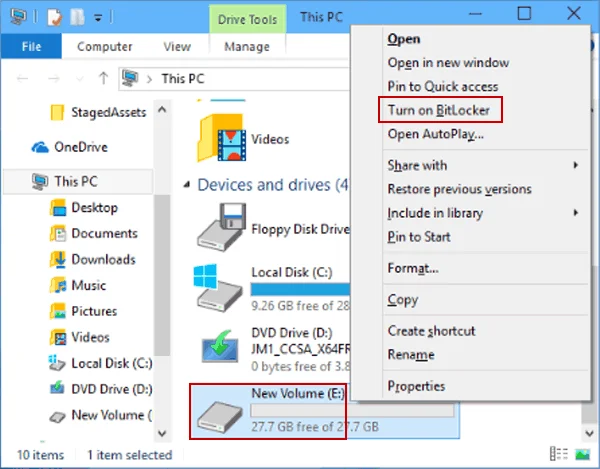
Välj Slå på BitLocker efter att ha högerklickat på hårddisken som du vill ställa in ett lösenord för
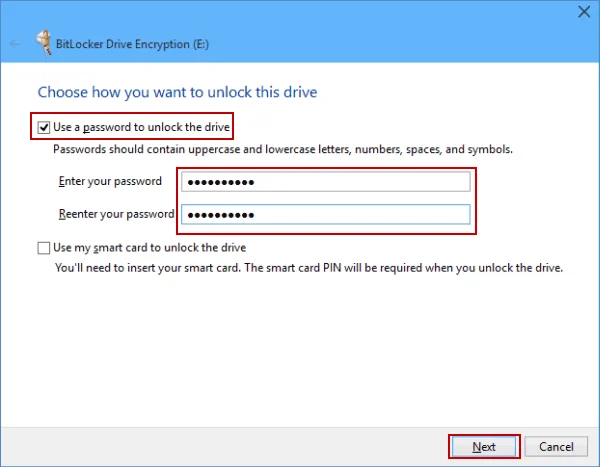
Steg 2: I BitLocker Drive Encryption-fönstret, markera rutan Använd ett lösenord för att låsa upp enheten , ange lösenordet i rutorna Ange ditt lösenord och Ange ditt lösenord igen och klicka sedan på Nästa .

Ange lösenordet i de två rutorna Ange ditt lösenord och Ange ditt lösenord igen
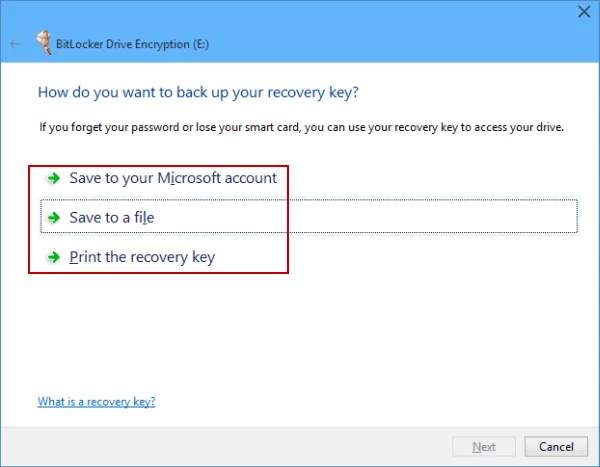
Steg 3: Välj hur du säkerhetskopierar lösenord:
- Spara på ditt Microsoft-konto: Spara på ditt Microsoft-konto.
- Spara till en fil: Spara till en fil på din dator.
- Skriv ut återställningsnyckeln: Skriv ut på papper.

Välj hur du ska säkerhetskopiera hårddisklösenord
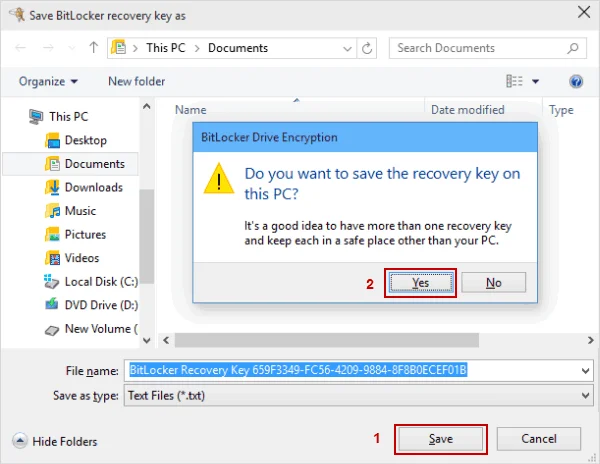
Du väljer till exempel Spara till en fil , väljer en plats för att spara filen, sedan Spara, klickar på Ja för att bekräfta att nyckellösenordet sparas på din dator.

Säkerhetskopiera hårddisklösenord genom att spara till en fil på din dator
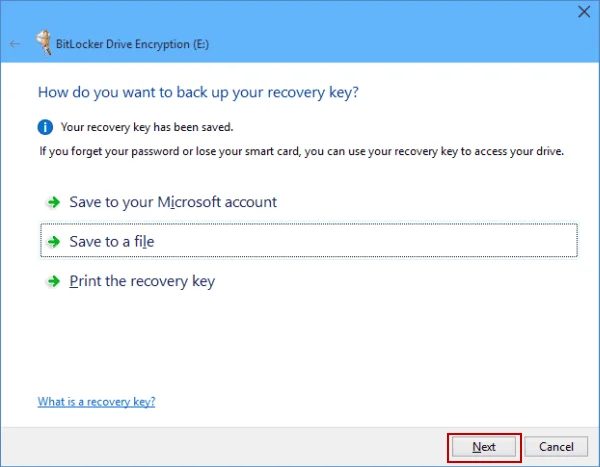
Steg 4: Klicka på Nästa för att fortsätta.

Klicka på Nästa för att fortsätta
Steg 5: Välj krypteringsmetod för filer som redan finns på enheten:
Klicka på Nästa efter att ha gjort ett lämpligt val.
Steg 6: Klicka på Börja kryptera för att påbörja hårddiskkrypteringsprocessen.

Börja kryptera för att påbörja processen att ställa in ett hårddisklösenord
Denna ändring kommer att träda i kraft när du startar om datorn.
2. Hur man ställer in ett enhetslösenord från BIOS eller UEFI
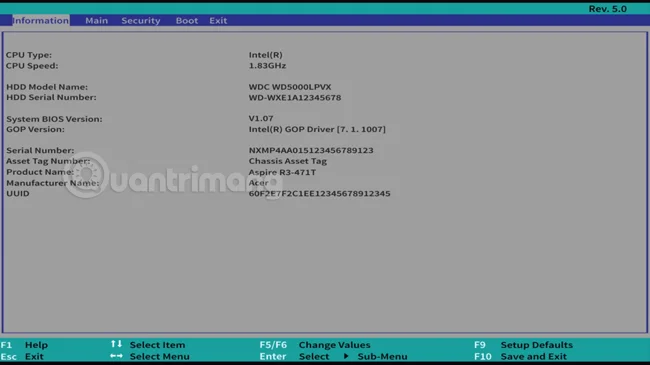
Du kan tänka på UEFI som ett slags mikrooperativsystem som körs på din dator, innan allt annat (som bootloader, Windows, drivrutiner, etc.) laddas. Du kommer att gå till dess inställningsmeny för att konfigurera lösenordet. BIOS är liknande men används bara på ganska gamla datorer.
Steg 1: Öppna UEFI/BIOS-inställningar
Varje moderkortstillverkare väljer en annan nyckel för att ange denna inställning. Men vanligtvis, efter att ha tryckt på strömknappen på datorn, kommer användare att gå in i UEFI/BIOS genom att snabbt trycka på DEL, ESC, F1, F2, F10 eller F12 .
På de senaste UEFI:erna kan användare starta om till den här inställningsmenyn direkt från Windows.

BIOS-gränssnitt på Windows 10
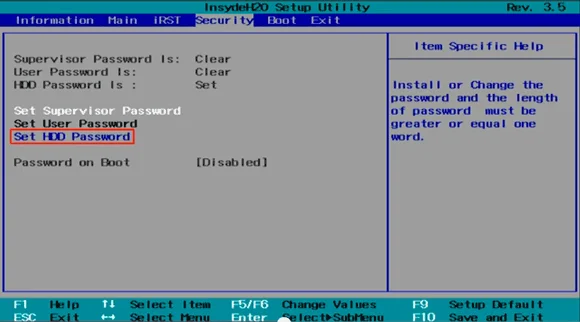
Steg 2: Använd piltangenterna för att navigera till fliken Säkerhets- eller BIOS-säkerhetsfunktioner.
Steg 3: Välj Set HDD Password eller Change HDD Password och sedan Enter.

Välj Set HDD Password på fliken Säkerhet
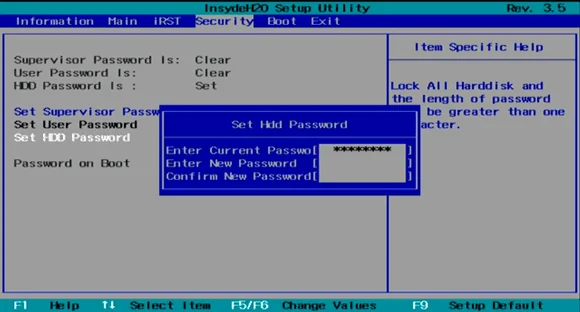
Steg 4: På skärmen anger du lösenordet du vill skapa för att låsa enheten här, med de alfanumeriska tecknen AZ, az, 0-9. Bekräfta lösenordet igen och tryck sedan på ENTER för att skapa.

Ange lösenordet du vill skapa för att låsa enheten
Du kommer att se meddelandet som visas. Ändringar har sparats . Tryck på Enter och sedan på F10 (beroende på modell) för att spara ändringar och starta om systemet
Obs: Blanda inte ihop användarlösenordet för enheten med användarlösenordet för UEFI/BIOS.
Hoppas du lyckas.
Se mer: