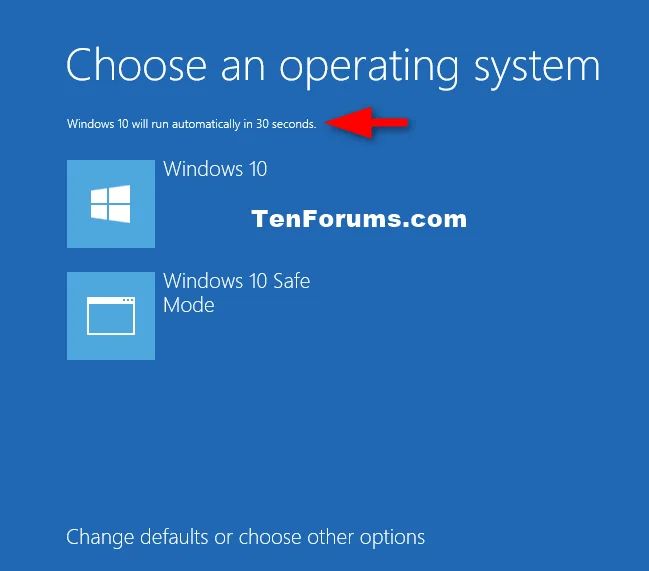
Om du har flera operativsystem installerade på din PC, har du som standard 30 sekunder på dig att välja vilket operativsystem som ska startas innan standardoperativsystemet körs automatiskt.
Den här artikeln kommer att visa dig hur du väljer det standardoperativsystem som ska köras automatiskt efter att urvalstiden går ut i Windows 10.
Instruktioner för att ställa in standardbootoperativsystemet i Windows 10
Du måste logga in som admin för att kunna välja standardoperativsystem.
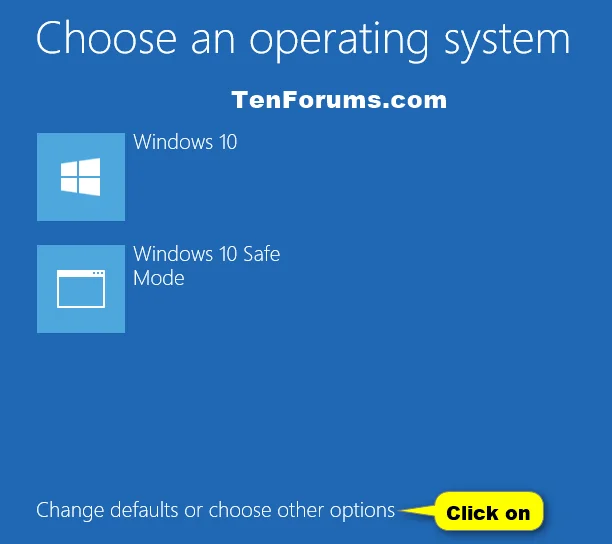
Till exempel : Skärmen "Välj ett operativsystem" i Startup.
Obs! Standardoperativsystemet listas först.
1. Välj standardoperativsystem i avancerade startalternativ
Steg 1 . Under uppstart eller efter uppstart till avancerade startalternativ, klicka på länken Ändra standardinställningar eller välj andra alternativ i slutet.

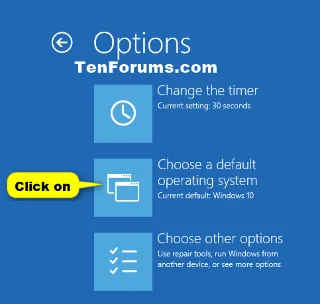
Steg 2 . Klicka på Välj ett standardoperativsystem .

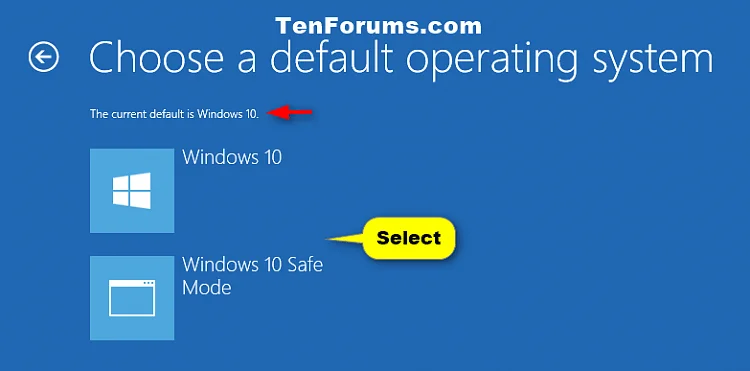
Steg 3 . Klicka på det operativsystem du vill ställa in som standardoperativsystem.

Steg 4 . Klicka på bakåtknappen.

Steg 5 . Klicka på det operativsystem du vill köra.

2. Välj standardoperativsystem i Startup and Recovery
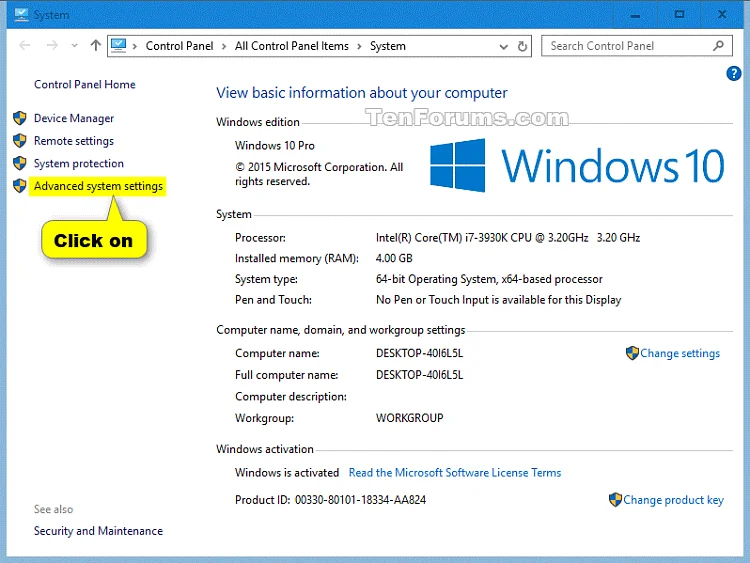
Steg 1 . Klicka på Win+ Xför att öppna menyn för användaruppgifter, klicka på System .
Steg 2 . Klicka på länken Avancerade systeminställningar till vänster och stäng systemfönstret .

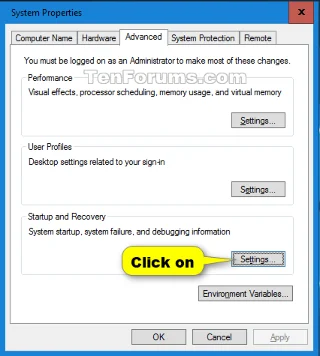
Steg 3 . Klicka på knappen Inställningar i Start och återställning .

Steg 4 . Välj det operativsystem du vill ställa in som standardoperativsystem i rullgardinsmenyn Standardoperativsystem och klicka på OK .

Steg 5 . Klicka på OK .
3. Välj standardoperativsystem i Systemkonfiguration
Steg 1 . Tryck på Win+ för att öppna Rdialogrutan Kör , skriv msconfig och klicka på OK för att öppna Systemkonfiguration .
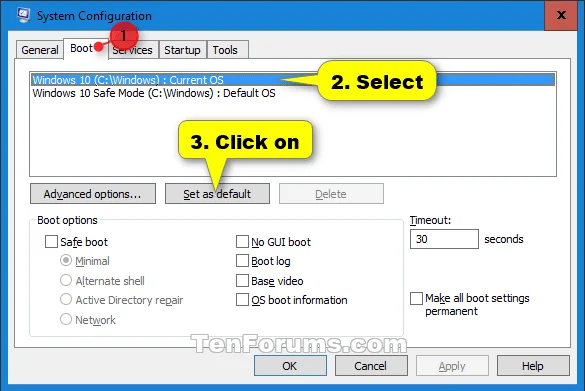
Steg 2 . Klicka på fliken Boot , välj det operativsystem du vill ska vara standardoperativsystem, klicka på Ange som standard och klicka på OK .

Steg 3 . Klicka på knappen Starta om för att tillämpa ändringarna.
Varning : Detta kommer att starta om din dator omedelbart, så du bör spara och stänga allt som är öppet annars kommer du att förlora data.

4. Välj standardoperativsystem i Kommandotolken
Steg 1 . Öppna kommandotolken som admin .
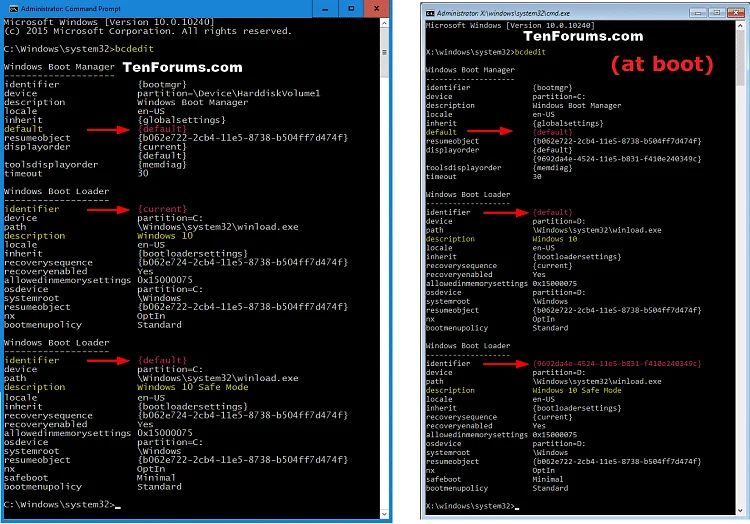
Steg 2 . Skriv bcdedit i kommandotolken och tryck på Retur .
Steg 3 . I avsnittet Windows Boot Loader, hitta det operativsystem du vill ställa in som standardoperativsystem och notera dess identifierare (till exempel aktuell).
Obs ! I avsnittet Windows Boot Manager kommer identifieraren för standardoperativsystemet att visas till höger om standard .

Steg 4 . Skriv följande kommando i Kommandotolken och tryck på Enter .
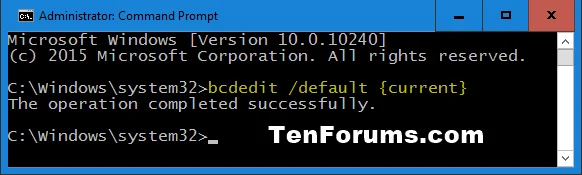
bcdedit /default {identifier}
Obs : Byt ut identifierare i kommandot upp med den faktiska identifieraren från steg 3 i det operativsystem du vill ställa in som standardoperativsystem.
Till exempel: bcdedit /default {current}

Önskar dig framgång!