Många leverantörer tillhandahåller internettjänster till kunder via Point-to-Point Protocol over Ethernet (PPPoE) -anslutningar . För att kunna använda den här typen av internetuppkoppling ger Internetleverantörer ofta kunderna ett unikt användarnamn och lösenord som de kan använda för att ansluta till sitt nätverk. Den här artikeln kommer att guida dig hur du konfigurerar Windows för att ansluta till Internet via PPPoE.
Instruktioner för att ställa in PPPoE Internetanslutning
Hur PPPoE fungerar
PPPoE-internetleverantörer tilldelar var och en av sina abonnenter ett unikt PPPoE-användarnamn och lösenord. Leverantörer använder detta nätverksprotokoll för att hantera IP-adressallokering och spåra dataanvändning av varje kund.
Protokollet fungerar på routrar eller bredbandsmodem. Hemnätverket initierar en begäran om internetanslutning, skickar PPPoE-användarnamnet och lösenordet till leverantören och får i gengäld en offentlig IP-adress .
PPPoE använder en protokollteknik som kallas Tunneling, som i huvudsak bäddar in meddelanden av ett format i paket av ett annat format. PPPoE fungerar på samma sätt som virtuella privata nätverkstunnelprotokoll som Point-to-Point Tunneling Protocol .
Vänligen bekräfta om din Internettjänst använder PPPoE
Använder din Internettjänst PPPoE?
Många, men inte alla, DSL-internetleverantörer använder PPPoE. Kabel- och fiberoptiska internetleverantörer använder det inte. Leverantörer av andra typer av Internettjänster, såsom höghastighetsinternet, kanske använder PPPoE eller inte. Kontrollera med din tjänsteleverantör för att bekräfta om företaget använder PPPoE.
Problem med PPPoE
PPPoE-anslutningar kan kräva speciella MTU-inställningar för att fungera korrekt. Leverantörer kommer att berätta för kunderna om deras nätverk kräver ett visst MTU-värde - nummer som 1492 (maximalt stödd PPPoE) eller den populära 1480 - eller inte. Hemroutrar stöder ett alternativ för att ställa in MTU-storleken manuellt vid behov.
Hemnätverksadministratörer kan ta bort PPPoE-inställningar av misstag. På grund av risken för fel i hemnätverkskonfigurationer har vissa internetleverantörer gått bort från PPPoE till förmån för att använda DHCP-baserade kund-IP-adresser.
Instruktioner för att ställa in PPPoE Internetanslutning
Öppna guiden Anslut till Internet
För att konfigurera en PPPoE-anslutning i Windows 10 måste du öppna guiden Anslut till Internet . Först måste du öppna programmet Inställningar (tryck på Win+ I).
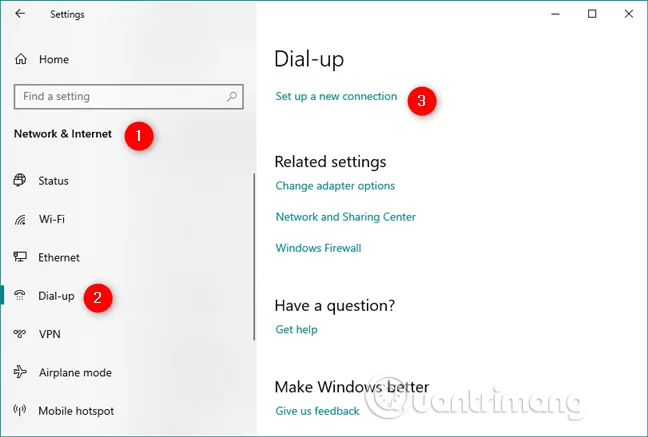
I fönstret Inställningar öppnar du avsnittet Nätverk och internet , öppnar Uppringning till vänster i fönstret och klickar på länken Konfigurera en ny anslutning från höger.

Du kommer att se guiden Konfigurera en anslutning eller nätverk .

Du kan också öppna guiden Anslut till Internet från Kontrollpanelen . I Kontrollpanelen, gå till Nätverk och Internet och öppna Nätverks- och delningscenter , klicka eller tryck sedan på länken Konfigurera en ny anslutning eller nätverk i avsnittet Ändra dina nätverksinställningar .

Hur man ställer in en PPPoE-internetanslutning i Windows 10
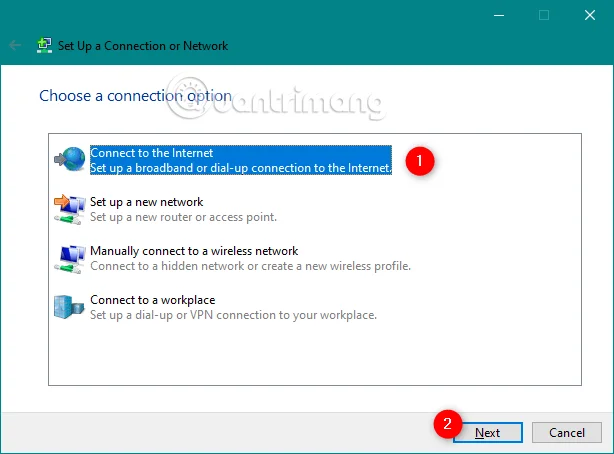
I listan över tillgängliga anslutningsalternativ väljer du Anslut till Internet och klickar på Nästa .

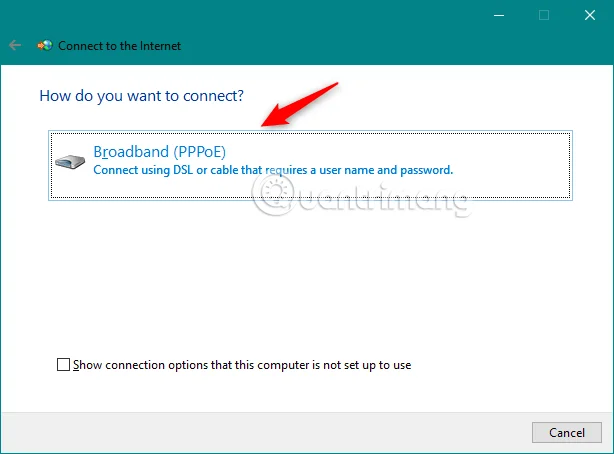
I fönstret Anslut till Internet klickar du på Bredband (PPPoE) .

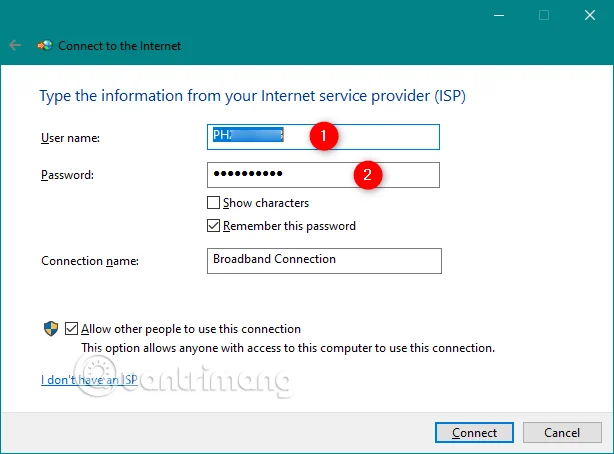
Du kommer att omdirigeras till där PPPoE-anslutningen är inställd. Här skriver du in användarnamnet och lösenordet som din Internetleverantör gav dig.

Det finns några alternativ som du kan ändra:
- Du kan markera alternativet Visa tecken om du vill se lösenordet och se till att du skriver det korrekt.
- Om du inte vill att din Windows 10-dator ska fråga dig om ditt lösenord varje gång du ansluter till Internet kan du få den att komma ihåg ditt lösenord genom att välja alternativet Kom ihåg detta lösenord.
- Som standard tillhandahåller Windows 10 en PPPoE-anslutning under namnet Bredbandsanslutning. Men om du vill använda ett annat namn anger du det namn du vill ha i textfältet Anslutningsnamn .
Slutligen, om du vill upprätta en ny PPPoE-anslutning för alla som har tillgång till din dator, välj det sista alternativet Tillåt andra personer att använda den här anslutningen . Men om du aktiverar det här alternativet behöver du administrativa rättigheter.
När du har ändrat inställningarna klickar du på Anslut.

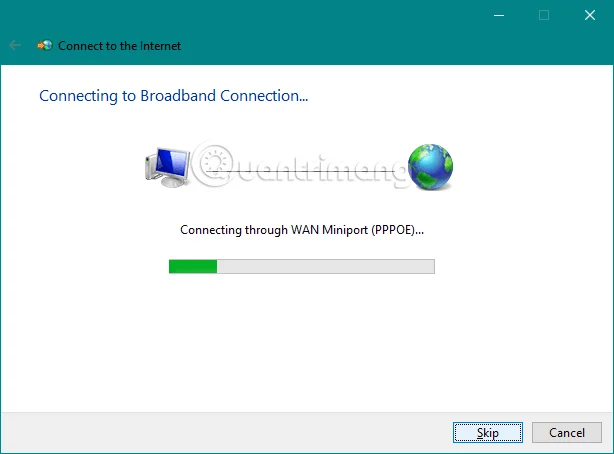
Guiden går igenom några steg, verifierar ditt användarnamn och lösenord och kontrollerar din internetanslutning.

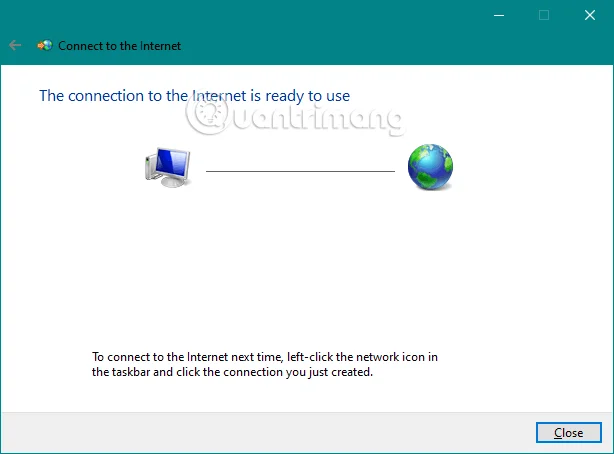
Om allt fungerar bra kommer guiden att säga Anslutningen till Internet är redo att användas .

Stäng guiden och PPPoE-anslutningen är nu aktiv. Du kan gå vidare och använda vilken webbläsare eller Windows-applikation som helst som kräver internet.
Hur man aktiverar PPPoE-internetanslutning på Windows 10
Nu har du konfigurerat en PPPoE-nätverksanslutning och använder den när du vill komma åt Internet. Det finns dock en nackdel: för att använda den måste du ansluta till den varje gång du behöver den. Och så här gör du.
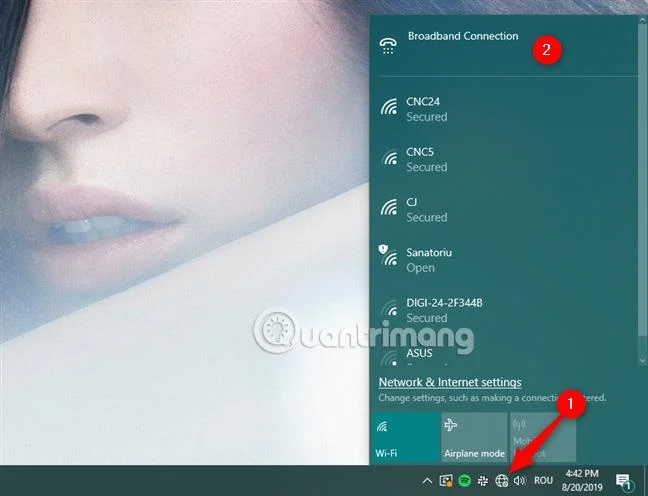
Klicka på nätverksikonen i meddelandefältet i Aktivitetsfältet och klicka och anslut sedan den PPPoE du vill ansluta. Om du inte ändrar standardnamnet blir anslutningen Bredbandsanslutning.

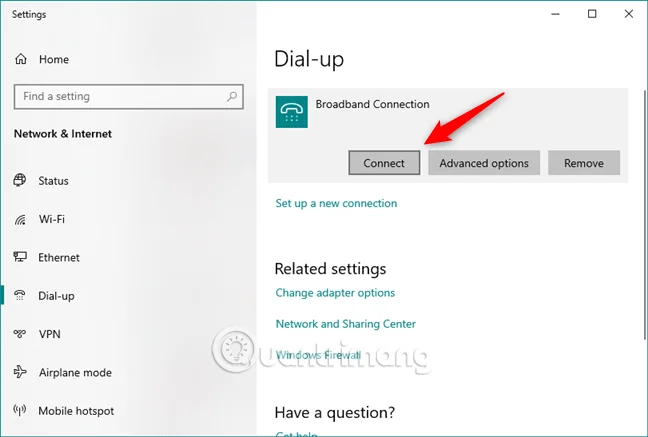
Detta öppnar appen Inställningar och kommer åt Uppringd. Klicka på PPPoE-anslutningen till höger i fönstret och klicka på Anslut .

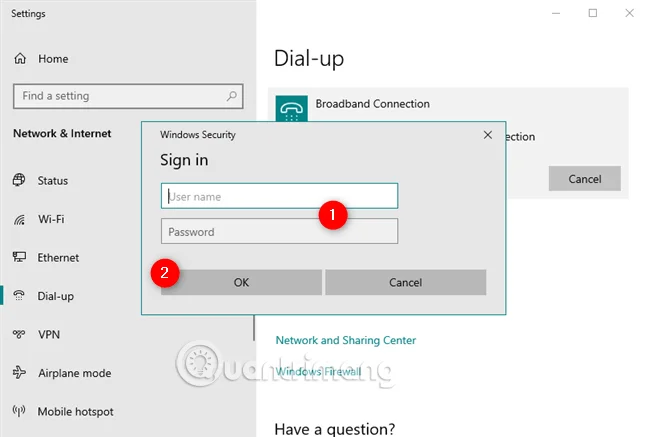
Om Windows 10 måste komma ihåg PPPoE-anslutningsinformation vid installation, kommer datorn automatiskt att ansluta till Internet. Men om inte, måste du ange användarnamn och lösenord för PPPoE-anslutningen.

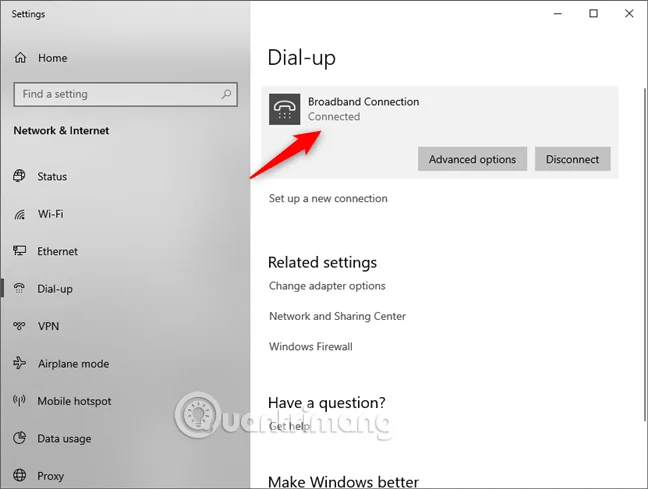
När Windows 10 ansluter till Internet återgår du till avsnittet Nätverk och Internet i Inställningar. Här kan du se Connected -meddelandet som visas under PPPoE-anslutningen.

Hur man kopplar från PPPoE Internet-anslutning på Windows 10
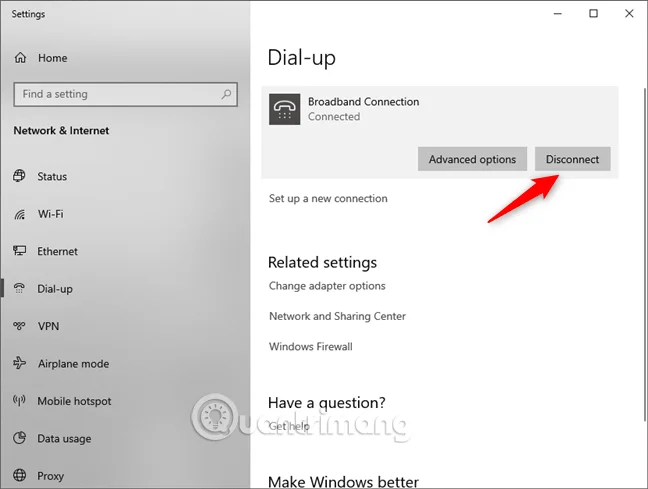
För att koppla från en pågående PPPoE-anslutning i Windows 10, klicka på nätverksikonen i Aktivitetsfältet och klicka eller tryck sedan på PPPoE-anslutningen. Slutligen, gå till Uppringd och klicka på Koppla från.

Windows 10 kommer omedelbart att stänga anslutningen.
Hur man tar bort PPPoE-anslutning från Windows 10
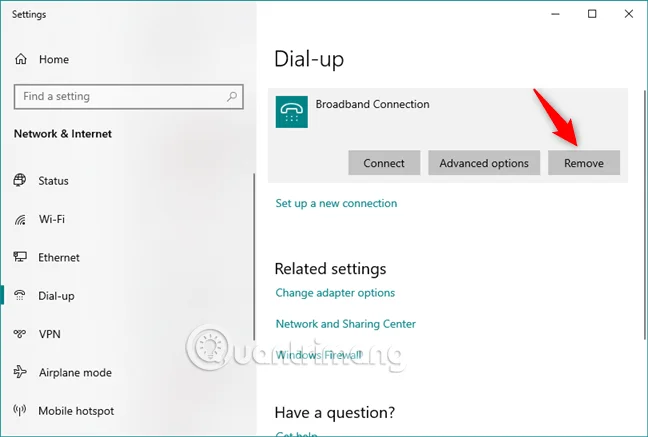
Om du bestämmer dig för att ta bort PPPoE-anslutningen helt, gå till programmet Inställningar, gå till Nätverk och internet > Uppringd . Om det behövs kan du koppla från PPPoE-anslutningen och sedan klicka på knappen Ta bort .

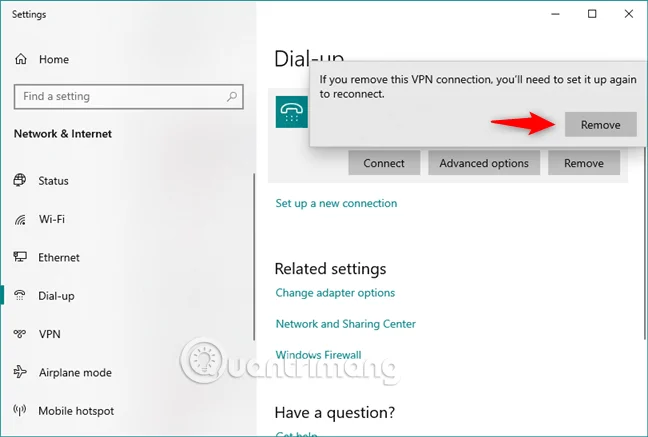
Windows 10 meddelar Om du tar bort den här VPN-anslutningen måste du konfigurera den igen för att återansluta ( Om du tar bort denna VPN- anslutning måste du konfigurera den igen för att ansluta).
Om du är säker på att du vill fortsätta klickar du på Ta bort för att permanent ta bort PPPoE-anslutningen.

Hur man automatiskt startar PPPoE-anslutning via script och Task Scheduler
Det här avsnittet kommer att tala om hur man startar en PPPoE-anslutning automatiskt när Windows startar, efter att Windows vaknar (från viloläge eller viloläge ), när någon användare loggar in och när en nätverkskabel är ansluten. Denna metod är att skapa en schemalagd uppgift för att köra en VBScript-fil (.vbs), som är ansvarig för att initiera anslutningen.
Du behöver bara göra några enkla steg, som beskrivs nedan:
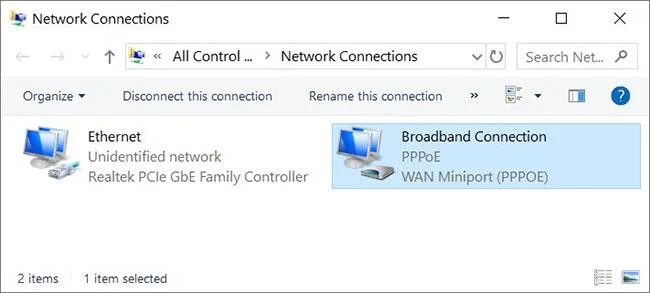
1. Tryck på Win+ -tangenten R. Kör följande kommando för att öppna Nätverksanslutningar.
ncpa.cpl

Öppna Nätverksanslutningar
2. Anteckna anslutningens namn. Standardnamnet är Bredbandsanslutning som visas ovan.
3. Ladda ner denna ZIP-fil här: https://www.fshare.vn/file/XPH3MM1XFZFV
och extrahera filerna.
4. Högerklicka på filen Auto-connect.vbs , välj Redigera. Avblockera .vbs-filer. Hitta följande rad (andra raden):
("Rasdial ""Connection name"" ""User name"" ""Password""",0,True)
5. Ersätt anslutningsnamn, användarnamn och lösenord med rätt namn. Till exempel,
("Rasdial ""Broadband Connection"" ""Matthew Wai"" ""12345678""",0,True)
Var noga med att inte ta bort några citattecken. Klicka på Arkiv > Spara i det övre vänstra hörnet . .vbs-filen börjar ansluta automatiskt i bakgrunden (inget kommandofönster). 4 försök kommer att göras eftersom det kan ta ett tag innan anslutningen blir tillgänglig.
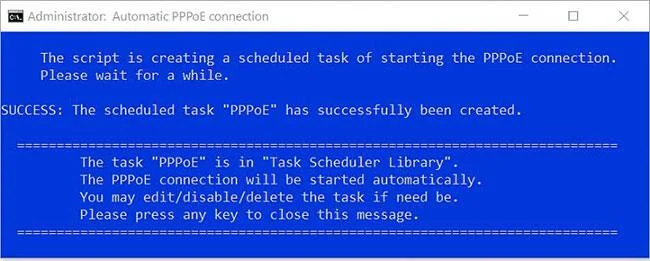
6. Dubbelklicka på Create_a_scheduled_task.cmd för att köra den. Avblockera .cmd-filen och klicka på Ja om du uppmanas av UAC. Filen kommer automatiskt att skapa en schemalagd uppgift för att köra nämnda .vbs-fil.

Dubbelklicka på Create_a_scheduled_task.cmd för att köra den
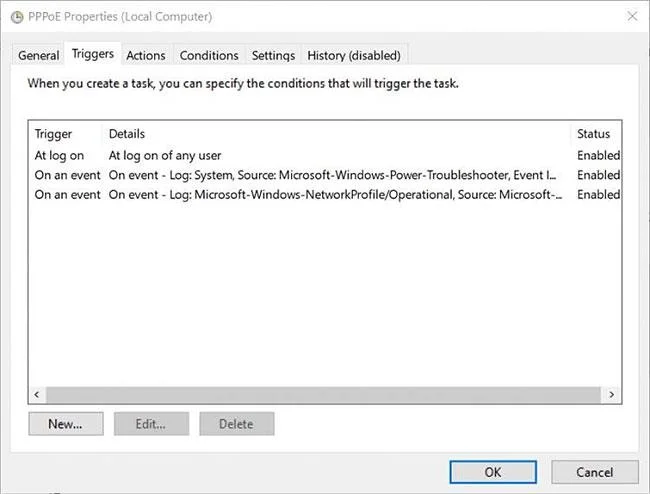
Då kommer din PPPoE-anslutning att startas automatiskt. Uppgiften kommer att utlösas av följande villkor:

PPPoE-anslutningen startas automatiskt
- Vid inloggning av någon användare : Detta gäller även för Windows-start.
- Power-Troubleshooter, Event ID: 1 : Windows har vaknat från vilo- eller viloläge.
- NetworkProfile, Event ID: 4001 : Nätverkskabeln är ansluten.
Obs: Du kan redigera/ta bort dem eller lägga till en ny om det behövs.
VBScript-filen (.vbs) kommer att kopieras till den här mappen %ProgramData%\TenForums.com\PPPoE\.
Om du vill ta bort den schemalagda uppgiften och mappen ovan dubbelklickar du på Ångra allt.cmd , som också finns i ZIP-filen du laddade ner.

Dubbelklicka på Ångra allt.cmd för att ta bort den schemalagda uppgiften
Ovanstående artikel guidar dig för att ställa in, använda och ta bort PPPoE-anslutningar på Windows 10.
Önskar dig framgång!