Kommer du ihåg när du var tvungen att fabriksåterställa din Windows-dator från en CD eller DVD? Windows 10 har lagt till en partition med återställningsbild. Men vad händer om den bilden blir skadad? Lyckligtvis introducerade maj 2020 Windows Update ett nytt återställningsalternativ - alternativet att fabriksåterställa Windows 10 från molnet.
 Genom funktionen Cloud Recovery vill Microsoft förenkla installationsåterställningsprocessen till det maximala för felversioner av Windows 10.
Återställ från molnet
Före maj 2020 Windows Update var du tvungen att installera om den lokalt. Detta använder en dold partition på datorn. Naturligtvis, om du har skapat en separat säkerhetskopia att installera om från, kan du göra detta också.
Men partitioner med en "ren" kopia av Windows 10 är inte alltid säkra. Ett virus kan lätt skada det eller så kan en Windows-uppdatering gå fruktansvärt fel. Du kommer inte att märka några problem förrän det är för sent.
Genom att lägga till molnalternativet kan du ladda ner en ny kopia av Windows 10 till din enhet. Det här är inte ett knep för att få Windows 10 gratis. Istället kommer Microsoft att se att du nu har Windows 10 installerat.

Genom att lägga till molnalternativet kan du ladda ner en ny kopia av Windows 10 till din enhet
Förbereda
Innan du gör något annat, säkerhetskopiera dina filer om möjligt. Även om alternativet att fabriksåterställa Windows 10 från molnet låter dig behålla dina filer, går detta inte alltid smidigt. Det vore bättre att ha en kopia om något dåligt skulle hända. Detta är naturligtvis inte möjligt om du raderar allt och börjar om från början.
Dessutom kommer återställningsprocessen att ta längre tid än vanligt. Detta beror på att det tar cirka 4 Gigabyte att ladda ner för att ersätta den nuvarande kopian av Windows 10. Den exakta tiden beror på din internetanslutning.
Se till att du har en pålitlig anslutning under denna process för att förhindra att problem uppstår. Se också till att du har minst 4 Gigabyte ledigt utrymme för nedladdning.
Så här använder du funktionen "Återställ den här datorn från molnet".
Man kan säga att Reset this PC from the Cloud är en funktion som Microsoft "lånade" från Apple, närmare bestämt från "macOS Recovery"-funktionen, och de borde ha gjort detta tidigare!
För att börja använda funktionen Återställ den här datorn från molnet kan du följa dessa steg:
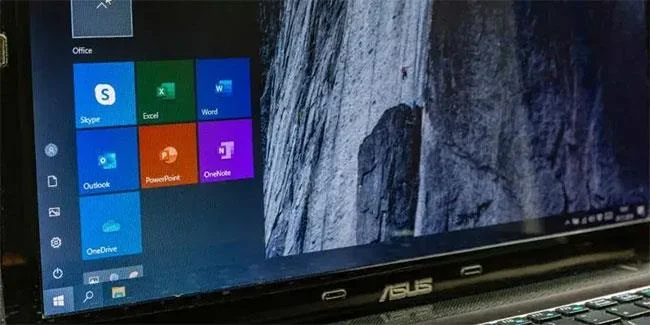
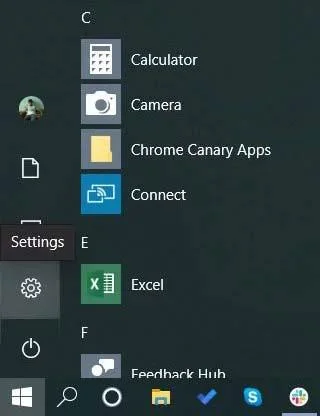
1. Gå till Inställningar genom att klicka på kugghjulsikonen i Start-menyn.
 Gå till avsnittet Inställningar via Start-menyn
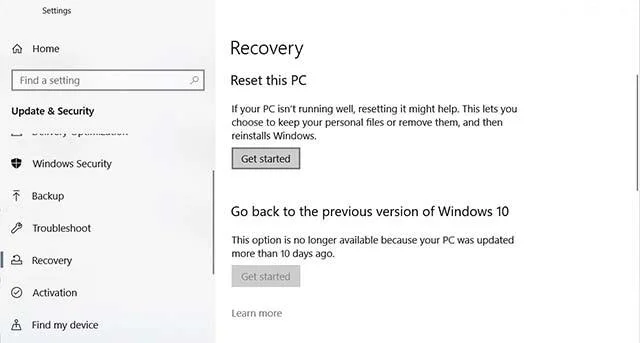
2. Navigera till Uppdatering och säkerhet och klicka på alternativet Återställning i den vänstra rutan.
 Klicka på alternativet Återställning
Windows ger dig tre alternativ: Återställ den här datorn (installera om den här datorn), Gå tillbaka till den tidigare versionen av Windows 10 (gå tillbaka till den tidigare versionen av Windows 10) och Avancerad start (avancerad start).
3. Klicka på "Kom igång" i avsnittet Återställ den här datorn och Windows kommer att fortsätta visa dig ytterligare två alternativ - "Behåll mina filer" och "Ta bort allt". Välj ett alternativ som du tycker är lämpligt.
 Välj ett av två alternativ för vad du ska göra med filsystemet som är lagrat på din enhet
4. Därefter kommer Windows att visa dig två andra alternativ, som är "Molnnedladdning" (installera om via molnet) och "Lokal ominstallera" (installera om lokalt). Om du väljer det första alternativet kommer Windows att installeras om på samma version och version genom att de nödvändiga filerna laddas ner från Microsofts servrar. Om du väljer det andra alternativet kommer Windows att installeras om med systemavbildningen lagrad i systemets återställningspartition.
I det här fallet bör du klicka på nedladdningsalternativet Cloud
Klicka på nedladdningsalternativet Cloud
5. Därefter kommer Windows att visa en skärm som bekräftar de alternativ du har valt samt hur du återställer inställningarna. När du är klar klickar du på knappen Återställ.
 Skärmen bekräftar de alternativ du har valt
6. Nu börjar Windows ladda ner de filer som behövs för att installera om din dator från molnet. När denna process är klar kommer din dator att starta om automatiskt.
 Din dator startar om automatiskt
7. Efter en lyckad omstart startar systemet automatiskt processen "Återställ den här datorn" och installerar om Windows 10 på datorn.
 Windows 10 startar automatiskt ominstallationsprocessen
8. När ominstallationsprocessen är klar fortsätter Windows att starta om igen och uppmanar dig sedan att logga in på systemet. Efter att ha loggat in kommer Edge att öppnas med en välkomstsida som visas nedan.
 Efter inloggning öppnas Edge med en välkomstsida
Så din PC är nu ominstallerad via Windows-filer som laddats ner från Microsofts moln.
Sammantaget kommer denna nya uppsättning molnnedladdningsfunktioner att hjälpa till att förenkla kärnuppgifterna med Windows till det maximala. Att installera nya uppdateringar eller ominstallera Windows 10 kommer nu att bli enklare och snabbare än någonsin, eftersom du absolut inte behöver använda en DVD eller USB, inte heller behöver du skapa partitioner. Installera, skapa en USB-start som innehåller installationen... som innan.
Det saknas alternativ för molnåterställning
Om du inte ser alternativet att fabriksåterställa Windows 10 från molnet, måste du uppdatera Windows till maj 2020-uppdateringen. Gå till Inställningar > Uppdatering och säkerhet > Windows Update . Ladda ner de senaste uppdateringarna. Du kommer att se version 2004 som en tillgänglig uppdatering. Denna version måste installeras innan du kan använda molnåterställningsfunktionen.
 Gå till avsnittet Inställningar via Start-menyn
 Klicka på alternativet Återställning
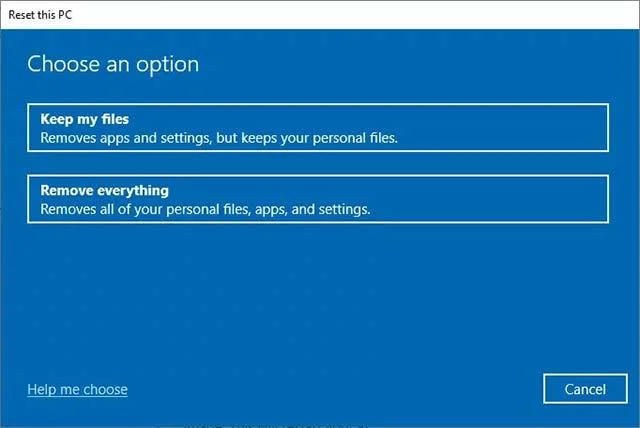 Välj ett av två alternativ för vad du ska göra med filsystemet som är lagrat på din enhet
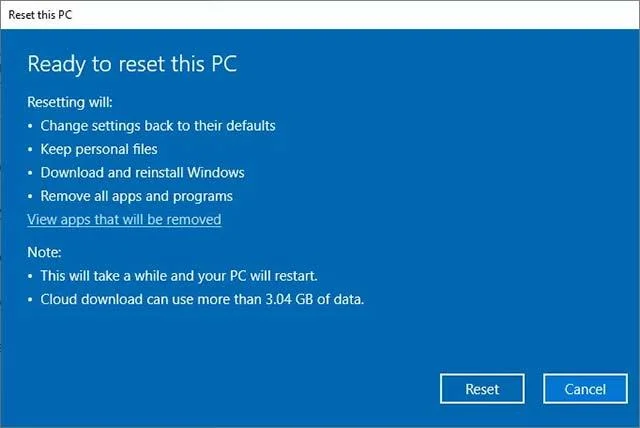 Skärmen bekräftar de alternativ du har valt
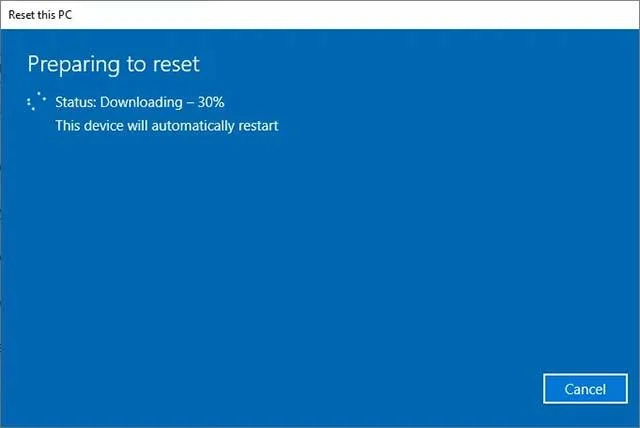 Din dator startar om automatiskt
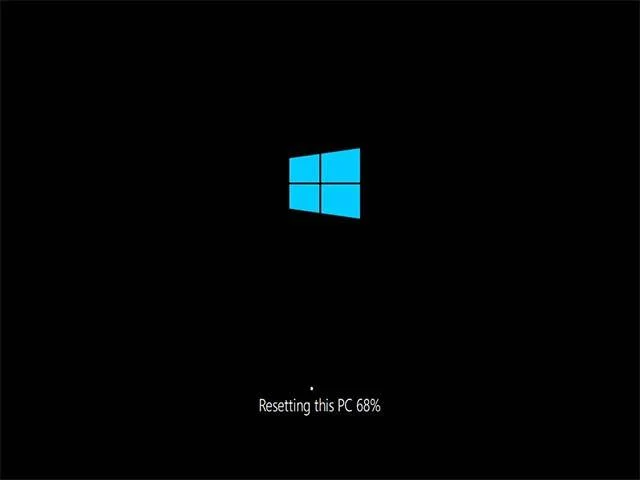 Windows 10 startar automatiskt ominstallationsprocessen
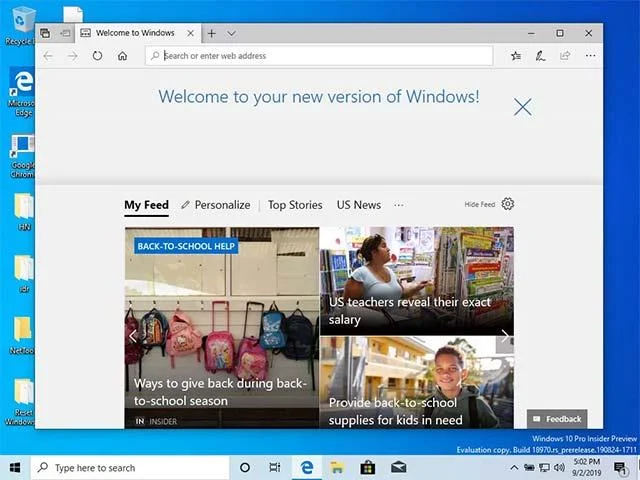 Efter inloggning öppnas Edge med en välkomstsida








