Hur man aktiverar Swift Pair-funktionen i Windows 10

Windows 10 är Swift Pair en funktion som gör att du snabbt kan ansluta Bluetooth-kringutrustning till din dator.

Swift Pair är tillgängligt sedan version 1803, april 2018 Uppdatering och uppdaterad med uppdatering 20H1. Det minskar i huvudsak de steg som krävs för att para ihop en enhet. När den här funktionen är aktiverad behöver du helt enkelt placera Bluetooth-tilläggsutrustningen närmare din Windows 10-dator för att upptäcka den och visa ett meddelande om att parningen är klar.

Men om den här funktionen inte är aktiverad måste du aktivera den från appen Inställningar innan du kan använda den.

I den här guiden kommer du att lära dig stegen för att aktivera Swift Pair och ställa in Bluetooth-enheter på Windows 10 utan att behöva öppna Inställningar.

Så här aktiverar du Bluetooth Swift Pair på Windows 10

Följ dessa steg för att aktivera Swift Pair på din dator:

1. Öppna Inställningar i Windows 10.

2. Klicka på Enheter.

3. Klicka på Bluetooth och andra enheter .

4. Markera alternativet Visa meddelanden för att ansluta med Swift Pair .
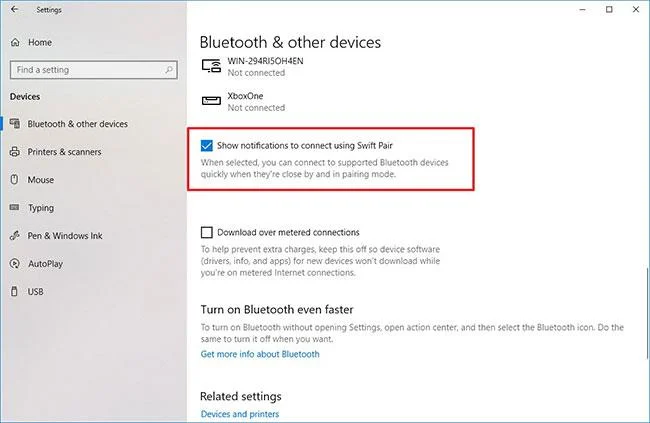
Hur man aktiverar Swift Pair-funktionen i Windows 10

Markera alternativet Visa aviseringar för att ansluta med Swift Pair

När du har slutfört stegen kommer du snabbt att kunna ansluta Bluetooth-enheter som stöds från aviseringen.

Hur man använder Swift Pair på Windows 10

Följ dessa steg för att para ihop en Bluetooth-enhet med Swift Pair:

1. Aktivera ihopparningsläget på Bluetooth-enheten.

2. För enheten närmare Windows 10 för att aktivera installationen.

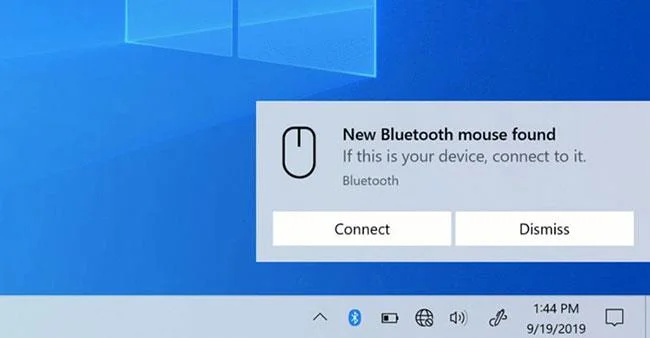
3. Välj knappen Anslut i meddelandet för att para ihop den.

Hur man aktiverar Swift Pair-funktionen i Windows 10

Välj knappen Anslut från meddelandet för att koppla ihop

När du har slutfört stegen kommer du att kunna börja använda din Bluetooth-enhet. Sedan, när kringutrustningen inte är installerad i parningsläge eller i närheten, kommer Windows 10 att ta bort den från Action Center.

Lämna en kommentar

Hur man aktiverar kioskläge i Windows 10

Hur man aktiverar kioskläge i Windows 10

Kioskläge på Windows 10 är ett läge för att endast använda 1 applikation eller endast åtkomst till 1 webbplats med gästanvändare.

Så här ändrar eller återställer du standardplatsen för mappen Kamerarulle i Windows 10

Så här ändrar eller återställer du standardplatsen för mappen Kamerarulle i Windows 10

Den här guiden visar hur du ändrar eller återställer standardplatsen för mappen Kamerarulle i Windows 10.

Hur man redigerar hosts-fil på Windows 10

Hur man redigerar hosts-fil på Windows 10

Redigering av hosts-filen kan göra att du inte kan komma åt Internet om filen inte ändras på rätt sätt. Följande artikel hjälper dig att redigera hosts-filen i Windows 10.

Instruktioner för batchändring av fotostorlek i Windows 10

Instruktioner för batchändring av fotostorlek i Windows 10

Om du minskar storleken och kapaciteten på foton blir det lättare för dig att dela eller skicka dem till vem som helst. I synnerhet på Windows 10 kan du ändra storlek på foton med några enkla steg.

Så här stänger du av visningen av nyligen besökta föremål och platser i Windows 10

Så här stänger du av visningen av nyligen besökta föremål och platser i Windows 10

Om du inte behöver visa nyligen besökta föremål och platser av säkerhetsskäl eller integritetsskäl kan du enkelt stänga av det.

Hur laddar man ner Windows 10 Anniversary Update?

Hur laddar man ner Windows 10 Anniversary Update?

Microsoft har precis släppt Windows 10 Anniversary Update med många förbättringar och nya funktioner. I den här nya uppdateringen kommer du att se många förändringar. Från stöd för Windows Ink-penna till stöd för webbläsartillägg för Microsoft Edge, Start-menyn och Cortana har också förbättrats avsevärt.

Microsoft har precis lanserat funktionen Control Center för Windows 10

Microsoft har precis lanserat funktionen Control Center för Windows 10

En plats för att styra många operationer direkt i systemfältet.

Hur man installerar Microsoft Edge Group Policy-mall på Windows 10

Hur man installerar Microsoft Edge Group Policy-mall på Windows 10

På Windows 10 kan du ladda ner och installera grupppolicymallar för att hantera Microsoft Edge-inställningar, och den här guiden visar dig processen.

Hur man installerar Dark Mode-gränssnittet för valfri Windows 10-skärm

Hur man installerar Dark Mode-gränssnittet för valfri Windows 10-skärm

Dark Mode är ett mörk bakgrundsgränssnitt på Windows 10, som hjälper datorn att spara batteri och minska påverkan på användarens ögon.

Hur man optimerar aktivitetsfältsutrymmet i Windows 10

Hur man optimerar aktivitetsfältsutrymmet i Windows 10

Aktivitetsfältet har begränsat utrymme, och om du regelbundet arbetar med flera appar kan du snabbt få ont om utrymme för att fästa fler av dina favoritappar.








