TRIM-kommandot är viktigt för att upprätthålla prestanda hos SSD-enheter på optimala nivåer under hela livscykeln. TRIM tar proaktivt bort ogiltiga data från SSD-minnesceller för att säkerställa att skrivoperationer sker med maximal hastighet.
Eftersom minnesblock måste raderas innan de kan programmeras om, förbättrar TRIM prestandan genom att proaktivt radera sidor som innehåller ogiltiga data, vilket gör att SSD:n kan skriva ny data utan att behöva raderingskommando tar tid.
TRIM-stöd för SSD-enheter är aktiverat som standard och rekommenderas att hållas aktiverat. Om den är inaktiverad finns det risk för att SSD:n blir fragmenterad istället för optimerad.
Den här guiden visar dig hur du kontrollerar den aktuella statusen för TRIM-stöd för SSD-enheter och för att aktivera eller inaktivera TRIM-stöd för NTFS- och ReFS-filsystem i Windows 10.
Obs : Du måste vara inloggad som administratör för att kunna verifiera, aktivera eller inaktivera TRIM-stöd.
Här är hur:
1. Öppna kommandotolken med administratörsrättigheter .
2. Utför steg 3 (se status), steg 4 (för NTFS) och/eller steg 5 (för ReFS) nedan, beroende på vad du vill göra.
Hur man kontrollerar den aktuella statusen för TRIM-stöd för SSD:er
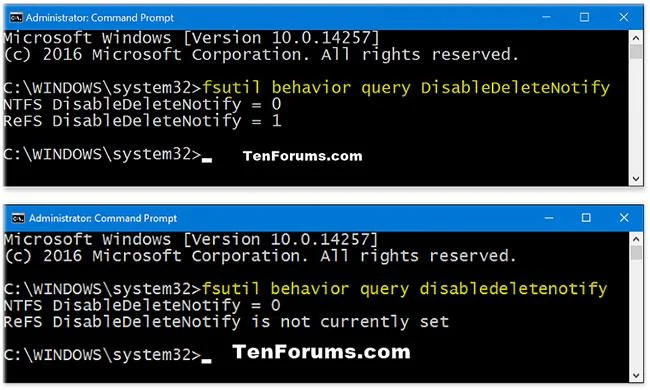
3. För att kontrollera aktuell status för TRIM-stöd för SDD med NTFS- och ReFS-filsystem, kopiera och klistra in kommandot nedan i kommandotolken, tryck på Enteroch gå till steg 6 nedan.
fsutil behavior query disabledeletenotify
| Resultaten stödjer TRIM |
Beskriva |
| NTFS DisableDeleteNotify = 0 (Inaktiverad) |
TRIM-stöd är aktiverat för SSD-enheter med NTFS |
| NTFS DisableDeleteNotify = 1 (aktiverad) |
TRIM-stöd är inaktiverat för SSD-enheter med NTFS |
| NTFS DisableDeleteNotify är inte inställt för närvarande |
TRIM-stöd för SSD-enheter med NTFS är för närvarande inte konfigurerade, men kommer att aktiveras automatiskt om en SSD med NTFS är ansluten. |
| ReFS DisableDeleteNotify = 0 (Inaktiverad) |
TRIM-stöd är aktiverat för SSD-enheter med ReFS |
| ReFS DisableDeleteNotify = 1 (aktiverad) |
TRIM-stöd är inaktiverat för SSD-enheter med ReFS |
| ReFS DisableDeleteNotify är inte inställt för närvarande |
TRIM-stöd för SSD-enheter med ReFS är för närvarande inte inställt, men kommer att aktiveras automatiskt om en SSD med ReFS är ansluten. |
Hur man kontrollerar den aktuella statusen för TRIM-stöd för SSD:er
Hur man aktiverar TRIM-stöd för NTFS- och ReFS-filsystem
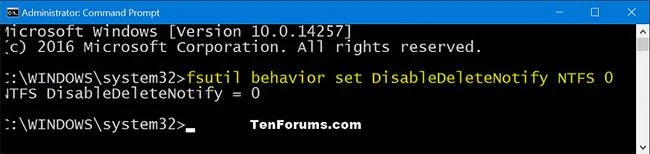
4. För att aktivera eller inaktivera TRIM-stöd för SDD med NTFS-filsystem, kopiera och klistra in kommandot du vill använda nedan i kommandotolken, tryck på Enteroch gå till steg 6 nedan.
(Aktivera TRIM-stöd för SSD-enheter med NTFS)
fsutil behavior set disabledeletenotify NTFS 0
Eller:
(Inaktivera TRIM-stöd för SSD-enheter med NTFS)
fsutil behavior set disabledeletenotify NTFS 1

Hur man aktiverar TRIM-stöd för NTFS- och ReFS-filsystem
Hur man inaktiverar TRIM-stöd för NTFS- och ReFS-filsystem
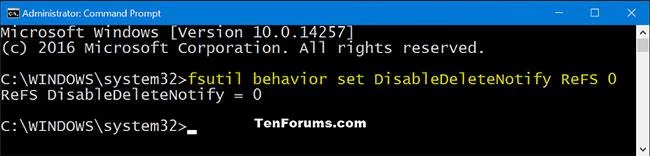
5. För att aktivera eller inaktivera TRIM-stöd för SDD med ReFS-filsystem, kopiera och klistra in kommandot du vill använda nedan i kommandotolken, tryck på Enteroch gå till steg 6 nedan.
(Aktivera TRIM-stöd för SSD-enheter med ReFS)
fsutil behavior set disabledeletenotify ReFS 0
Eller:
(Inaktivera TRIM-stöd för SSD-enheter med ReFS)
fsutil behavior set disabledeletenotify ReFS 1

Hur man inaktiverar TRIM-stöd för NTFS- och ReFS-filsystem
6. När du är klar kan du kommandotolken om så önskas.