Microsoft uppmuntrar PC-användare att logga in på Windows 10 med ett Microsoft-konto istället för ett lokalt användarkonto.
Varför ska du inte använda ett lokalt användarkonto?
PC-användare går miste om många tillgängliga funktioner när de använder ett lokalt konto. Synkronisering och Hitta min dator är till exempel endast tillgängliga när du loggar in med ett Microsoft-konto. Av någon anledning föredrar många användare fortfarande att använda lokala användarkonton.
När du använder ett lokalt användarkonto kanske du vill ändra eller ta bort kontolösenordet. Tyvärr stöder appen Inställningar , även om den tillåter användare att skapa lokala användarkonton, inte att ändra eller ta bort lösenord för lokala användarkonton.
Eftersom appen Inställningar inte tillåter användare att ändra eller ta bort lokala kontolösenord, finns det inget annat alternativ än att använda Kontrollpanelen för att göra det.
Följ instruktionerna nedan för att ändra eller ta bort lösenordet för det lokala kontot i Windows 10 . Och om du vill ställa in ett lösenord för ett lokalt konto, se: Så här lägger du till ett lösenord till ett lokalt konto i Windows 10 .
Ändra, redigera, ta bort lösenord för lokalt konto i Windows 10 i Kontrollpanelen
Steg 1 : Öppna Kontrollpanelen .
Steg 2 : Ändra vy till små ikoner . Klicka på Användarkonton för att öppna fönstret Användarkonton .
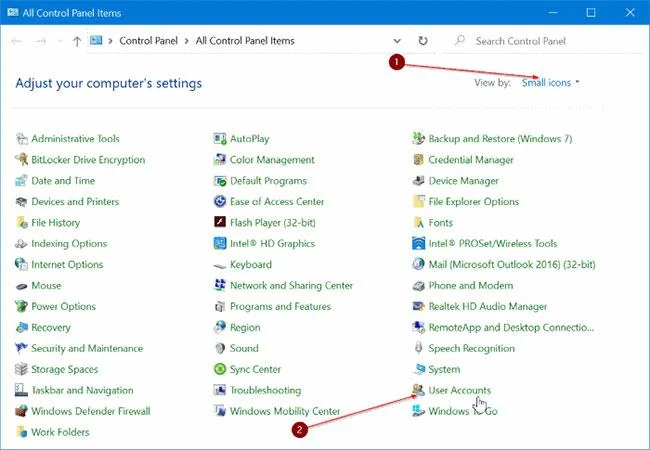
Klicka på Användarkonton
Steg 3 : Klicka här på länken Hantera ett annat konto , även om du vill ändra eller ta bort lösenordet för det aktuella kontot.
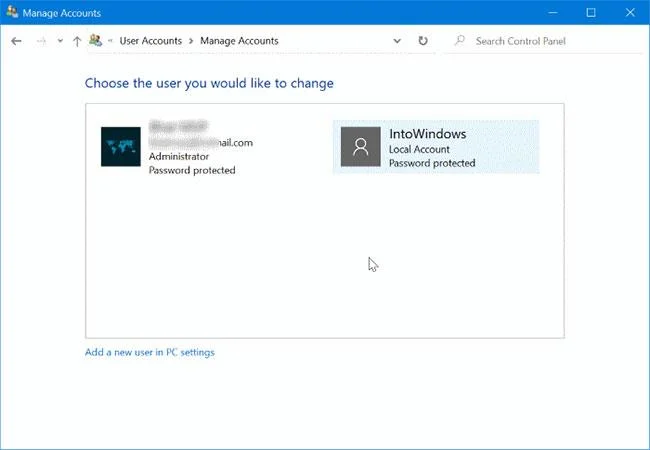
Steg 4 : Klicka på namnet på det lokala konto vars lösenord du vill ändra eller ta bort. Om ett konto är lokalt kommer det att finnas frasen "Lokalt konto" precis under kontonamnet.

Om ett konto är lokalt kommer det att finnas frasen "Lokalt konto" precis under kontonamnet
Steg 5 : Klicka på länken Ändra lösenordet . För att radera ditt lösenord, klicka även på denna länk.
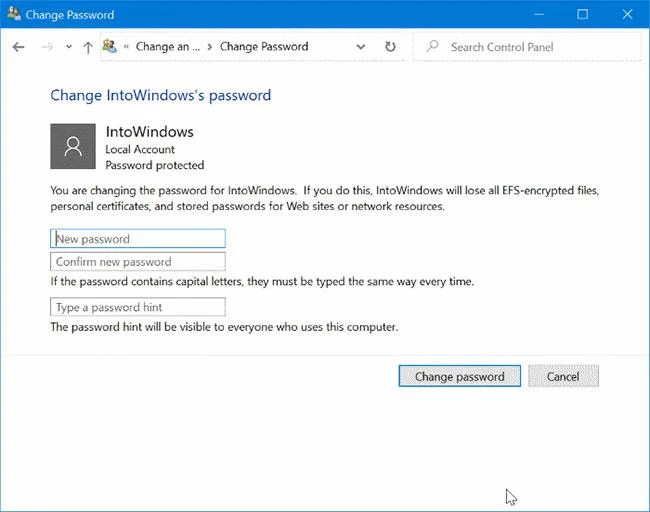
Steg 6 : Ange ett nytt lösenord, ange lösenordet igen, ange ett lösenordstips och klicka sedan på knappen Spara lösenord för att ändra lösenordet.

Ange nytt lösenord, ange lösenordet igen, ange lösenordstips
Om du vill ta bort lösenordet lämnar du dessa fält tomma och klickar sedan på knappen Spara lösenord .
OBS : Om du ändrar lösenordet, se till att inte ställa in ett svagt lösenord. Se också till att komma ihåg det, särskilt om du anger ett starkt lösenord .
Ändra kontolösenord med kommandotolken i Windows 10
Om du använder ett lokalt konto utan ett Microsoft-konto har du flera sätt att ändra ditt lösenord, men ett snabbt sätt är att använda Kommandotolken .
I det här avsnittet kommer du att lära dig stegen för att ändra lösenordet för det lokala kontot på Windows 10 med hjälp av kommandoradsverktyget.

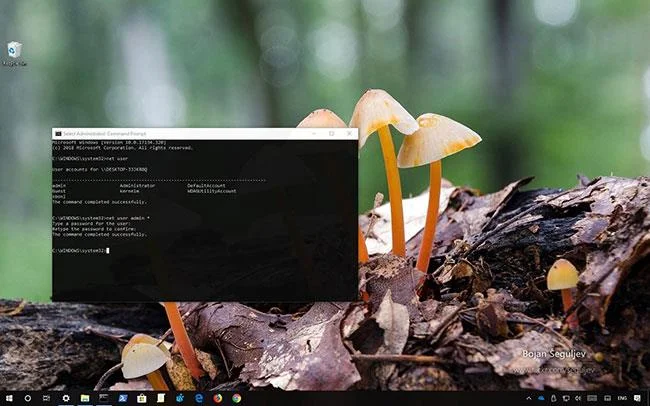
Du kan använda kommandotolken för att ändra ditt lokala kontolösenord
För att ändra ett lokalt kontolösenord med kommandotolken, följ dessa steg:
1. Öppna Start i Windows 10.
2. Sök efter kommandotolk , högerklicka på det översta resultatet och välj alternativet Kör som administratör för att öppna kommandotolken med administratörsrättigheter .
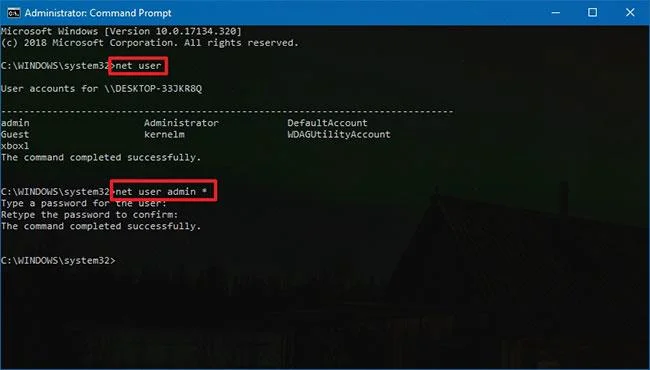
3. Ange följande kommando för att lista alla tillgängliga konton och tryck på Enter:
net user
4. Ange följande kommando för att ändra kontolösenordet och tryck på Enter:
net user USERNAME *

Ange följande kommando för att ändra kontolösenordet. Kom ihåg att ändra ANVÄNDARNAMN med det kontonamn du vill ändra
Obs : I kommandot ovan, kom ihåg att ändra ANVÄNDARNAMN med kontonamnet du vill ändra.
5. Ange ett nytt lösenord för användaren och tryck på Enter.
6. Ange det nya lösenordet igen för att bekräfta och tryck på Enter.
När du har slutfört stegen loggar du ut från ditt Windows 10-konto och loggar in igen för att börja använda ditt nya lösenord.
Notera:
- Om du använder ett konto kopplat till ett Microsoft-konto gäller inte stegen ovan.
- Även om den här guiden fokuserar på Windows 10, kommer stegen ovan också att fungera på Windows 8.1 och Windows 7.