Den här guiden introducerar hur du installerar Windows 10 trådlöst.
Stegen som diskuteras i den här guiden är för Windows-administratörer. Om du är en hemanvändare, använd stegen i artikeln: Hur man installerar Windows 10 från USB .
Steg för att installera Windows 10 trådlöst
1. Installera och konfigurera Windows Deployment Services (WDS) Server
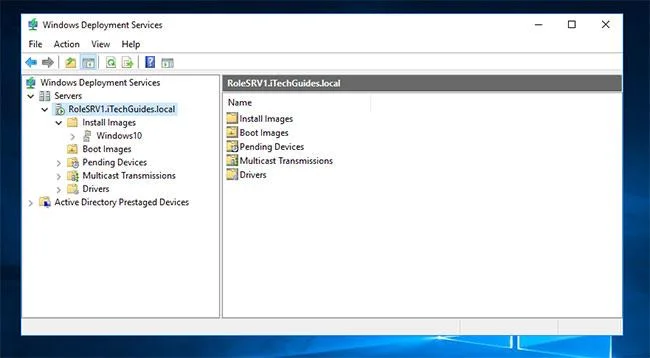
Installera och konfigurera Windows Deployment Services (WDS) Server
För att kunna installera Windows 10 över nätverket behöver du en server med en Windows 10-avbildning. Ett sätt att göra detta är att installera och konfigurera WDS Server.
För steg för att slutföra denna uppgift, läs instruktionerna: Så här konfigurerar du Windows Deployment Services i Windows Server 2016 .
För att kunna installera Windows 10 från WDS via PXE-start måste WDS-servern ha minst en startavbildning och en installationsavbildning. Image boot för att starta från nätverket, image installation är den faktiska operativsystemavbildningen du kommer att installera. Du måste också ha en DHCP-server med scope konfigurerad för PXE.
2. Installera Windows 10 över nätverket (med WDS)

Installera Windows 10 trådlöst (med WDS)
Här är stegen för att installera Windows 10 trådlöst:
Starta datorn i BIOS och ändra startsekvensen för att starta från nätverket först. Spara ändringarna och starta om datorn.
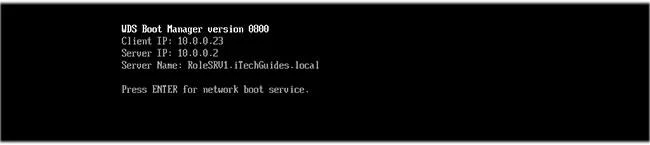
Beroende på hur WDS-servern är konfigurerad kommer du att få en uppmaning: Tryck på Enter för att starta över nätverket eller så kommer datorn att starta direkt till PXE. Om du får en uppmaning, tryck på Retur .

Om du får en uppmaning, tryck på Enter
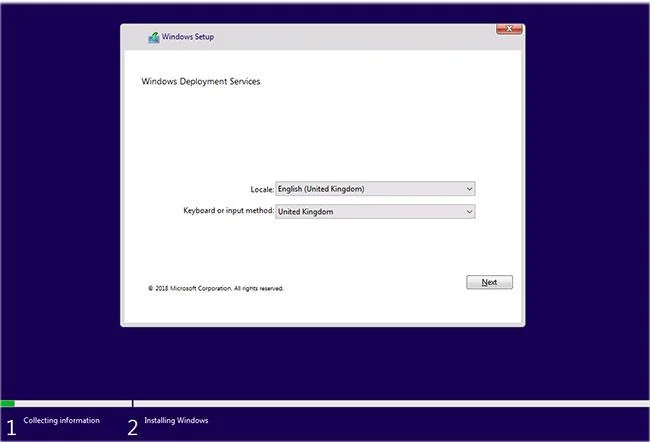
Datorn börjar installera Windows 10 via Windows Deployment Services. Bekräfta att språkinställning och tangentbord eller inmatningsmetod är korrekta. Klicka sedan på Nästa.

Bekräfta att språkinställning och tangentbord eller inmatningsmetod är korrekta
Du kommer då att bli ombedd att ange inloggningsinformation för WDS-servern. Ange inloggningsinformation i formatet Domännamn\Användarnamn. Ange sedan lösenordet och klicka på OK.
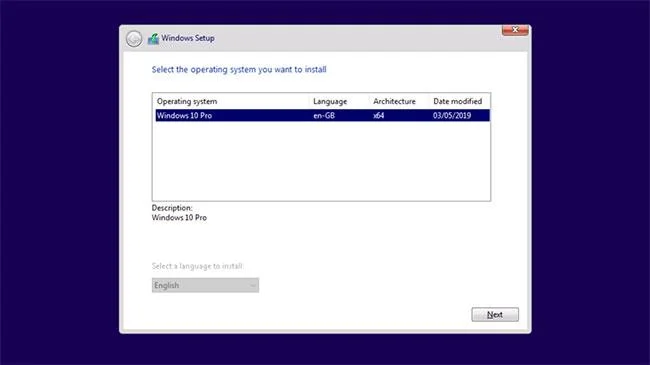
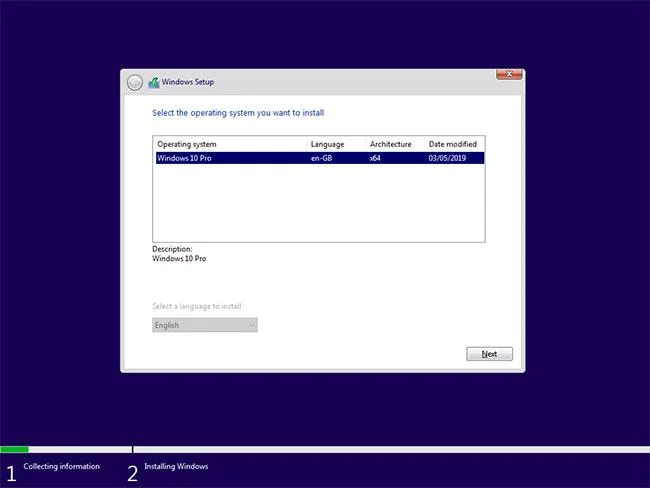
Om din inloggningsinformation är korrekt får du möjlighet att välja vilket operativsystem som ska installeras. Det här är listan över WDS-installationsbilder som konfigurerats på Install Image-noden. Välj en och klicka på Nästa.

Välj det operativsystem som ska installeras
För att installera Windows 10 från nätverket, välj hårddisken för att installera Windows. Klicka sedan på Nästa.

Välj hårddisken för att installera Windows
Installationen börjar. Vänta tills installationsprocessen för Windows 10 slutförs.
När installationen har slutfört denna installationsfas startar datorn om.
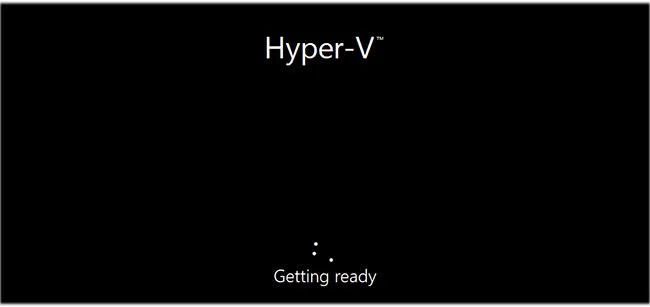
Det börjar sedan nästa installationsfas. Installationsprogrammet kommer att stanna på Getting Ready- skärmen ett tag.

Installationsprogrammet kommer att stanna på Getting Ready-skärmen ett tag
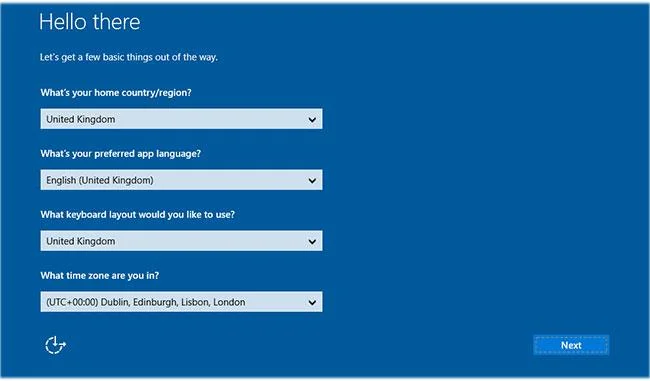
När skärmen nedan visas, se om de tillgängliga alternativen är okej, justera om det behövs och klicka sedan på Nästa.

Bekräfta om alternativen är okej
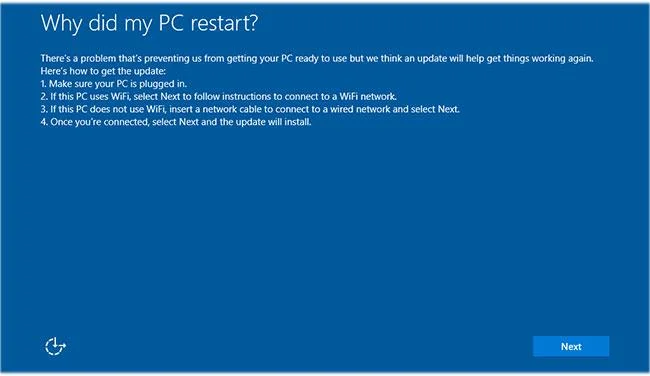
Om du får det här meddelandet klickar du på Nästa.

Om du får det här meddelandet klickar du på Nästa
Från och med nu är installationen mycket enkel, följ bara stegen på skärmen.