Enhetshanteraren är ett användbart verktyg som låter dig göra saker som: hitta okända hårdvaruenheter, uppdatera drivrutiner, inaktivera hårdvarukomponenter inifrån datorn, etc.
För att använda det måste du först veta hur du öppnar det här verktyget. Här är 14 metoder som du kan använda för att öppna Enhetshanteraren i Windows 10 , inklusive att använda kommandon, genvägar och sökning.
Innehållsförteckning för artikeln
1. Öppna Enhetshanteraren med Windows 10 Search
Ett av de snabbaste sätten att köra Enhetshanteraren i Windows 10 är att använda sökrutan nära Start-knappen. Där skriver du "enhet" eller "enhetshanterare" och klickar eller trycker på lämpligt sökresultat.
2. Starta Enhetshanteraren med kommandotolken (CMD) eller PowerShell
Om du föredrar kommandoradsmiljön, öppna först Kommandotolken (även känd som CMD) eller PowerShell . Ange sedan ett av dessa tre kommandon i PowerShell- eller kommandotolksfönstret och tryck på Enter: devmgmt.msc, mmc devmgmt.msc eller control hdwwiz.cpl .
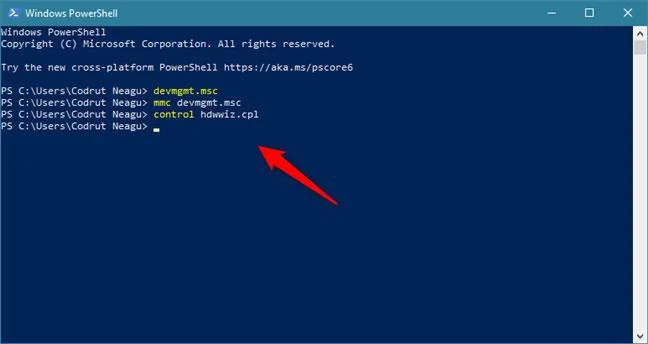
Starta Enhetshanteraren med kommandotolken (CMD) eller PowerShell
Alla dessa Device Manager-kommandon fungerar på samma sätt.
3. Starta Enhetshanteraren med kommandot Kör
Öppna fönstret Kör (tryck på Win+ Rpå tangentbordet samtidigt), skriv sedan in ett av följande tre kommandon i fältet Öppna : devmgmt.msc, mmc devmgmt.msc eller kontrollera hdwwiz.cpl .
Tryck Entereller klicka eller tryck på OK så öppnas Enhetshanteraren omedelbart.
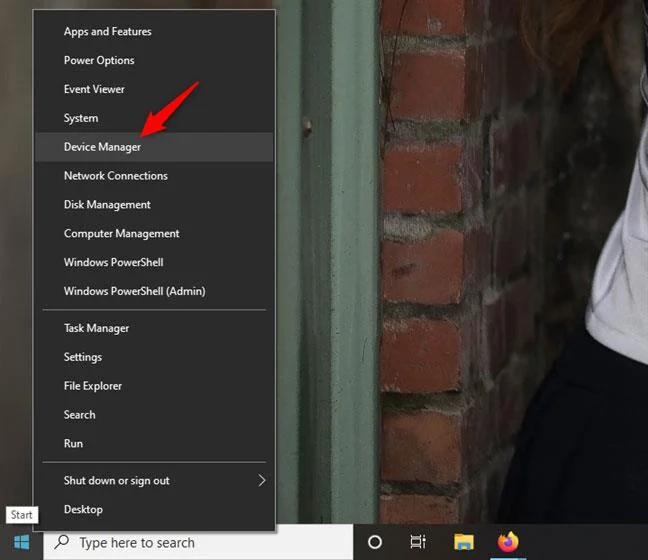
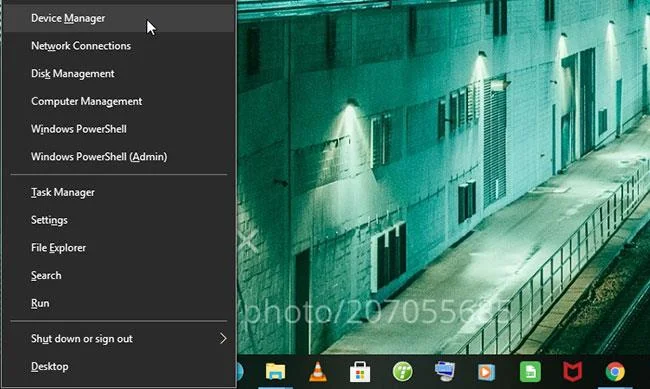
4. Öppna Enhetshanteraren med hjälp av WinX-menyn
Öppna WinX-menyn genom att samtidigt trycka på Win+ -tangenterna Xpå tangentbordet. Alternativt kan du också högerklicka på Start-knappen för att få samma resultat. Klicka eller tryck sedan på genvägen Enhetshanteraren.

Öppna Enhetshanteraren med hjälp av WinX-menyn
5. Kör Enhetshanteraren från avsnittet Enheter och skrivare på Kontrollpanelen
Om du gillar den gammaldags kontrollpanelen, öppna den och navigera till kategorin Hårdvara och ljudinställningar . Klicka sedan på länken Enhetshanteraren som finns under Enheter och skrivare .
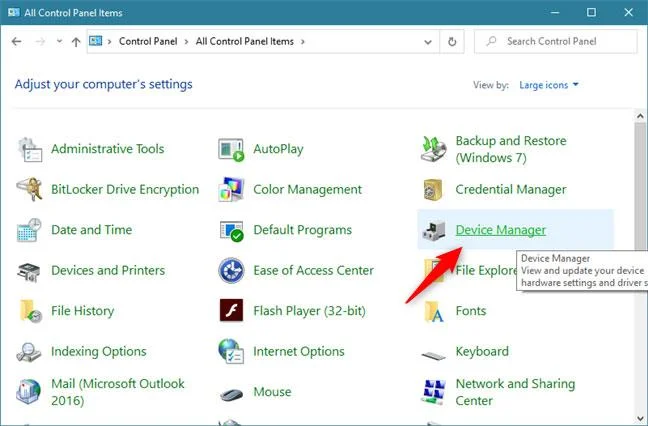
6. Öppna Enhetshanteraren från Kontrollpanelen med hjälp av ikonvyn
Det finns också en annan metod för att komma åt Enhetshanteraren med kontrollpanelen. När du har öppnat Kontrollpanelen klickar du på Visa efter kategori i det övre högra hörnet.
I menyn som öppnas väljer du Stora ikoner eller Små ikoner, beroende på vad du gillar.
Du kommer att se en lista med genvägar och en av dem är Enhetshanteraren . Klicka på det.

Öppna Enhetshanteraren från Kontrollpanelen med hjälp av ikonvyn
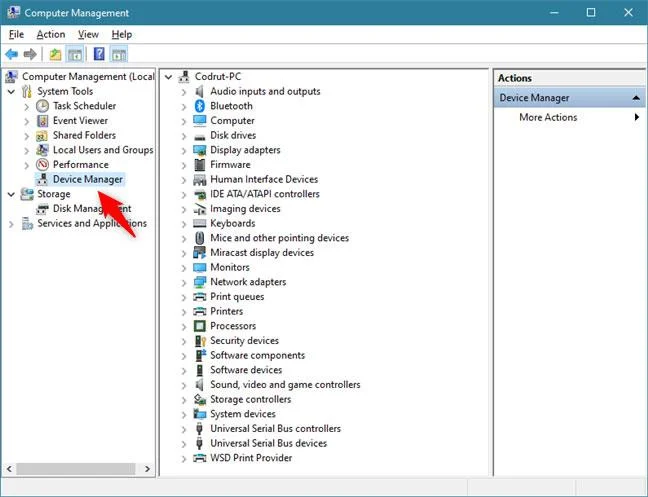
7. Öppna Enhetshanteraren från Datorhantering
Du kan komma åt Enhetshanteraren från ett annat Windows 10-verktyg, kallat Datorhantering . Öppna Datorhantering och välj Datorhantering > Systemverktyg > Enhetshanteraren i navigeringspanelen till vänster .

Välj Datorhantering > Systemverktyg > Enhetshanteraren
8. Starta Enhetshanteraren med Cortana
Om du har Cortana aktiverat kan du be den virtuella assistenten att öppna Enhetshanteraren direkt åt dig. Klicka på verktygets knapp i aktivitetsfältet eller säg " Hej Cortana ", använd sedan din röst för att begära " Öppna Enhetshanteraren ".
9. Öppna Enhetshanteraren från den här datorn
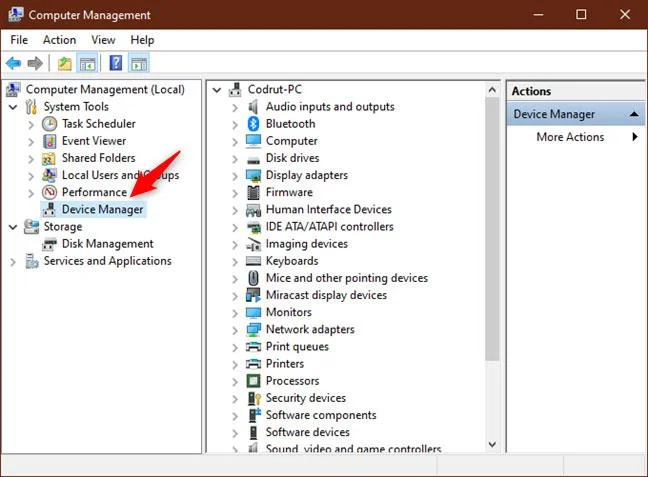
Den sista metoden är att använda denna PC. Öppna Filutforskaren och högerklicka (eller tryck och håll ned) på navigeringspanelen från vänster på den här datorn . Klicka sedan på Hantera i snabbmenyn som visas.
Den åtgärden öppnar Datorhantering. Allt du behöver göra härnäst är att välja Enhetshanteraren till vänster i fönstret.

Öppna Enhetshanteraren från den här datorn
10. Använd snabbåtkomstmenyn
Snabbåtkomstmenyn kan också hjälpa dig att enkelt komma åt Enhetshanteraren. Så här kan du använda den här funktionen:
- Tryck på Win + X eller högerklicka på Windows-ikonen för att öppna snabbåtkomstmenyn .
- Välj Enhetshanteraren från menyalternativen.

Välj Enhetshanteraren
11. Använd filutforskarens adressfält
Du kan komma åt otaliga Windows-applikationer via Filutforskarens adressfält. Så här kan du använda den här funktionen för att öppna Enhetshanteraren:
- Tryck på Win + E för att öppna File Explorer.
- Ange devmgmt.msc i adressfältet och tryck på Enter för att öppna Enhetshanteraren.
Ange devmgmt.msc i adressfältet
12. Använd Aktivitetshanteraren
Task Manager hjälper dig att analysera processer och systemprestanda. Det hjälper dig också att sätta stopp för program som gör din dator långsammare. Det som är intressant är att det här verktyget också kan hjälpa dig att enkelt komma åt vissa Windows-program.
Så här kommer du åt Enhetshanteraren med Aktivitetshanteraren:
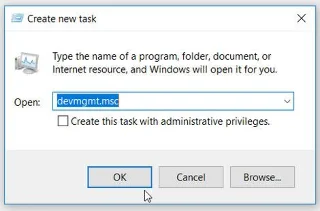
- Tryck på Ctrl + Shift + Esc för att öppna Aktivitetshanteraren.
- Klicka på fliken Arkiv i det övre vänstra hörnet och välj Kör ny uppgift .
- Ange devmgmt.msc i sökrutan och klicka på OK för att öppna Enhetshanteraren.

Skriv devmgmt.msc i sökrutan
13. Använd Systeminställningar
Systeminställningar är inte bara användbara när du vill åtgärda problem på din Windows-enhet. Du kan också använda inställningsfönstret för att starta olika program.
Så här kan du öppna Enhetshanteraren med systeminställningar:
- Tryck på Win + I för att öppna systeminställningar.
- Skriv Enhetshanteraren i sökrutan och tryck på det relevanta alternativet som visas.
14. Gå igenom mappen System32
Du kan också komma åt Enhetshanteraren genom att navigera till en relevant sökväg i Local Disk (C:) . Låt oss se hur du kan göra detta:
- Skriv den här datorn i startmenyns sökfält och välj det mest relevanta resultatet.
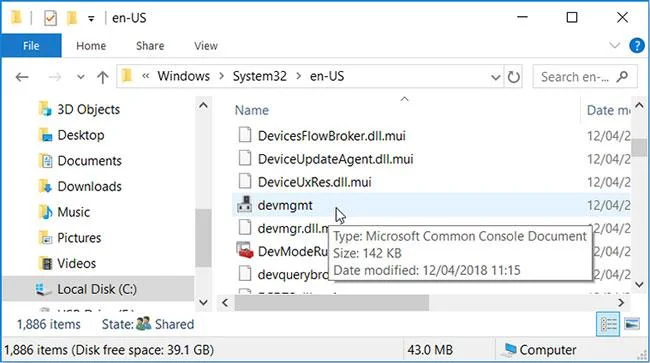
- Klicka på Lokal disk (C:) på höger sida och navigera till Windows > System32 > sv-SE .
- Rulla ned och klicka på alternativet devmgmt för att starta Enhetshanteraren.

Klicka på alternativet devmgmt
15. Skapa en genväg på skrivbordet för Enhetshanteraren
Du kan alltid komma åt de flesta Windows-program med genvägar på skrivbordet. Allt du behöver göra är att skapa dessa programgenvägar och fästa dem i aktivitetsfältet för enkel åtkomst.
Låt oss se hur du kan skapa en genväg på skrivbordet för Enhetshanteraren:
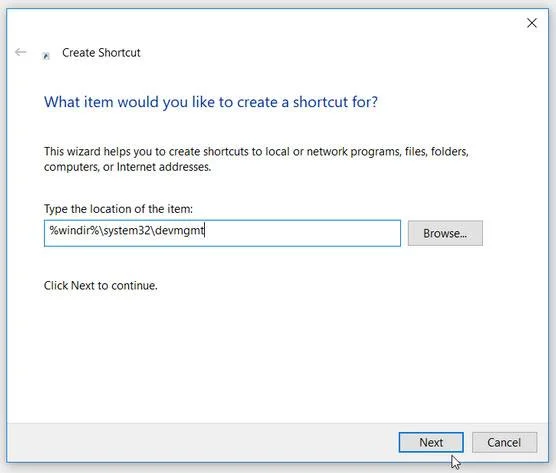
Steg 1 : Tryck på Win+D för att komma åt skrivbordet .
Steg 2 : Högerklicka på ett tomt utrymme på skrivbordet och navigera till Nytt > Genväg .
Steg 3 : Ange %windir%\system32\devmgmt i platsrutan och klicka på Nästa för att fortsätta.

Skapa en genväg på skrivbordet för Enhetshanteraren
I nästa fönster anger du Enhetshanteraren eller väljer något annat lämpligt namn för genvägen du just skapade och klickar sedan på Slutför.
Nu kan du fästa Enhetshanterarens genväg till aktivitetsfältet för enkel åtkomst. För att göra detta högerklickar du på genvägen och väljer Fäst till aktivitetsfältet . Från och med nu kommer du snabbt att kunna komma åt Enhetshanteraren genom att klicka på genvägen i aktivitetsfältet.
Enhetshanteraren kommer väl till pass när du stöter på olika hårdvarurelaterade problem. Det ger ett enkelt sätt att hantera Bluetooth-enheter, tangentbord, USB-enheter etc. Om du enkelt vill komma åt den här funktionen, kolla bara in tipsen som nämns i artikeln.