Hur man flyttar musikmappens plats i Windows 10

Som standard lagrar Windows din personliga musikmapp i mappen %UserProfile% (till exempel C:\Users\Brink ) . Du kan ändra var filerna i den här musikmappen lagras till en annan plats på hårddisken, enheten eller annan dator i nätverket.

Den här guiden visar dig hur du flyttar standardplatsen för musikmappen dit du vill ha den i Windows 10.

Obs: Du bör skapa en säkerhetskopia av systemavbildningar först för att enkelt kunna ångra dig om du gör ett misstag i stegen nedan.

Hur man flyttar musikmappens plats i Windows 10

Här är hur:

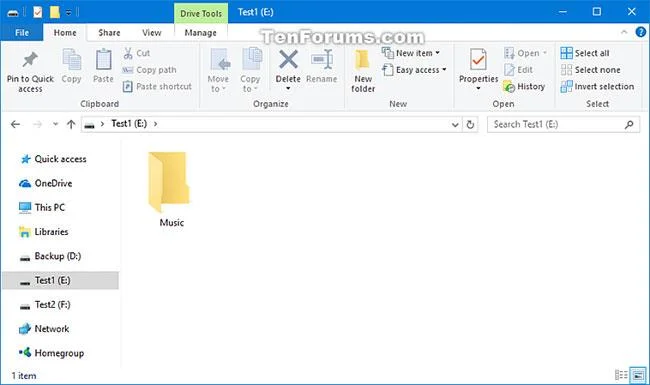
1. Om du inte redan har en, måste du skapa en ny mapp som heter Musik på den plats (t.ex. " E: ") som du vill flytta din personliga musikmapp till.
Hur man flyttar musikmappens plats i Windows 10

Skapa en ny mapp med namnet Musik

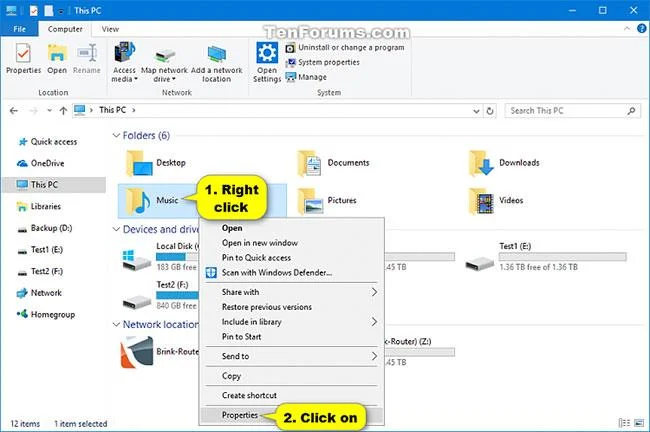
2. Öppna den här datorn i Filutforskaren ( Win + E ), högerklicka på mappen Musik och välj Egenskaper.

Hur man flyttar musikmappens plats i Windows 10

Högerklicka på mappen Musik och välj Egenskaper

Om du inte ser mappen Musik i den här datorn kan du också klicka på ikonen i Filutforskarens adressfält, skriva shell:Min musik i adressfältet och trycka på Retur för att öppna mappen Musik , var den än finns. att uttrycka det?

Du kan sedan högerklicka eller trycka och hålla på ett tomt område i mappen Musik och klicka på Egenskaper.

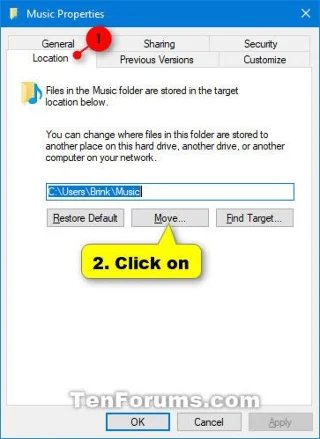
3. Klicka på fliken Plats och klicka på knappen Flytta.

Hur man flyttar musikmappens plats i Windows 10

Klicka på fliken Plats

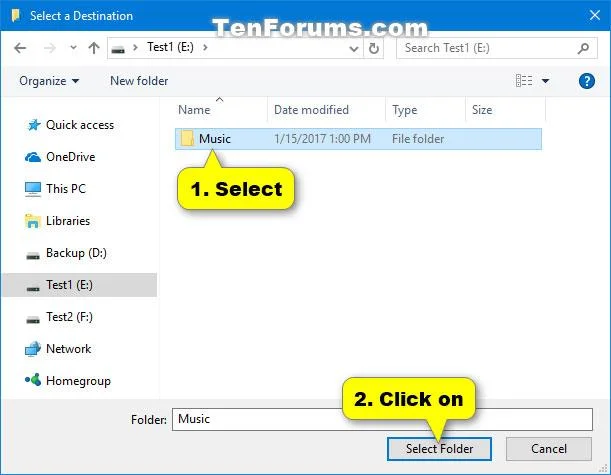
4. Bläddra till och välj mappen Musik på platsen (t.ex. " E:\Music ") från steg 1 och klicka på Välj mapp.

Hur man flyttar musikmappens plats i Windows 10

Klicka på Välj mapp

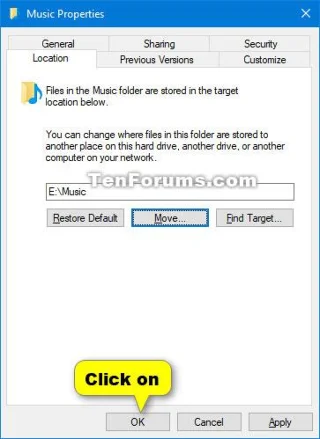
5. Klicka på OK för att tillämpa ändringarna.

Hur man flyttar musikmappens plats i Windows 10

Klicka på OK för att tillämpa ändringarna

6. Klicka på Ja för att flytta alla filer från den gamla platsen till den nya platsen.

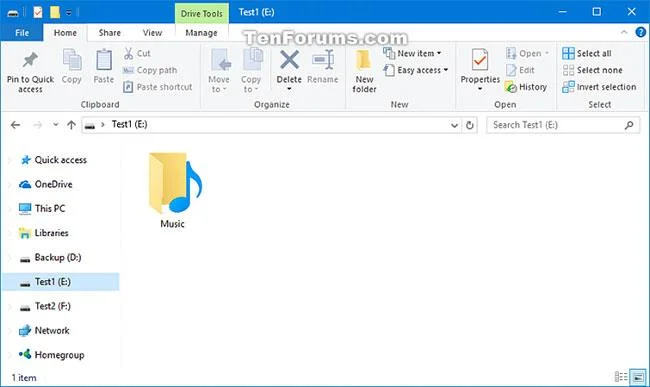
7. Musikmappen och allt dess innehåll kommer nu att flyttas till den nya platsen (t.ex. " E:\Music ") .

Hur man flyttar musikmappens plats i Windows 10

Mappen Musik kommer att flyttas till den nya platsen

Se mer:
Lämna en kommentar

Hur man aktiverar kioskläge i Windows 10

Hur man aktiverar kioskläge i Windows 10

Kioskläge på Windows 10 är ett läge för att endast använda 1 applikation eller endast åtkomst till 1 webbplats med gästanvändare.

Så här ändrar eller återställer du standardplatsen för mappen Kamerarulle i Windows 10

Så här ändrar eller återställer du standardplatsen för mappen Kamerarulle i Windows 10

Den här guiden visar hur du ändrar eller återställer standardplatsen för mappen Kamerarulle i Windows 10.

Hur man redigerar hosts-fil på Windows 10

Hur man redigerar hosts-fil på Windows 10

Redigering av hosts-filen kan göra att du inte kan komma åt Internet om filen inte ändras på rätt sätt. Följande artikel hjälper dig att redigera hosts-filen i Windows 10.

Instruktioner för batchändring av fotostorlek i Windows 10

Instruktioner för batchändring av fotostorlek i Windows 10

Om du minskar storleken och kapaciteten på foton blir det lättare för dig att dela eller skicka dem till vem som helst. I synnerhet på Windows 10 kan du ändra storlek på foton med några enkla steg.

Så här stänger du av visningen av nyligen besökta föremål och platser i Windows 10

Så här stänger du av visningen av nyligen besökta föremål och platser i Windows 10

Om du inte behöver visa nyligen besökta föremål och platser av säkerhetsskäl eller integritetsskäl kan du enkelt stänga av det.

Hur laddar man ner Windows 10 Anniversary Update?

Hur laddar man ner Windows 10 Anniversary Update?

Microsoft har precis släppt Windows 10 Anniversary Update med många förbättringar och nya funktioner. I den här nya uppdateringen kommer du att se många förändringar. Från stöd för Windows Ink-penna till stöd för webbläsartillägg för Microsoft Edge, Start-menyn och Cortana har också förbättrats avsevärt.

Microsoft har precis lanserat funktionen Control Center för Windows 10

Microsoft har precis lanserat funktionen Control Center för Windows 10

En plats för att styra många operationer direkt i systemfältet.

Hur man installerar Microsoft Edge Group Policy-mall på Windows 10

Hur man installerar Microsoft Edge Group Policy-mall på Windows 10

På Windows 10 kan du ladda ner och installera grupppolicymallar för att hantera Microsoft Edge-inställningar, och den här guiden visar dig processen.

Hur man installerar Dark Mode-gränssnittet för valfri Windows 10-skärm

Hur man installerar Dark Mode-gränssnittet för valfri Windows 10-skärm

Dark Mode är ett mörk bakgrundsgränssnitt på Windows 10, som hjälper datorn att spara batteri och minska påverkan på användarens ögon.

Hur man optimerar aktivitetsfältsutrymmet i Windows 10

Hur man optimerar aktivitetsfältsutrymmet i Windows 10

Aktivitetsfältet har begränsat utrymme, och om du regelbundet arbetar med flera appar kan du snabbt få ont om utrymme för att fästa fler av dina favoritappar.