Så här stänger du av Windows Hello-inloggning för att logga in med ett lösenord på Windows 10
Om du inte gillar biometrisk säkerhet och vill logga in på ditt Windows-konto igen med ett bekant lösenord, vad ska du göra?
Som standard, när du ställer in en "Windows Hello"-inloggningsmetod, som att använda en fingeravtryckssensor, ansiktsigenkänningsskanning eller PIN-kod, inaktiverar Windows 10 automatiskt inloggningsmetoden. Ange med ett traditionellt lösenord. Med andra ord prioriterar Microsoft att styra användarna att använda mer avancerade former av biometrisk baserad autentisering, istället för att använda lösenord som vanligt.
Men om du inte gillar biometrisk säkerhet och vill återanvända formen av att logga in på ditt Windows-konto med ett bekant lösenord, vad ska du göra?
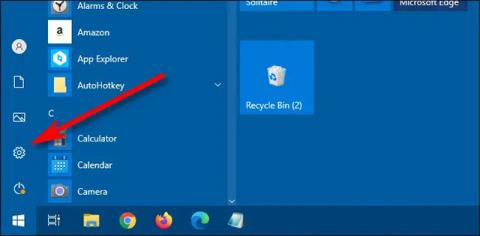
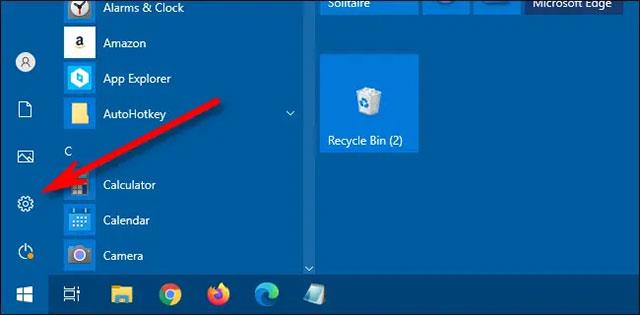
Öppna först programmet Inställningar genom att klicka på "kugghjuls"-ikonen i Start-menyn, eller tryck på tangentkombinationen Windows + i för att snabbt öppna den.
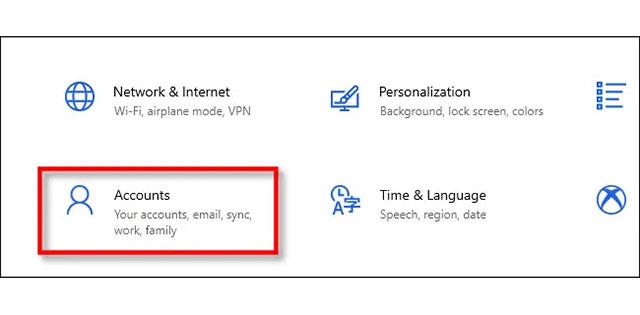
I menyn Inställningar klickar du på " Konton ".
Titta på alternativfältet till höger i avsnittet " Konton " -gränssnittet , du kommer att se ett alternativ som heter " Inloggningsalternativ" . Klicka på det.
Gränssnittet " Inloggningsalternativ " öppnas omedelbart, rulla ner tills du ser alternativet " Kräv Windows Hello-inloggning för Microsoft-konton" . Klicka på den nedre vippomkopplaren för att växla den till " Av "-läget.
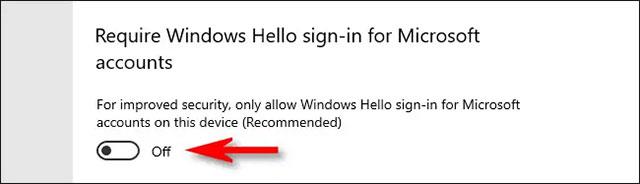
Nu är din Windows Hello-inloggningsfunktion inaktiverad. Stäng appen Inställningar Nästa gång du loggar ut eller låser skärmen (Tryck på Windows + L för att snabbt låsa skärmen om du vill testa) kommer du återigen att se alternativet att logga in med ett bekant lösenord tillhöra. Naturligtvis, förutom det, kan du fortfarande använda Windows Hello inloggningsalternativ om du vill.
Kioskläge på Windows 10 är ett läge för att endast använda 1 applikation eller endast åtkomst till 1 webbplats med gästanvändare.
Den här guiden visar hur du ändrar eller återställer standardplatsen för mappen Kamerarulle i Windows 10.
Redigering av hosts-filen kan göra att du inte kan komma åt Internet om filen inte ändras på rätt sätt. Följande artikel hjälper dig att redigera hosts-filen i Windows 10.
Om du minskar storleken och kapaciteten på foton blir det lättare för dig att dela eller skicka dem till vem som helst. I synnerhet på Windows 10 kan du ändra storlek på foton med några enkla steg.
Om du inte behöver visa nyligen besökta föremål och platser av säkerhetsskäl eller integritetsskäl kan du enkelt stänga av det.
Microsoft har precis släppt Windows 10 Anniversary Update med många förbättringar och nya funktioner. I den här nya uppdateringen kommer du att se många förändringar. Från stöd för Windows Ink-penna till stöd för webbläsartillägg för Microsoft Edge, Start-menyn och Cortana har också förbättrats avsevärt.
En plats för att styra många operationer direkt i systemfältet.
På Windows 10 kan du ladda ner och installera grupppolicymallar för att hantera Microsoft Edge-inställningar, och den här guiden visar dig processen.
Dark Mode är ett mörk bakgrundsgränssnitt på Windows 10, som hjälper datorn att spara batteri och minska påverkan på användarens ögon.
Aktivitetsfältet har begränsat utrymme, och om du regelbundet arbetar med flera appar kan du snabbt få ont om utrymme för att fästa fler av dina favoritappar.










Frida Andersson -
Hej! Superbra, men kan man aktivera det igen senare om man vill? Testade och det funkade, men osäker på reversen. Annars topp!
Maria IT -
Som IT-support har jag hjälpt massor med det här problemet. Din guide är spot on! Kommer dela med kollegorna. Windows Hello är överskattat ibland.
Lars Nilsson -
tack så jävla mycket! windows hello har strulat för mig hela veckan, nu funkar lösenordet igen
Helena Nord -
Undrar om det här påverkar BitLocker? Har det aktiverat. Någon som testat? Annars tack för hjälpen med inloggningen
Erik Johansson -
Bra tips! Men vad händer om man har Windows 11? Funkar samma sak där
Petter Malmö -
Testade på min jobb-dator. Funkade perfekt efter omstart. Tips till alla: Glöm inte att starta om efteråt! Annars verkar det inte.
Emma Göteborg -
Har haft problem med Windows Hello sen uppdateringen. Följde stegen och nu är det fixat. Bäst guide ever! Lösenord forever. Tack så mycket för den detaljerade förklaringen, sparade mig timmar av googling. Kommer bokmärka sidan.
Anna Svensson -
Perfekt guide! Har kämpt med den här inloggningen i evigheter. Gjorde precis som du beskrev och det löste allt. Rekommenderar alla att testa det här istället för att krångla med biometri.
Lisa Sunshine -
Wooo! Lyckades! Kände mig så frustrerad innan. Nu glad som en lärka. Tack författare! 🥳
Sofia Karlsson -
Haha, äntligen! Kände mig som en idiot som inte kunde stänga av Windows Hello. Nu är det lösenord som gäller. Tusen tack!
Nils Löwe -
Ja! Exakt vad jag letade efter. Delar på Reddit nu. Windows Hello sux när det krånglar med kameran
Tomas Kitty -
Ibland älskar jag enkla lösningar. Stängde av Windows Hello och loggar in blixtsnabbt med lösenord. 10/10 skulle göra igen. Dela gärna fler Windows-tips!
Kattunge 2023 -
Åh nej, min katt gick över tangentbordet och ändrade allt. Nu loggar den in med lösenord tack vare dig! 😂
Johan Lund -
Funkade inte för mig... Får felmeddelande vid steg 3. Någon som vet varför? Windows 10 Pro här
Vera Engström -
Hej alla! Om ni har problem med Windows Hello på laptops, prova det här först innan ni ringer support. Jag sparade 100 kr i supportavgift. Steg-för-steg var klockrent, inga onödiga krångel. Nu rekommenderar jag guiden till vänner och familj. Lösenord är kung! Har kört det i en vecka utan issue