När du ansluter till ett nytt trådlöst nätverk skapar Windows en profil för det trådlösa nätverket. Den trådlösa nätverksprofilen (WiFi) innehåller SSID (nätverksnamn), lösenordsnyckel och säkerhetsinformation för att kunna ansluta till det trådlösa nätverket.
Om du har aktiverat automatisk anslutning till trådlösa nätverk kommer Windows automatiskt att ansluta till din trådlösa nätverksprofil baserat på prioritet när det trådlösa nätverket är inom räckhåll.
AutoSwitch-parametern styr roamingbeteendet för automatiskt anslutna trådlösa nätverk när det föredragna trådlösa nätverket är inom räckhåll.
Om autoSwitch är aktiverat tillåter det Windows att fortsätta söka efter andra automatiskt anslutna trådlösa nätverk, medan den är ansluten till det aktuella trådlösa nätverket. Om det automatiskt anslutna trådlösa nätverket har högre prioritet än det för närvarande anslutna trådlösa nätverket som är inom räckhåll, kommer Windows automatiskt att ansluta till det nätverket.
Den här guiden visar hur du aktiverar eller inaktiverar autoSwitch för trådlösa nätverk i Windows 7, Windows 8 och Windows 10.
Aktivera/inaktivera automatisk växling av trådlös nätverksanslutning i Kontrollpanelen
Detta alternativ kräver att du är ansluten till det trådlösa nätverk som du vill aktivera eller inaktivera autoSwitch för.
1. Öppna Kontrollpanelen (ikonvy) och klicka på ikonen Nätverks- och delningscenter .
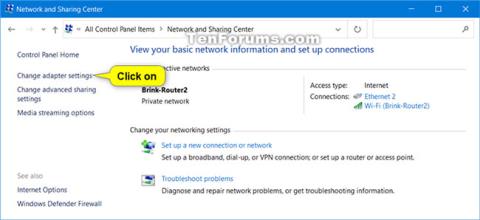
2. Klicka på länken Ändra adapterinställningar till vänster i Nätverks- och delningscenter .
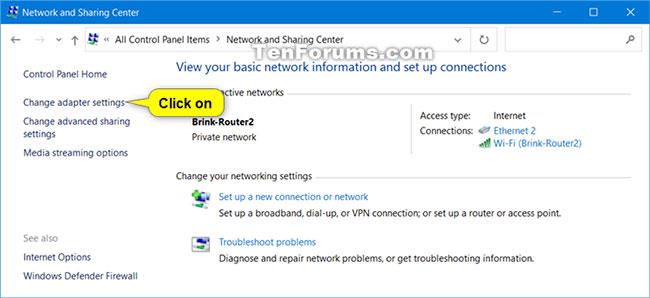
Klicka på länken Ändra adapterinställningar till vänster i nätverks- och delningscenter
3. Klicka på den trådlösa nätverksanslutning (till exempel "Brink-Router2" ) för vilken du vill aktivera eller inaktivera autoSwitch för att öppna dialogrutan Status .
Obs : Du kan också välja den trådlösa nätverksanslutning (t.ex. "Brink-Router2" ) för vilken du vill aktivera eller inaktivera autoSwitch och klicka på Visa status för denna anslutning i verktygsfältet.

Klicka på trådlös nätverksanslutning
4. Klicka på knappen Trådlösa egenskaper i dialogrutan Status .
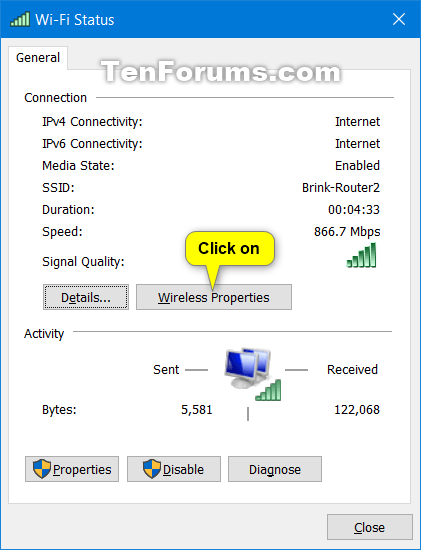
Klicka på knappen Trådlösa egenskaper
5. Välj (aktivera) eller avmarkera (avaktivera - standard) Leta efter andra trådlösa nätverk medan du är ansluten till detta nätverk, beroende på vad du vill, och tryck på OK.
Om Sök efter andra trådlösa nätverk medan du är ansluten till det här nätverket väljs , Anslut automatiskt när detta nätverk är inom räckhåll kommer också att väljas.
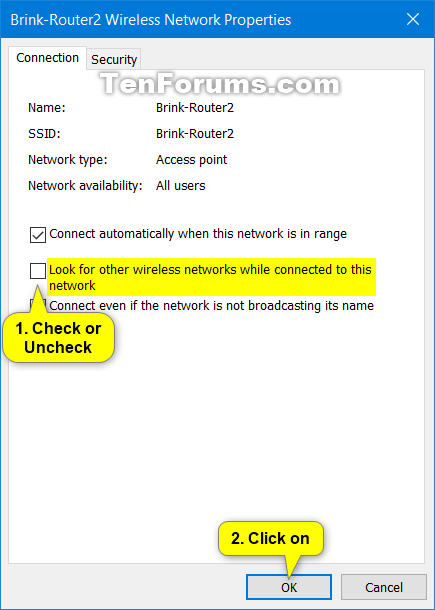
Välj eller avmarkera Sök efter andra trådlösa nätverk medan du är ansluten till detta nätverk
6. När du är klar kan du stänga dialogrutan Status (steg 4), Nätverksanslutningar (steg 3) och Nätverks- och delningscenter (steg 2).
Aktivera/inaktivera automatisk växling av trådlös nätverksanslutning i kommandotolken
Det här alternativet kräver inte att du är ansluten till det trådlösa nätverket för vilket du vill aktivera eller inaktivera autoSwitch.
1. Öppna Kommandotolken .
2. Kopiera och klistra in kommandot netsh wlan show profilesi kommandotolken , tryck på Retur. Trådlösa nätverksprofiler kommer att listas i prioritetsordning för anslutning när de är inom räckhåll.
Notera namnet på den trådlösa nätverksprofilen (till exempel "Brink-Router2" ) som du vill aktivera eller inaktivera autoSwitch för.
Notera gränssnittsnamnet (t.ex. "Wi-Fi" ) den trådlösa nätverkskonfigurationen (t.ex. "Brink-Router2") är på.
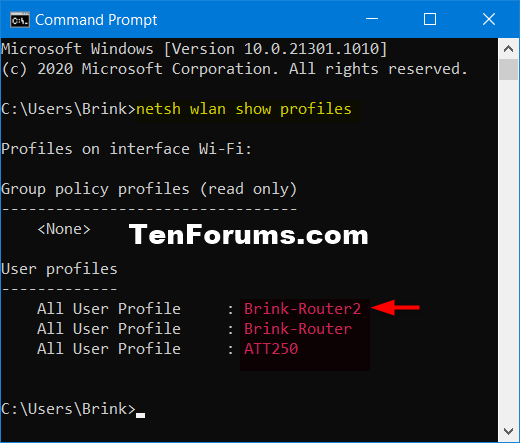
Ange kommandot i Kommandotolken
3. Ange kommandot nedan som du vill använda i kommandotolken och tryck på Retur .
- Så här aktiverar du autoSwitch för detta trådlösa nätverk:
netsh wlan set profileparameter name="profile name" autoswitch=Yes
- Så här aktiverar du autoSwitch för detta trådlösa nätverk på ett specifikt gränssnitt:
netsh wlan set profileparameter name="profile name" interface="InterfaceName" autoswitch=Yes
- Standard - För att inaktivera autoSwitch för detta trådlösa nätverk:
netsh wlan set profileparameter name="profile name" interface="InterfaceName" autoswitch=No
- Standard - För att inaktivera autoSwitch för detta trådlösa nätverk på ett specifikt gränssnitt:
netsh wlan set profileparameter name="profile name" interface="InterfaceName" autoswitch=No
Ersätt profilnamnet i kommandona ovan med det faktiska namnet (t.ex. "Brink-Router2" ) för den trådlösa nätverksprofilen från steg 2.
Ersätt InterfaceName i kommandot ovan med det faktiska gränssnittsnamnet (t.ex. "Wi-Fi" ) från steg 2. Att specificera gränssnittsnamnet (även kallat trådlös adapter) kan vara användbart när du har flera trådlösa adaptrar och bara vill aktivera eller inaktivera autoSwitch för trådlösa nätverk på en specifik trådlös adapter (även kallat gränssnitt).
Till exempel:
PÅ:
netsh wlan set profileparameter name="Brink-Router2" autoswitch=Yes
PÅ (på specifikt gränssnitt):
netsh wlan set profileparameter name="Brink-Router2" interface="Wi-Fi" autoswitch=Yes
STÄNG AV:
netsh wlan set profileparameter name="Brink-Router2" autoswitch=No
AV (på specifikt gränssnitt):
netsh wlan set profileparameter name="Brink-Router2" interface="Wi-Fi" autoswitch=No
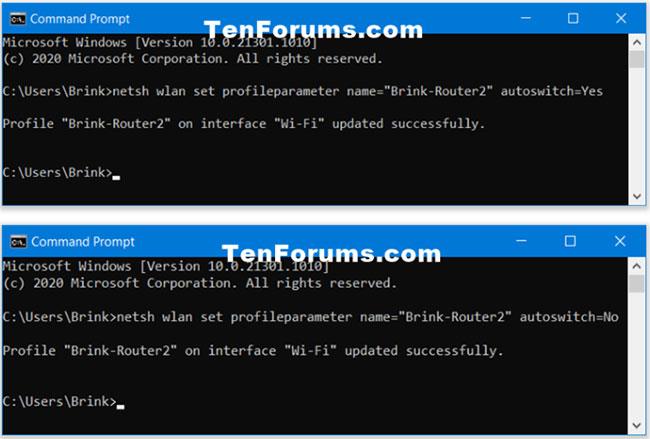
Slå av/på funktionen för automatisk nätverksbyte
4. Nu kan du stänga kommandotolken om du vill.
Hoppas du lyckas.