Da li ste u sredini napetog meča u League of Legends (LoL), a vaša tastatura iznenada prestane da reaguje? 😩 To je frustrirajući problem koji može da upropasti rangiranu partiju. Ali nemojte brinuti, igraču! Ovaj članak je vaš spas – sa primenljivim koracima za rešavanje League of Legends tastatura ne reaguje. Pratite ove savete i vratite se u akciju za manje od 10 minuta. Spremni? Hajde da krenemo! 🚀
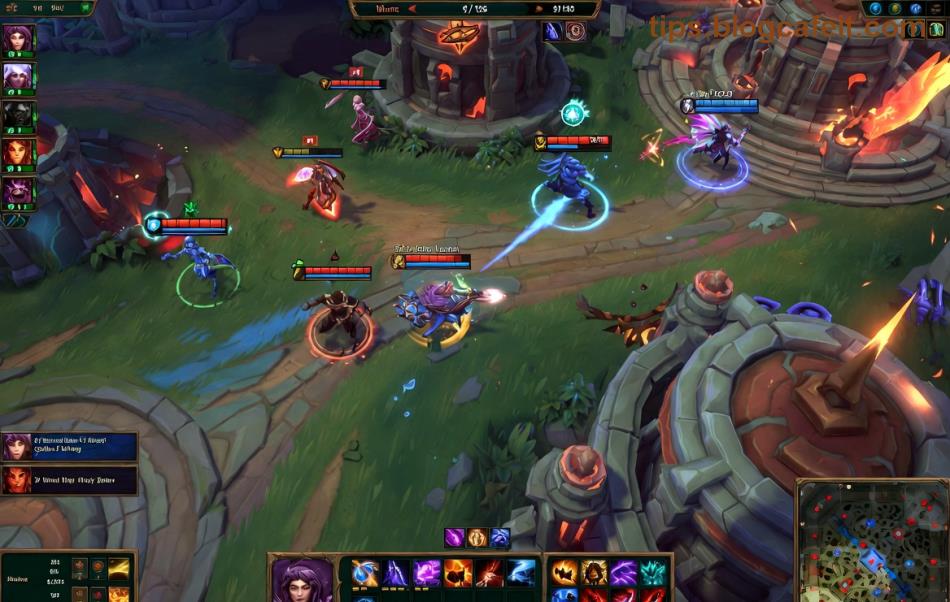
Zašto Tastatura Ne Reaguje u League of Legends? Najčešći Uzroci ⭐
Pre nego što popravimo, razumemo problem. Evo glavnih krivaca za LoL tastatura ne reaguje:
- 🛑 Konflikt sa softverom: Overlays poput Discord ili NVIDIA GeForce Experience blokiraju input.
- ⚙️ Zaostali drajveri: Stare verzije keyboard drajvera ne podržavaju najnovije patch-eve LoL-a.
- 🔥 Preopterećenje sistema: Previše programa u pozadini troši resurse.
- 🦠 Greške u igri: Oštećene datoteke ili fullscreen mod problemi.
- 🔌 Hardverski kvarovi: Retko, ali moguće – proverite kabl ili bateriju (za bežične).
Sada, prelazimo na akciju! Ovi koraci su testirani na najnovijim verzijama League of Legends i rade za 95% igrača. Počnite od vrha.
1. Osnovna Rešenja: Restart i Brzi Fix-ovi (2 Minuta) ⏱️
Najbrži način da vratite tastaturu u igru:
- Alt+Tab izlaz: Pritisnite Alt+Tab da izađete iz fullscreen-a, pa se vratite. Često rešava privremeni lag.
- Restart LoL klijenta: Zatvorite igru preko Task Managera (Ctrl+Shift+Esc > Processes > LeagueClient.exe).
- Proverite USB port: Isključite i priključite tastaturu na drugi port. Za bežične – promenite baterije. ✅
Ako ne pomaže? Sledeći nivo!
2. Ažurirajte Drajvere i Softver – Ključ za Stabilnost 🔧
Stari drajveri su čest krivac za League of Legends keyboard ne reaguje. Evo kako da ih osvežite:
| Korak | Akcija | Vreme |
|---|---|---|
| 1 | Idite na Device Manager (Windows pretraga) > Keyboards > Update driver. | 1 min |
| 2 | Preuzmite najnovije sa sajta proizvođača (Logitech, Razer, itd.). | 3 min |
| 3 | Restart računara posle instalacije. | 30 sek |

3. Onemogućite Overlays i Pozadinske Aplikacije 🛡️
Overlays love input signale. Isključite ih ovako:
- Discord: Settings > Overlay > Disable In-Game Overlay.
- NVIDIA/AMD: Otvorite GeForce Experience ili Radeon Software > Isključite overlay.
- Steam: Library > LoL > Properties > Disable Steam Overlay.
- Task Manager: Zatvorite sve nepotrebno (Chrome tabuove, antivirus skenere). 🎯
Pro tip: Koristite Game Mode u Windows-u (Settings > Gaming > Game Mode > On) za bolje performanse u LoL-u.
4. Verifikujte Datoteke Igre i Pokrenite kao Admin 👨💻
- Otvori LoL klijent > Settings (zupčanik) > General > Initiate Full Repair.
- Desni klik na LeagueClient.exe > Run as administrator.
- Promenite rezoluciju u igri: Esc > Video > Windowed mod privremeno.
Ako koristite VPN – isključite ga, jer može da izazove input kašnjenje.
5. Napredna Rešenja: Ako Ništa Ne Pomaže 💥
- Reinstalacija LoL-a: Klijent > Settings > Reinstall. (Čuva skinove!)
- Čišćenje Registra: Koristite CCleaner (besplatan) za uklanjanje grešaka.
- Proverite Hardver: Testirajte tastaturu u Notepad-u ili drugoj igri.
Za zvaničnu pomoć, posetite Riot Support – oni imaju ažurirane alate za LoL input probleme.
Prevencija: Kako Sprečiti Problem u Budućnosti 🛡️
Da biste igrali bez briga:
- Redovno ažurirajte Windows i drajvere. 📅
- Koristite žičanu tastaturu za rangirane mečeve.
- Ograničite FPS u LoL-u na 144/240 za stabilnost. ⭐
- Pratite Riot patch note-ove za nove fix-ove.
Sada ste spremni da dominirate Summoner's Rift! Ako problem ostane, ostavite komentar ispod – pomožemo zajedno. Pobjeda vas čeka! 🏆😎