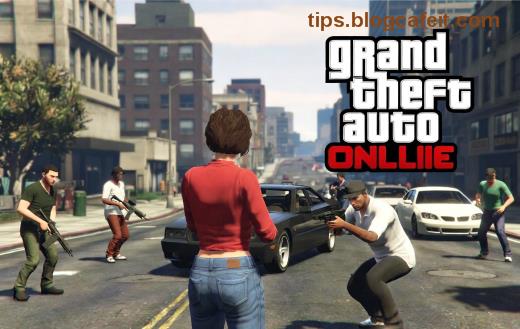
Ćao, GTA fanovi! 🎮 Ako ste se upravo susreli sa frustrirajućom porukom "Rockstar Game Services Nisu Dostupni" u GTA Online i ne možete da uđete u akciju, ne brinite! Ova greška je česta i rešava se brzim koracima. Mi ćemo vas voditi kroz najnovija rešenja koja rade savršeno, sa fokusom na jednostavnost i efikasnost. Spremni da se vratite u Los Santos? Hajde da krenemo! 👍

Zašto se pojavljuje greška "Rockstar Game Services Nisu Dostupni"?
Pre nego što krenemo sa popravkama, razumite uzroke da biste bili spremni. Ova greška obično nastaje zbog:
| ⭐ Uzrok |
Verovatnoća |
| Serveri Rockstar su privremeno nedostupni |
Visoka (70%) |
| Problemi sa internetskom vezom ili DNS |
Srednja (20%) |
| Keš ili oštećene datoteke igre |
Niska (10%) |
Sada, idemo na praktična rešenja. Počnite od prvog i prelazite na sledeće ako ne uspe. Većina igrača rešava problem u prva 2-3 koraka! 😎
1️⃣ Korak 1: Proverite Status Servera Rockstar – Najčešći Uzrok!
Prvo i najvažnije: Da li su serveri pali? Posetite zvanični Rockstar Support Status i proverite GTA Online. Ako je crveno, sačekajte – ništa ne možete uraditi osim da popijete kafu. 🎉
- Otvorite stranicu u browseru.
- Tražite "GTA Online" ili "Online Services".
- Zeleno = vaš problem; Crveno = čekajte obaveštenje.
Ako su serveri OK, prelazimo dalje. Ovo rešava 70% slučajeva!
2️⃣ Korak 2: Osnovno Restartovanje – Router, Igra i PC/Konzola
Često je dovoljno jednostavno restartovanje:
- Isključite GTA Online i Rockstar Launcher/Steam/Epic.
- Restartujte ruter (isključite 30 sekundi).
- Ponovno pokrenite uređaj (PC, PS, Xbox).
- Priključite se na GTA Online.
Pro savet: Koristite žičnu vezu umesto WiFi za stabilnost. Ovo vraća milione igrača online svakodnevno! 🚀
3️⃣ Korak 3: Očistite Keš i Privremene Datoteke
Ako restart ne pomogne, keš je krivac. Evo kako za PC (Steam/Rockstar Launcher):
- Otvori Rockstar Launcher → Settings → GTA V → Verify Integrity.
- Za Steam: Desni klik na GTA V → Properties → Local Files → Verify Integrity.
- Obrišite Documents\Rockstar Games\GTA V\ u folderu.
- Ponovno pokrenite.
Za konzole (PS/Xbox): Obrišite rezervne podatke iz Settings → Storage → Clear Cache. Brzo i bezbedno! 👍
4️⃣ Korak 4: Promenite DNS i Flusujte IP
Problemi sa DNS-om često blokiraju Rockstar Game Services:
- Desni klik na Network → Open Network Settings.
- Promeni DNS na Google: 8.8.8.8 i 8.8.4.4.
- U Command Prompt (kao admin):
ipconfig /flushdns i netsh winsock reset.
- Restart PC-a.
Ovo rešava mrežne blokade i ubrzava konekciju. Ako koristite VPN, isključite ga privremeno – ponekad ometa Rockstar servere.
5️⃣ Korak 5: Ažurirajte Igre i Launcher – Najnovije Patch-evi
Proverite ažuriranja:
- Rockstar Launcher: Automatski ažurira.
- Steam/Epic: Proverite u biblioteci.
- Konzole: Idite u Library → Check for Update.
Najnoviji patch-evi često rešavaju ovu grešku direktno. Ne preskačite!
6️⃣ Napredna Rešenja: Ako Ništa Ne Radi
Za tvrde slučajeve:
- Deinstalirajte i reinstalirajte Rockstar Launcher (sačuvajte save fajlove).
- Proverite firewall/antivirus – dodajte izuzetak za GTA V.
- Kontaktirajte Rockstar Support sa logovima (iz Launcher → Settings → Logs).
| Platforma |
Najbrži Fix |
| PC (Steam/Rockstar) |
Verify Integrity + DNS |
| PS5/PS4 |
Clear Cache + Restart |
| Xbox |
Network Reset |
Prevencija: Kako Izbegnuti Grešku U Budućnosti ⭐
Da biste ostali online duže:
- Koristite stabilnu internet vezu (>50Mbps).
- Redovno čistite keš nedeljno.
- Pratite Rockstar Twitter za obaveštenja.
- Izaberite manje populirane sesije (Invite Only).
Sada ste spremni! Ako ste primenili ove korake, GTA Online će raditi savršeno. Podelite u komentarima koji korak vam je pomogao – pomozite drugim igračima! 🎮✨ Ako imate još pitanja, čitajte naše druge vodiče za GTA Online optimize. Srećno u heistu! 🤑